Jika masalah memang disebabkan oleh konfigurasi grup keamanan, klik Open all ports (Buka semua port) di Verifikasi Port dan coba login lagi. Jika Anda masih tidak dapat login setelah membuka port, lihat hal berikut untuk pemecahan masalah.
Pemecahan Masalah
Memeriksa konektivitas jaringan
Anda dapat menggunakan perintah Ping untuk menguji konektivitas jaringan dari PC Anda. Anda harus menjalankan pengujian dari komputer di lingkungan jaringan yang berbeda (seperti rentang IP atau ISP yang berbeda) untuk memeriksa apakah masalahnya adalah jaringan lokal atau masalah server.
1. Buka alat baris perintah di komputer lokal Anda.
Windows (Windows): klik Start (Mulai) > Run (Jalankan) dan masukkan cmd. Jendela Prompt Perintah muncul.
MacOS (MacOS): membuka jendela Terminal.
2. Jalankan perintah berikut untuk menguji koneksi jaringan.
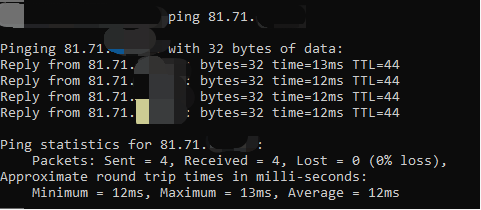
Jika hasil seperti berikut ditampilkan, koneksi jaringan Anda ke instans CVM adalah normal.
Jika Request Timeout (Waktu Permintaan Habis) muncul, koneksi jaringan Anda ke instans CVM tidak berfungsi dengan benar. Dalam hal ini, lihat Kegagalan Ping Alamat IP Instans untuk petunjuk pemecahan masalah.
2. Jalankan perintah berikut dan tekan Enter (Enter) untuk memeriksa apakah port jarak jauh terbuka dan dapat diakses.
telnet [alamat IP publik instans CVM][Nomor port]
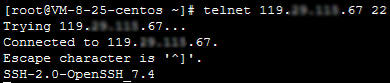
Misalnya, jalankan perintah telnet 119.XX.XXX.67 22 untuk memeriksa apakah port 22 terbuka.
Jika informasi yang mirip dengan apa yang ditampilkan di bawah ini dikembalikan, port 22 dapat diakses.
Jika informasi yang mirip dengan yang ditampilkan di bawah ini dikembalikan, port 22 tidak dapat diakses. Periksa konfigurasi jaringan yang sesuai. Misalnya, periksa apakah port 22 terbuka di firewall atau grup keamanan instans.