Memeriksa apakah port login jarak jauh (3389) instans sudah dibuka ke Internet
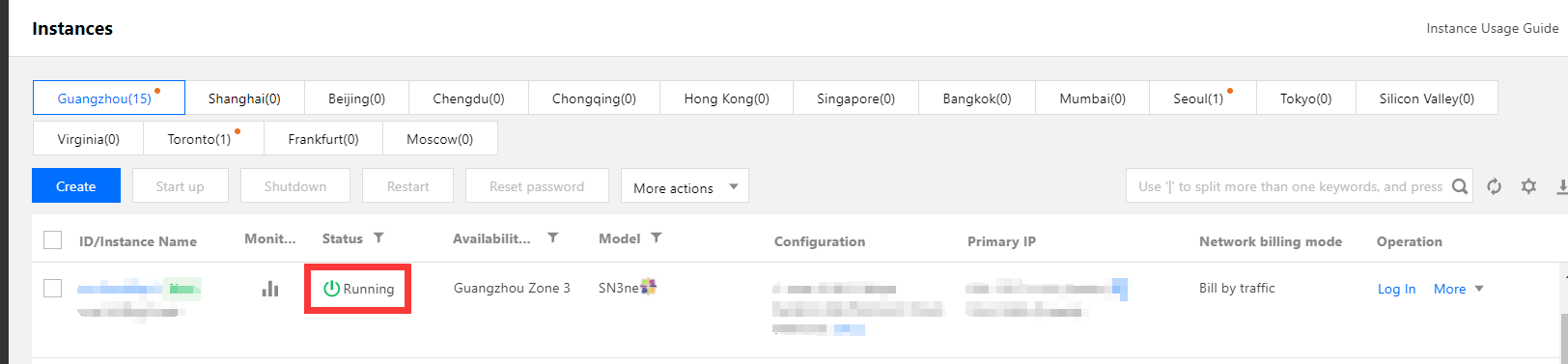
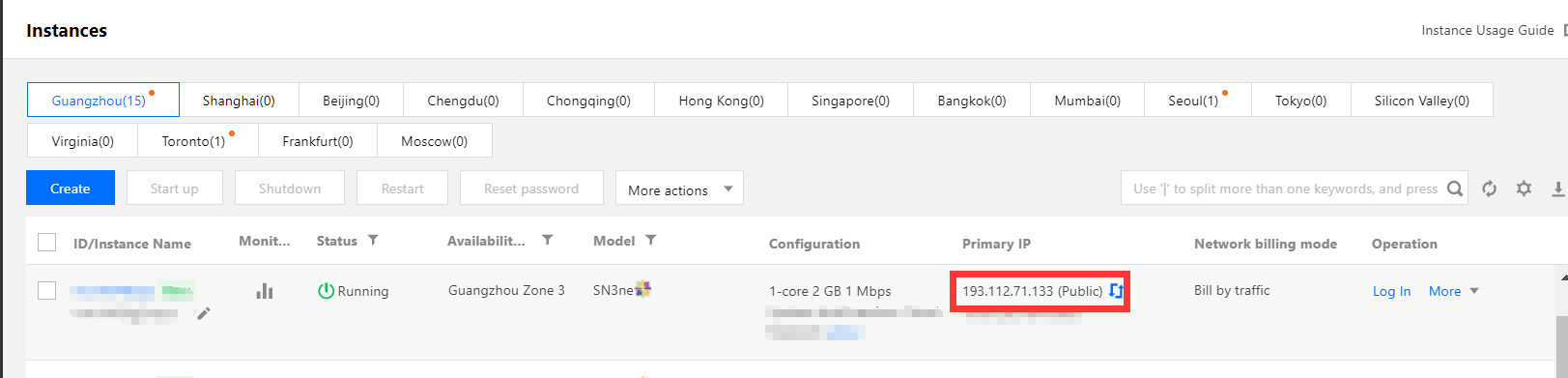
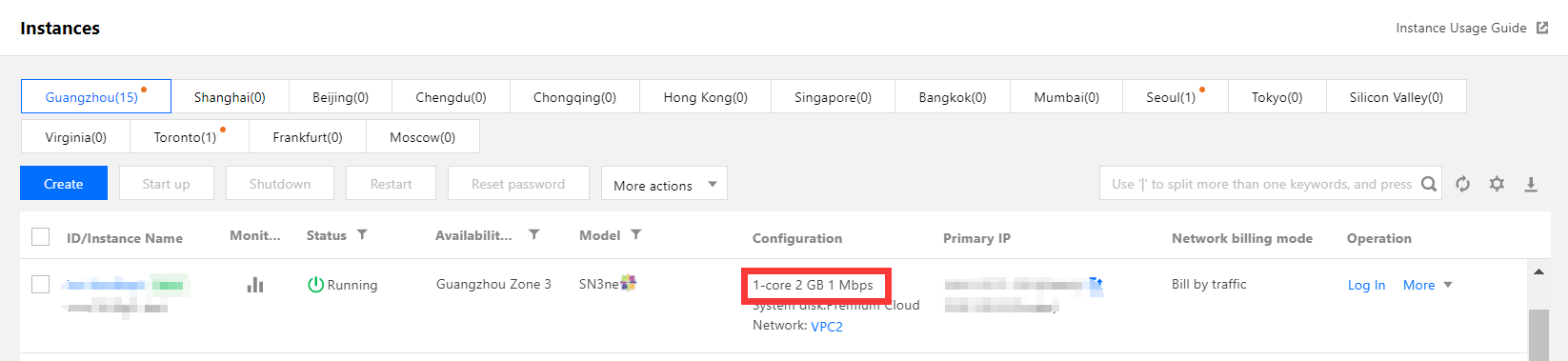
1. Pada halaman pengelolaan instans di konsol CVM, klik ID atau nama instans untuk login guna membuka halaman detail instans.
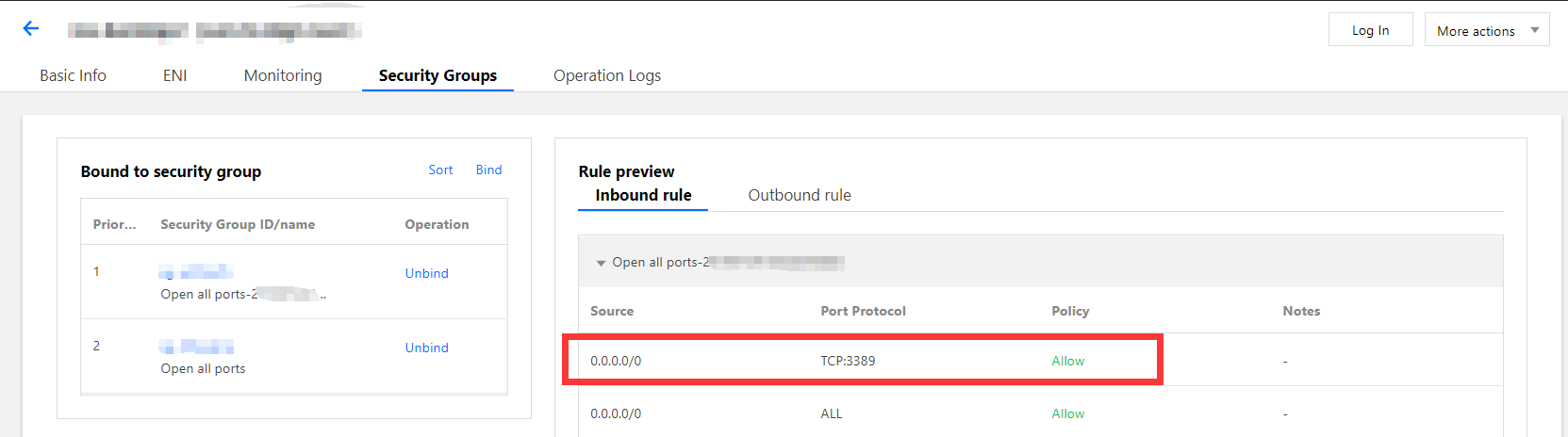
2. Pada halaman tab "Security Groups" (Grup Keamanan), periksa apakah port login jarak jauh (port 3389 secara default) telah dibuka ke Internet dalam grup keamanan telah terikat dengan instans, seperti yang ditunjukkan pada gambar berikut:
Operasi berikut menggunakan contoh Windows Server 2012.
2. Di sistem operasi instans yang telah login, klik kanan
, pilih Run (Jalankan), masukkan services.msc (services.msc) di Run (Jalankan), dan tekan Enter untuk membuka Jendela "Service" (Layanan).
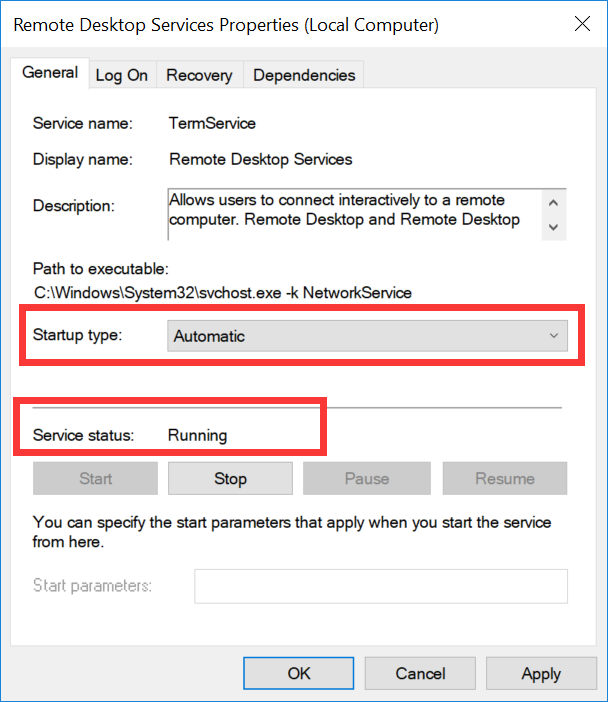
3. Klik dua kali "Remote Desktop Services" (Layanan Desktop Jarak Jauh) untuk membuka jendela "Remote Desktop Services Properties" (Properti Layanan Desktop Jarak Jauh) dan periksa apakah Layanan Desktop Jarak Jauh sedang berjalan, seperti yang ditunjukkan pada gambar berikut:
Jika tidak, atur "Startup type" (Jenis startup) ke "Automatic" (Otomatis) dan klik Start (Mulai) untuk mengatur "Service status" (Status layanan) ke "Running" (Berjalan).
4.
Klik kanan
, pilih Run (Jalankan), masukkan sysdm.cpl (sysdm.cpl) di Run (Jalankan), dan tekan Enter untuk membuka jendela "System Settings" (Pengaturan Sistem).
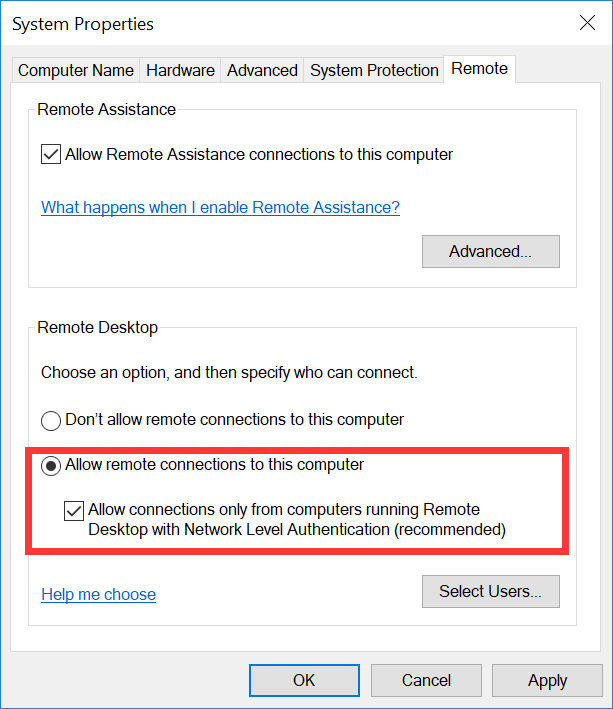
5. Pada halaman tab "Remote" (Jarak Jauh), periksa apakah "Remote Desktop" (Desktop Jarak Jauh) diatur ke "Allow remote connections to this computer" (Izinkan koneksi jarak jauh ke komputer ini), seperti yang ditunjukkan pada gambar berikut:
Jika tidak, atur Desktop Jarak Jauh ke "Allow remote connections to this computer" (Izinkan koneksi jarak jauh ke komputer ini).
6.
Klik
dan pilih Control Panel (Panel Kontrol) untuk membuka panel kontrol.
7. Di "Control Panel" (Panel Kontrol), pilih System and Security (Sistem dan Keamanan) > Windows Defender Firewall (Windows Defender Firewall) untuk membuka "Windows Defender Firewall" (Windows Defender Firewall).
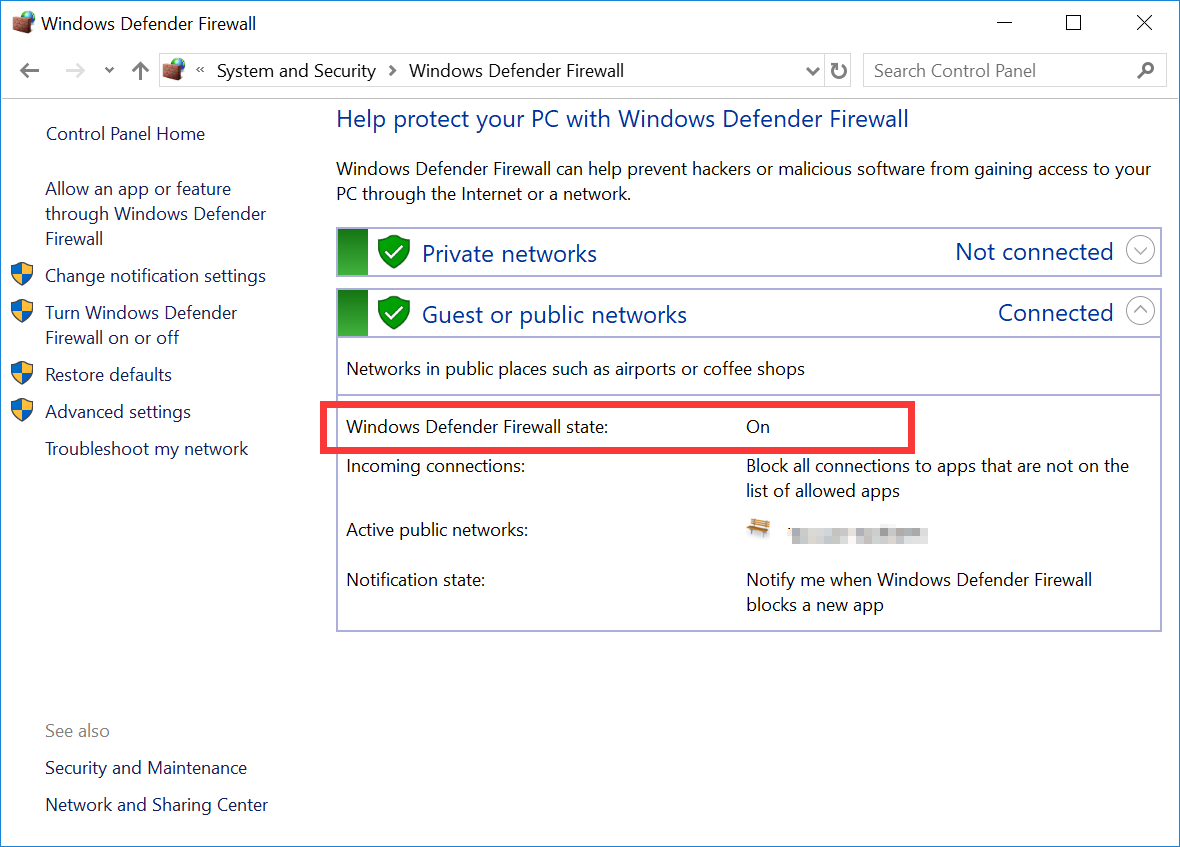
8. Pada "Windows Defender Firewall" (Windows Defender Firewall), periksa status Windows Defender Firewall, seperti yang ditunjukkan pada gambar berikut:
Jika statusnya "On" (Aktif), lanjutkan ke langkah 9.
(Windows Defender Firewall), pilih Allow an app through Windows Firewall (Izinkan aplikasi melalui Windows Firewall) untuk membuka jendela "Allowed apps" (Aplikasi yang diizinkan).
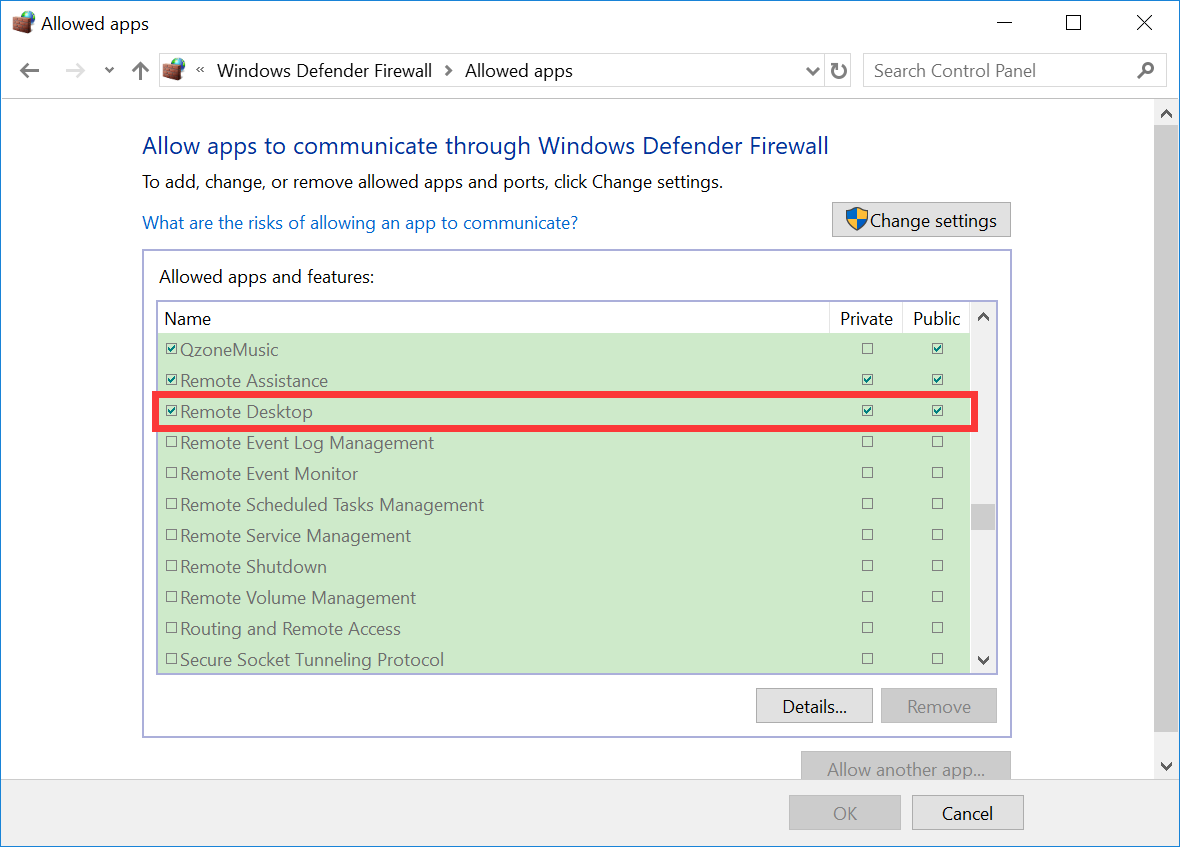
10. Di jendela "Allowed apps" (Aplikasi yang diizinkan), periksa apakah "Remote Desktop" (Desktop Jarak Jauh) dipilih di "Allowed apps and features" (Aplikasi dan fitur yang diizinkan), seperti yang ditunjukkan pada gambar berikut:
Jika tidak, pilih "Remote Desktop" (Desktop Jarak Jauh) untuk mengizinkan "Remote Desktop" (Desktop Jarak Jauh) melalui Windows Firewall.
11.
Di "Windows Defender Firewall"
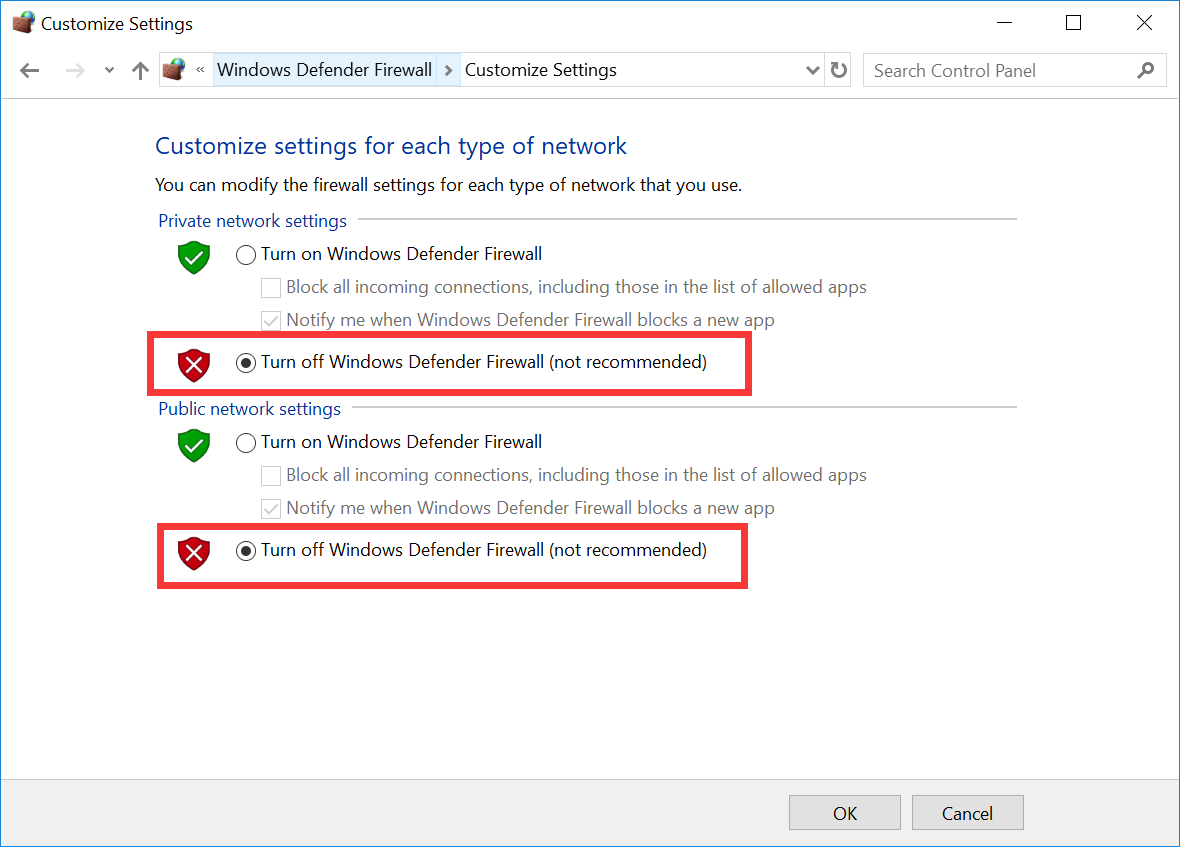
(Windows Defender Firewall), pilih Turn Windows Defender Firewall on or off (Aktifkan atau nonaktifkan Windows Defender Firewall) untuk membuka jendela "Customize Settings" (Sesuaikan Pengaturan).
12. Di jendela "Customize Settings" (Sesuaikan Pengaturan), atur "Private network settings" (Pengaturan jaringan pribadi) dan "Public network settings" (Pengaturan jaringan publik) ke "Turn off Windows Defender Firewall (not recommended)" (Nonaktifkan Windows Defender Firewall (tidak direkomendasikan)), seperti yang ditunjukkan pada gambar berikut:
Jika Anda masih tidak dapat terhubung ke instans Windows melalui Desktop Jarak Jauh setelah menyelesaikan langkah-langkah sebelumnya, kirim tiket.