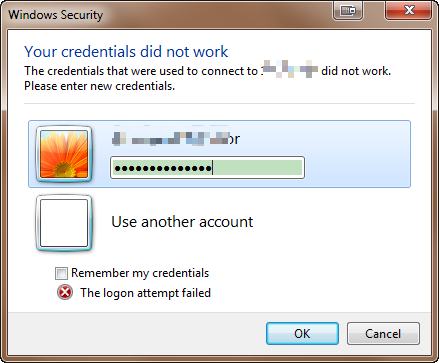
Pesan kesalahan berikut muncul saat mencoba login ke CVM Windows dari jarak jauh melalui protokol RDP, seperti menggunakan MSTSC.
Kredensial yang digunakan untuk menghubungkan ke XXX.XXX.XXX.XXX tidak berfungsi. Harap masukkan kredensial baru.
Solusi
Keterangan:
Dokumen ini menggunakan CVM Tencent Cloud dengan sistem operasi Windows Server 2012 sebagai contoh. Prosedurnya mungkin sedikit berbeda sesuai dengan versi sistem operasi.
Ikuti petunjuk di bawah ini dan coba hubungkan ke CVM Windows Anda setelah setiap langkah. Jika masalah berlanjut, lanjutkan ke langkah berikutnya.
3. Di jendela Windows PowerShell, masukkan gpedit.msc dan tekan Enter. Jendela Local Group Policy Editor (Editor Kebijakan Grup Lokal) muncul.
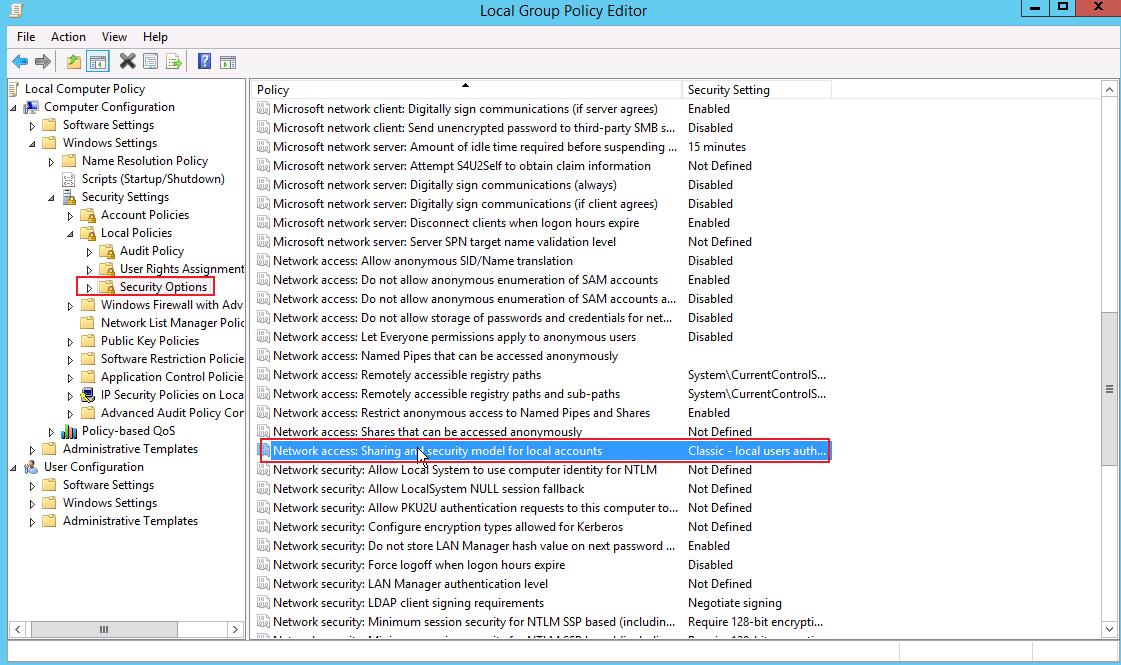
4. Di bilah sisi kiri, perluas direktori berikut secara berurutan: Computer Configuration (Konfigurasi Komputer) > Windows Settings (Pengaturan Windows) > Security Settings (Pengaturan Keamanan) > Local Policies (Kebijakan Lokal) > Security Options (Opsi Keamanan).
5. Cari dan buka Network access: Sharing and security model for local accounts (Akses jaringan: Berbagi dan model keamanan untuk akun lokal) di bawah Security Options (Opsi Keamanan), seperti yang ditunjukkan di bawah ini:
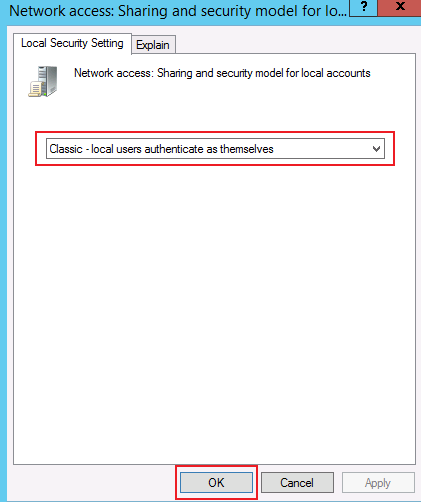
6. Pilih Classic - local users authenticate as themselves (Klasik - pengguna lokal mengautentikasi sebagai diri mereka sendiri) dan klik OK (Oke), seperti yang ditunjukkan di bawah ini:
7. Periksa apakah Anda dapat terhubung ke CVM Windows Anda sekarang.
Jika ya, masalah telah terpecahkan.
Jika tidak, lanjutkan ke “Langkah 2: ubah delegasi kredensial”.
Langkah 2: ubah delegasi kredensial
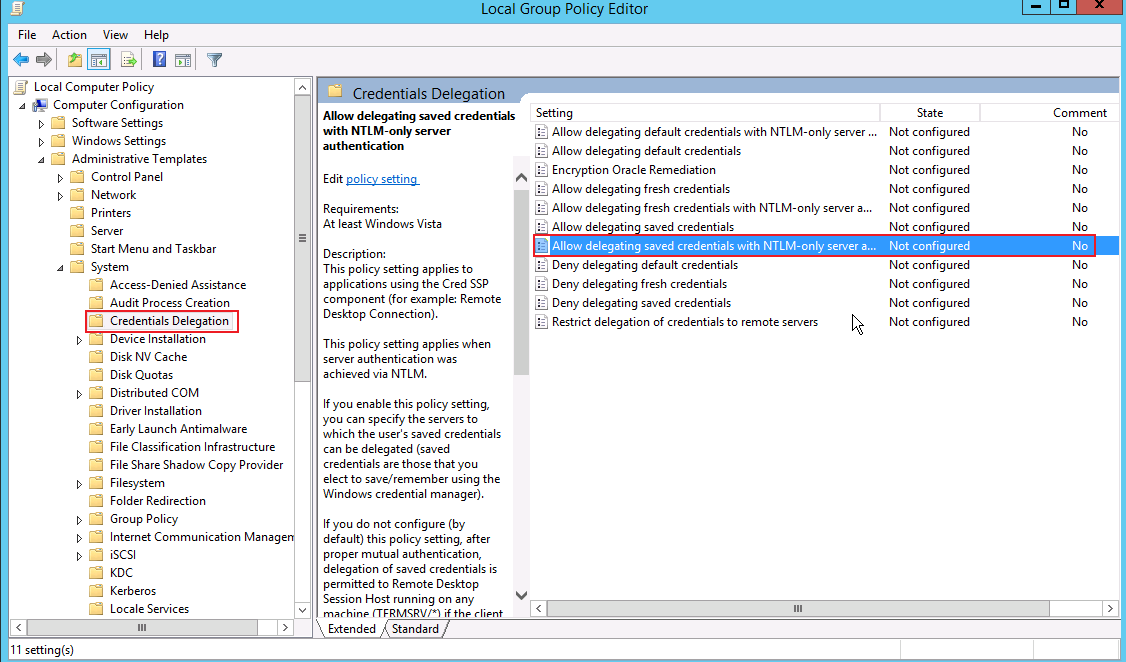
1. Di bilah sisi kiri Local Group Policy Editor (Editor Kebijakan Grup Lokal), perluas direktori berikut secara berurutan: Computer Configuration (Konfigurasi Komputer) > Administrative Templates (Templat Administratif) > System (Sistem) > Credentials Delegation (Delegasi Kredensial).
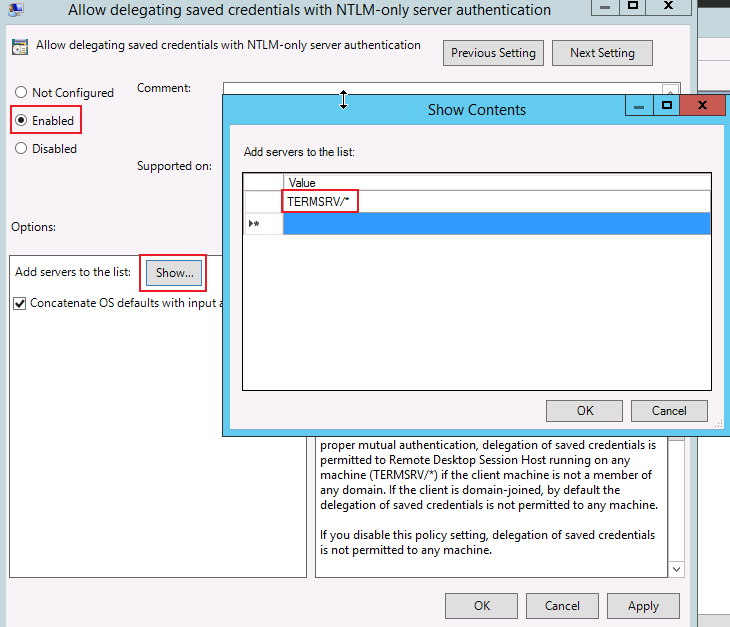
2. Cari dan buka Allow delegating saved credentials with NTLM-only server authentication (Izinkan pendelegasian kredensial yang disimpan dengan autentikasi server khusus NTLM) di bawah Credentials Delegation (Delegasi Kredensial), seperti yang ditunjukkan di bawah ini:
3. Di jendela pop-up, pilih Enabled (Diaktifkan). Klik Show… (Tampilkan...) di bawah Options (Opsi), masukkan TERMSRV/* untuk Show Contents (Tampilkan Konten) dan klik OK (Oke), seperti yang ditunjukkan di bawah ini:
4. Klik OK (Oke).
5. Di desktop, klik
untuk membuka jendela Windows PowerShell.
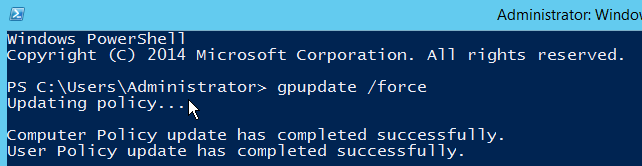
6. Di jendela Windows PowerShell, masukkan gpupdate /force dan tekan Enter untuk memperbarui kebijakan grup, seperti yang ditunjukkan di bawah ini:
7. Periksa apakah Anda dapat terhubung ke CVM Windows Anda sekarang.
Jika ya, masalah telah terpecahkan.
Jika tidak, lanjutkan ke “Langkah 3: konfigurasikan kredensial lokal”.
Langkah 3: konfigurasikan kredensial lokal
1. Di desktop, klik
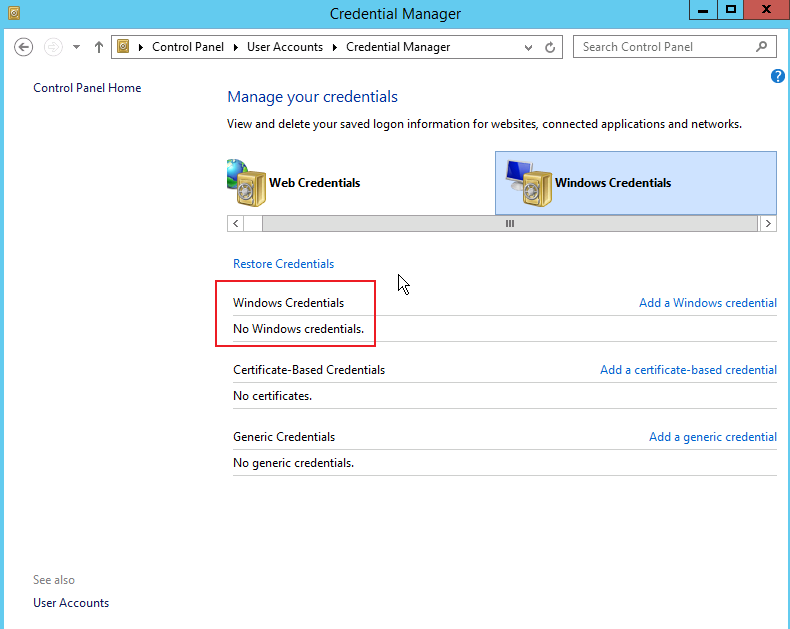
dan navigasikan ke Control Panel (Panel Kontrol) > Users Accounts (Akun Pengguna) > Credential Manager (Manajer Kredensial). Klik Windows Credentials (Kredensial Windows) untuk menampilkan kredensial Windows, seperti yang ditunjukkan di bawah ini:
2. Periksa apakah kredensial yang Anda gunakan untuk login ke CVM Windows Anda ada.
Jika tidak, lanjutkan ke langkah berikutnya untuk menambahkan kredensial Windows.
Jika ya, lanjutkan ke "Langkah 4: nonaktifkan berbagi yang dilindungi kata sandi".
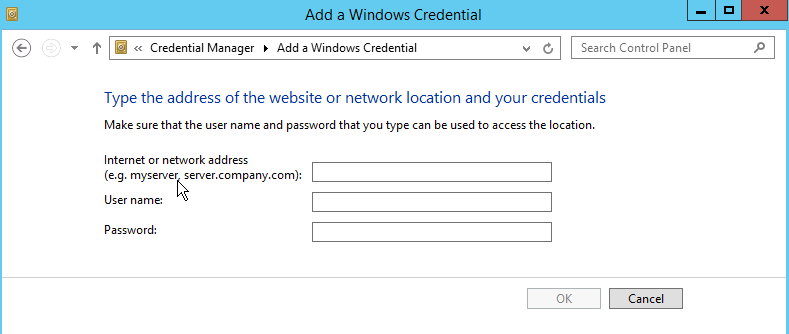
3. Klik Add a Windows credential (Tambahkan kredensial Windows) untuk membuka jendela Add a Windows Credential (Tambahkan Kredensial Windows), seperti yang ditunjukkan di bawah ini:
4. Masukkan alamat IP, nama pengguna, dan kata sandi instans CVM, lalu klik OK (Oke).
Keterangan:
Alamat IP mengacu pada alamat IP publik instans CVM Anda. Untuk informasi selengkapnya, lihat Mendapatkan Alamat IP Publik.
Nama pengguna default untuk instans Windows adalah Administrator dan kata sandi diatur saat Anda membuat instans. Jika lupa kata sandi, Anda dapat mengatur ulang sandi instans.
5. Periksa apakah Anda dapat terhubung ke CVM Windows Anda sekarang.
Jika ya, masalah telah terpecahkan.
Jika tidak, lanjutkan ke “Langkah 4: nonaktifkan berbagi yang dilindungi kata sandi”.
Langkah 4: nonaktifkan berbagi yang dilindungi kata sandi
1. Di desktop, klik
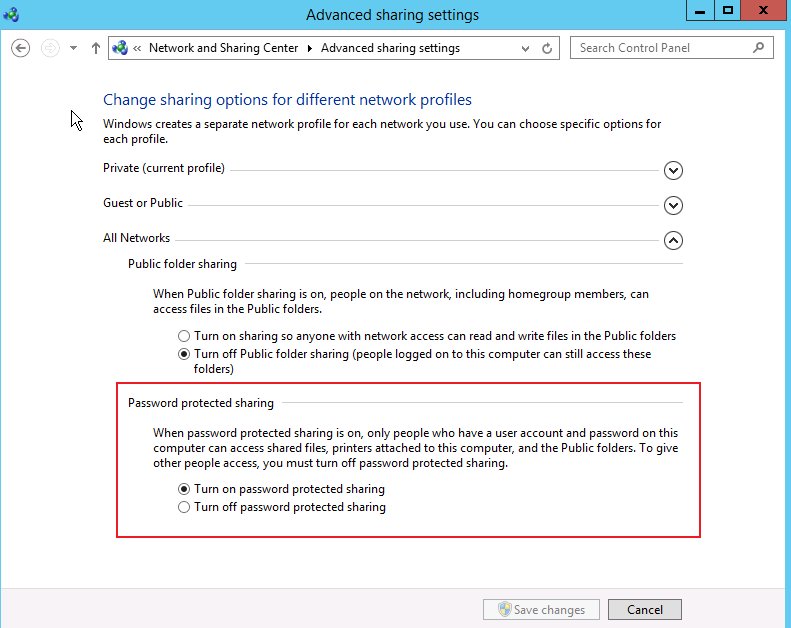
dan navigasikan ke Control Panel (Panel Kontrol) > Network and Sharing Center (Pusat Jaringan dan Berbagi) > Advanced sharing settings (Pengaturan berbagi lanjutan), seperti yang ditunjukkan di bawah ini:
2. Luaskan tab All Networks (Semua Jaringan) , pilih Turn off password protected sharing (Nonaktifkan berbagi yang dilindungi kata sandi) di bawah Password protected sharing (Berbagi yang dilindungi kata sandi), dan klik Save changes (Simpan perubahan).
3. Periksa apakah Anda dapat terhubung ke CVM Windows Anda sekarang.