Jika masalahnya memang masalah konfigurasi grup keamanan, gunakan Open all ports (Buka semua port) di Pembantu grup keamanan (port) untuk membuka port terkait dan coba login lagi. Jika Anda masih tidak dapat login setelah membuka port, lihat hal berikut untuk pemecahan masalah.
Pemecahan Masalah
Memeriksa konektivitas jaringan
Anda dapat menggunakan perintah Ping untuk menguji konektivitas jaringan dari PC Anda. Anda harus menjalankan pengujian dari komputer di lingkungan jaringan yang berbeda (seperti rentang IP atau ISP yang berbeda) untuk memeriksa apakah masalahnya adalah jaringan lokal atau masalah server.
1. Buka alat baris perintah di komputer lokal Anda.
Windows: Klik Start (Mulai) -> Run (Jalankan) dan masukkan cmd (cmd). Jendela Prompt Perintah muncul.
MacOS: Buka jendela Terminal.
2. Jalankan perintah berikut untuk menguji koneksi jaringan.
ping + CVM_Instance_public_IP_address
Misalnya, ping 139.199.xxx.xxx.
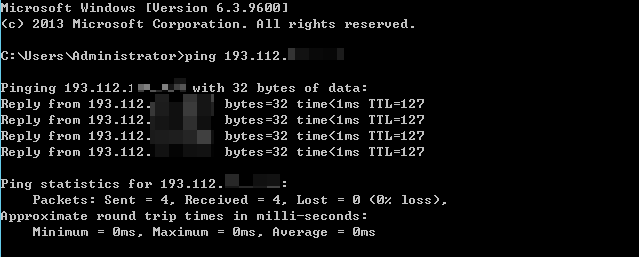
Jika Anda melihat hasil yang mirip dengan yang ditunjukkan pada gambar berikut, koneksi jaringan Anda ke instans CVM adalah normal. Dalam hal ini, periksa konfigurasi desktop jarak jauh.
Jika Request Timeout (Waktu Permintaan Habis) muncul, koneksi jaringan Anda ke instans CVM tidak berfungsi dengan benar. Dalam hal ini, lihat Kegagalan Ping Alamat IP Instans untuk petunjuk pemecahan masalah.
3. Jalankan perintah berikut untuk memeriksa apakah port jarak jauh terbuka.
telnet CVM_instance_public_IP_address port_number
Misalnya, telnet 139.199.xxx.xxx 3389, seperti yang ditunjukkan pada gambar berikut:
2. Pilih CVM yang diinginkan dan klik Log In (Login), seperti yang ditunjukkan pada gambar berikut:
3. Halaman Log into Windows instance (Login ke instans Windows) muncul. Pilih Alternative login methods (VNC) (Metode login alternatif (VNC)) dan klik Log In Now (Login Sekarang) untuk login ke instans CVM.
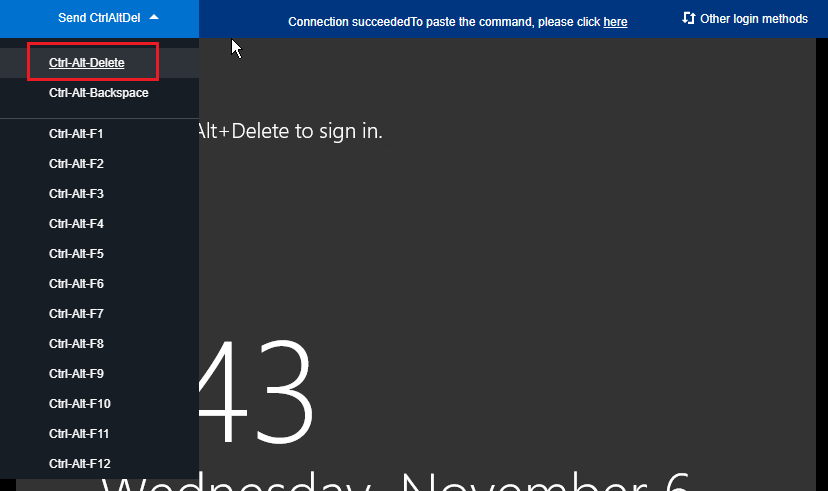
4. Halaman login muncul. Pilih Send Ctrl-Alt-Del (Kirim Ctrl-Alt-Del) di sudut kiri atas dan klik Ctrl-Alt-Delete (Ctrl-Alt-Delete) untuk login ke antarmuka login sistem, seperti yang ditunjukkan pada gambar berikut:
Memeriksa apakah desktop jarak jauh diaktifkan pada instans CVM
1. Login ke instans CVM. Klik kanan This Computer (Komputer ini) dari Desktop dan pilih Properties (Properti) untuk membuka jendela System (Sistem).
2. Di jendela System (Sistem), pilih Advanced System Configurations (Konfigurasi Sistem Lanjutan) untuk membuka jendela System Properties (Properti Sistem).
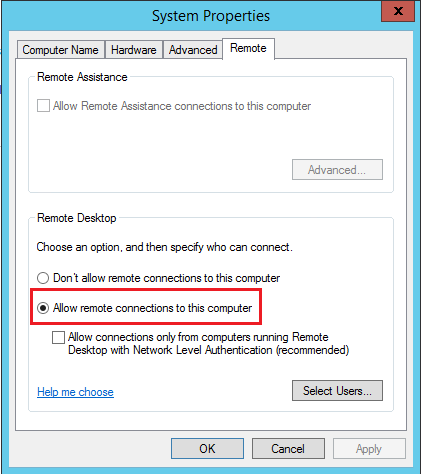
3. Di jendela System Properties (Properti Sistem), pilih tab Remote (Jarak Jauh). Periksa apakah Allow remote connections to this computer (Izinkan koneksi jarak jauh ke komputer ini) di bawah Remote Desktop (Desktop Jarak Jauh) dipilih, seperti yang ditunjukkan pada gambar berikut:
Jika dihapus, pilih Allow remote connections to this computer (Izinkan koneksi jarak jauh ke komputer ini) dan coba hubungkan ke instans lagi.
Memeriksa apakah port akses jarak jauh terbuka
1. Login ke instans CVM. Klik
untuk membuka jendela Windows PowerShell (Windows PowerShell).
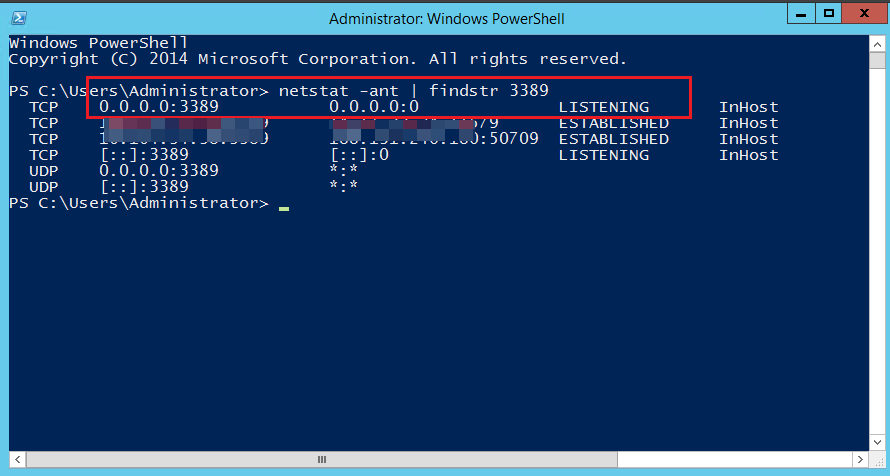
2. Di jendela Windows PowerShell (Windows PowerShell), jalankan perintah berikut untuk memeriksa status desktop jarak jauh (secara default, desktop jarak jauh menggunakan port 3389).
netstat -ant | findstr 3389
Jika Anda melihat hasil yang mirip dengan yang ditunjukkan pada gambar berikut, statusnya adalah normal. Anda dapat mencoba memulai ulang desktop jarak jauh dan menghubungkan ke instans lagi untuk memeriksa apakah koneksi berhasil.
Memeriksa apakah port desktop jarak jauh di registri konsisten
Keterangan:
Bagian ini menjelaskan cara memeriksa nilai TCP PortNumber (TCP PortNumber) dan RDP Tcp PortNumber (RDP Tcp PortNumber). Mereka harus sama.
1. Login ke instans CVM, klik
, pilih
, dan masukkan regedit (regedit). Tekan Enter (Enter) untuk membuka jendela Registry Editor (Editor Registri).
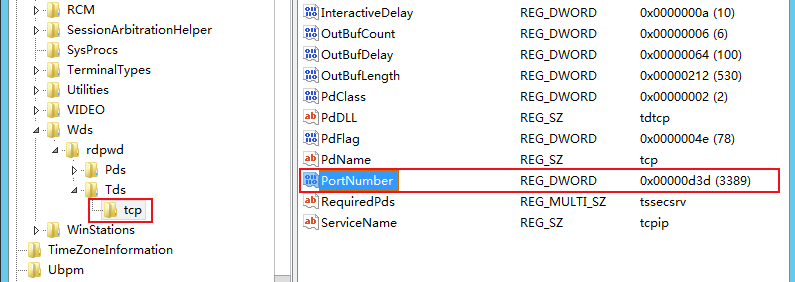
2. Di panel navigasi di sebelah kiri, perluas direktori berikut: HKEY_LOCAL_MACHINE (HKEY_LOCAL_MACHINE) -> SYSTEM (SISTEM) -> CurrentControlSet (CurrentControlSet) -> Control (Kontrol) -> Terminal Server (Server Terminal) -> Wds (Wds) -> rdpwd (rdpwd) -> Tds (Tds) -> tcp (tcp).
3. Temukan PortNumber di tcp (tcp) dan catat nomor port (3389 secara default), seperti yang ditunjukkan pada gambar berikut:
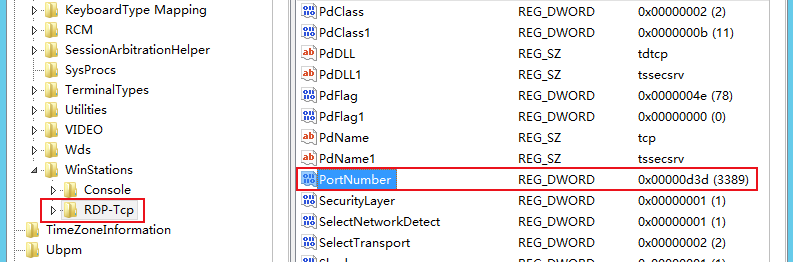
4. Di panel navigasi di sebelah kiri, perluas direktori berikut: HKEY_LOCAL_MACHINE (HKEY_LOCAL_MACHINE) -> SYSTEM (SISTEM) -> CurrentControlSet (CurrentControlSet) -> Control (Kontrol) -> Terminal Server (Server Terminal) -> WinStation (WinStation) -> RDP-Tcp (RDP-Tcp).
5. Temukan PortNumber di RDP-Tcp (RDP-Tcp) dan periksa apakah nilai PortNumber di RDP-Tcp (RDP-Tcp) sama dengan yang ada di tcp (tcp), seperti yang ditunjukkan pada gambar berikut:
7. Pada kotak dialog yang muncul, modifikasi Value Data (Data Nilai) ke nomor port kosong antara 0 - 65535. Pastikan TCP PortNumber (Nomor Port TCP) dan RDP TCP PortNumber (Nomor Port RDP TCP) sama, lalu klik OK (OKE).
8. Mulai ulang instans menggunakan Konsol CVM, dan coba hubungkan lagi ke instans dari jarak jauh untuk memeriksa apakah koneksi berhasil.
Memulai ulang desktop jarak jauh
1. Login ke instans CVM. Klik
dan pilih
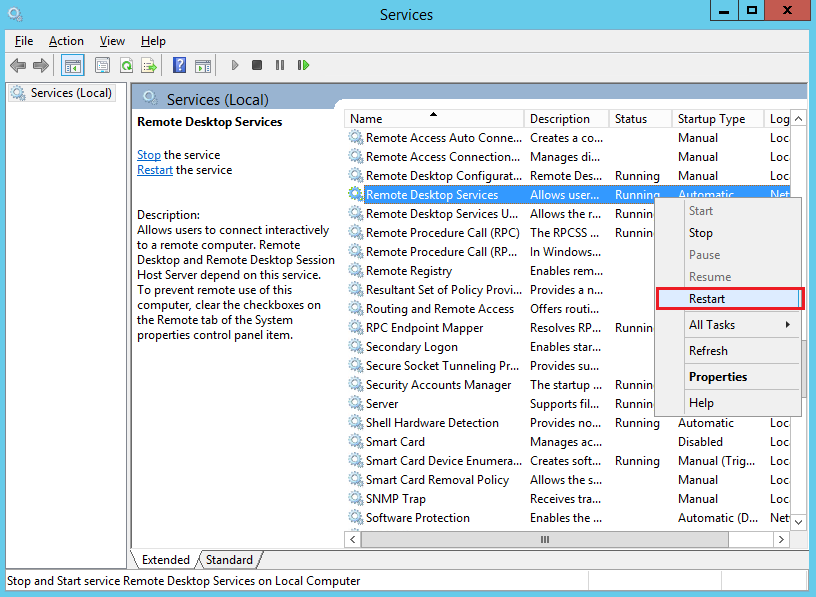
. Masukkan services.msc (services.msc) dan tekan Enter (Enter) untuk membuka jendela Services (Layanan).
2. Di jendela Services (Layanan), klik kanan Remote Desktop Services (Layanan Desktop Jarak Jauh) dan pilih Restart (Mulai Ulang) untuk memulai ulang layanan desktop jarak jauh, seperti yang ditunjukkan pada gambar berikut:
Jika Semua Yang Lain Gagal
Jika Anda masih tidak dapat login dari jarak jauh setelah melakukan langkah-langkah yang disebutkan di atas, kirim tiket untuk bantuan lebih lanjut.