Sesi RDP Windows Terputus: Tidak Ada Server RDP yang Menyediakan Lisensi
Download
Mode fokus
Ukuran font
Terakhir diperbarui: 2022-03-18 21:18:02
Dokumen ini menjelaskan cara mengelola permintaan alarm seperti "Remote session has been disconnected as no remote desktop authorization server is available for licensing" (Sesi jarak jauh telah diputus koneksinya karena tidak ada server otorisasi desktop jarak jauh yang tersedia untuk pemberian lisensi) saat Anda mencoba menghubungkan ke instans Windows dari jarak jauh.
Masalah
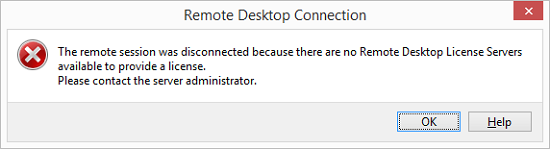
Ketika Anda mencoba untuk menghubungkan ke instans Windows menggunakan Windows Remote Desktop, prompt yang menyatakan "Remote session has been disconnected as no remote desktop authorization server is available for licensing. For assistance, please contact your system administrator" (Sesi jarak jauh telah diputus sambungannya karena tidak ada server otorisasi desktop jarak jauh yang tersedia untuk lisensi. Untuk bantuan, hubungi administrator sistem Anda) muncul, seperti yang ditunjukkan pada gambar berikut:
Analisis Masalah
Kemungkinan penyebab masalah ini termasuk tetapi tidak terbatas pada hal berikut. Oleh karena itu, selalu analisis masalahnya berdasarkan situasi aktual.
Batas RDP-TCP ditetapkan oleh sistem secara default, dan hanya mengizinkan satu sesi untuk setiap pengguna. Jika akun sudah login, tidak ada sesi tambahan yang dapat dibuat.
Fitur peran "Remote Desktop Session Host" (Host Sesi Desktop Jarak Jauh) telah ditambahkan oleh sistem, tetapi masa berlaku fitur tersebut telah kedaluwarsa.
Fitur peran "Remote Desktop Session Host" (Host Sesi Desktop Jarak Jauh) gratis untuk digunakan selama 120 hari. Setelah periode tersebut, Anda harus membayar fitur tersebut untuk terus menggunakannya.
2. Pada halaman manajemen instans, cari instans CVM target dan klik Log In (Login), seperti yang ditunjukkan pada gambar berikut:
3. Di jendela Log in to Windows instance (Login ke instans Windows) yang muncul, pilih Alternative login methods (VNC) (Metode login alternatif (VNC)), dan klik Log In Now (Login Sekarang) untuk login ke CVM.
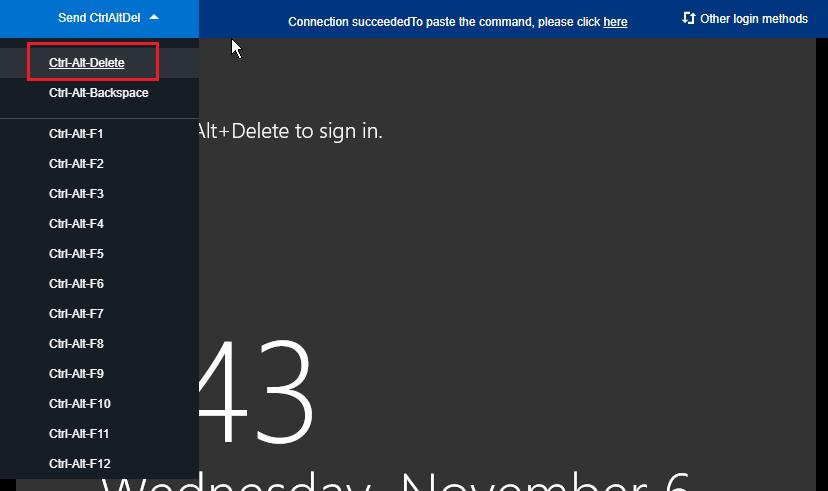
4. Di jendela login yang muncul, pilih Send Remote Command (Kirim Perintah Jarak Jauh) di sudut kiri atas, dan tekan Ctrl-Alt-Delete (Ctrl-Alt-Delete) untuk masuk ke antarmuka login sistem, seperti yang ditunjukkan pada gambar berikut:
Solusi 1: Memodifikasi konfigurasi kebijakan
1. Pada antarmuka sistem operasi, klik
untuk membuka jendela Windows PowerShell.
2. Di jendela Windows PowerShell, masukkan gpedit.msc (gpedit.msc) dan tekan Enter (Enter) untuk membuka Local Group Policy Editor (Editor Kebijakan Grup Lokal).
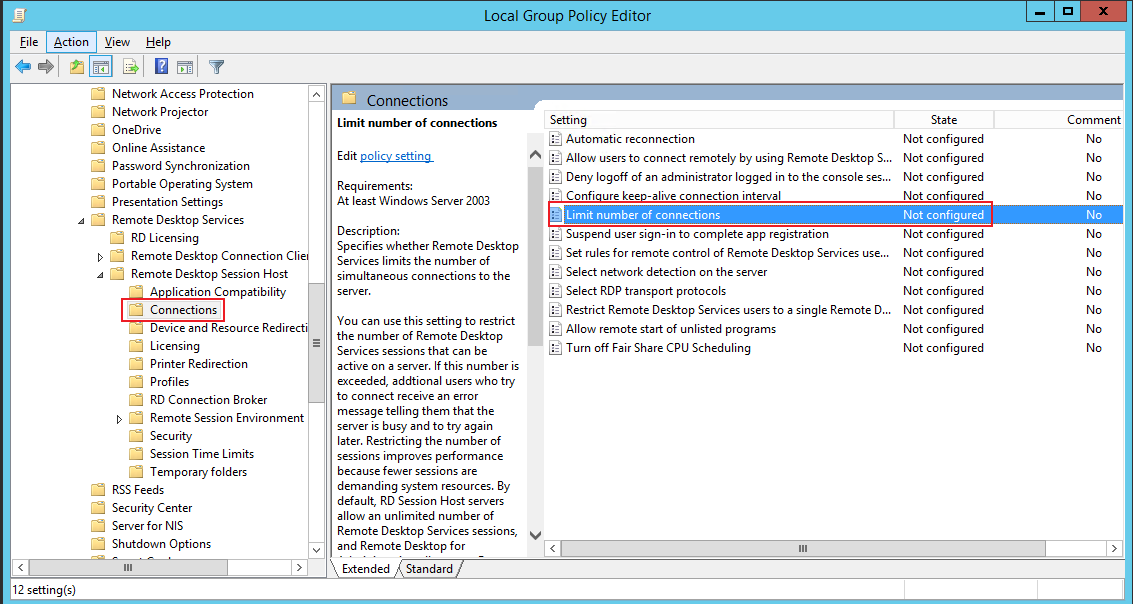
3. Di pohon navigasi kiri, pilih Computer Configuration(Konfigurasi Komputer) > Administrative Templates (Templat Administratif) > Windows Components (Komponen Windows) > Remote Desktop Services (Layanan Desktop Jarak Jauh) > Remote Desktop Session Host (Host Sesi Desktop Jarak Jauh) > Connections (Koneksi), dan klik dua kali Limit number of connections (Batasi jumlah koneksi), seperti yang ditunjukkan pada gambar berikut:
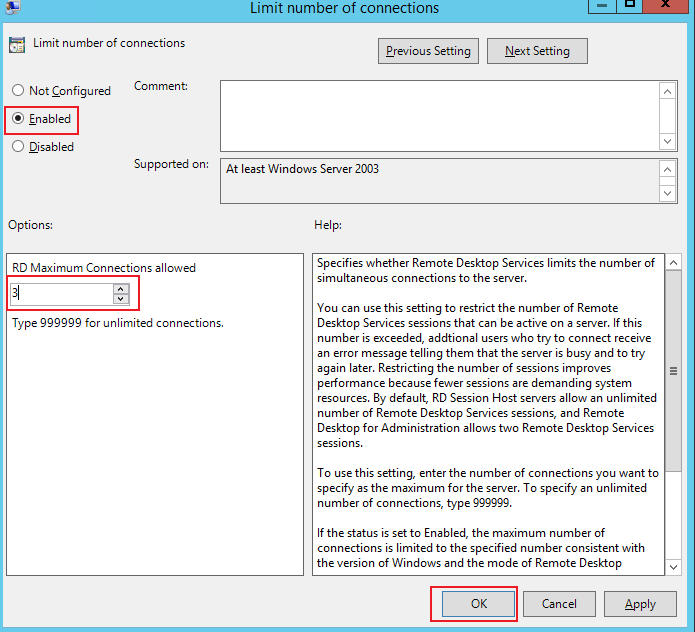
4. Di jendela "Limit number of connections" (Batasi jumlah koneksi) yang muncul, ubah Maximum RD connections supported (Koneksi RD maksimum yang didukung) dan klik OK (Oke), seperti yang ditunjukkan pada gambar berikut:
5. Beralih ke jendela Windows PowerShell.
6. Di jendela Windows PowerShell, masukkan gpupdate (gpupdate) dan tekan Enter (Enter) untuk memperbarui kebijakan.
Solusi 2: Hapus peran "Remote Desk Session Host" (Host Sesi Desktop Jarak Jauh)
Keterangan:
Jika Anda ingin mempertahankan peran "Remote Desktop Session Host" (Host Sesi Desktop Jarak Jauh), lewati langkah ini dan buka situs web resmi Microsoft untuk membeli dan mengonfigurasi sertifikat yang sesuai.
1. Pada antarmuka sistem operasi, klik
untuk membuka Server Manager (Pengelola Server).
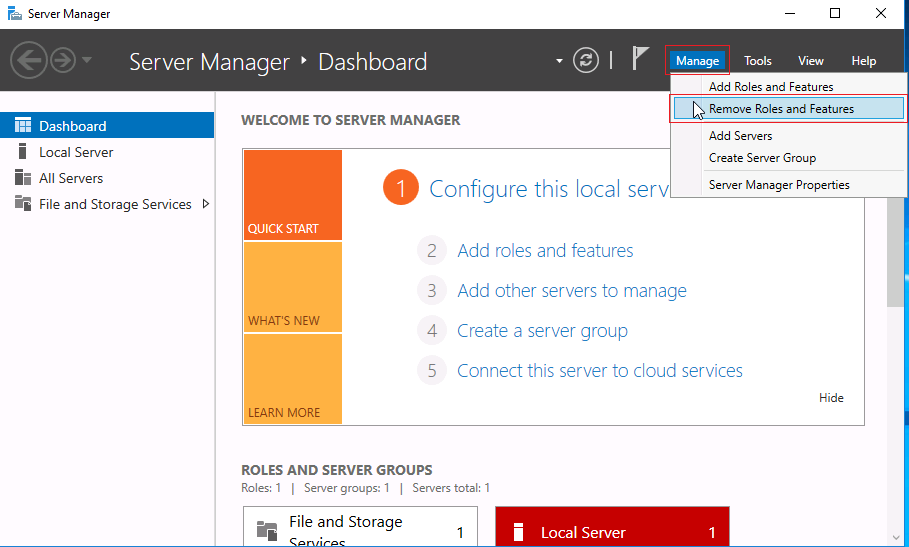
2. Klik Manage (Kelola) di sudut kanan atas jendela "Server Manager" (Pengelola Server) dan pilih Delete role and features (Hapus peran dan fitur), seperti yang ditunjukkan pada gambar berikut:
3. Di wizard "Delete roles and features" (Hapus peran dan fitur), klik Next (Selanjutnya).
4. Pada halaman "Delete server roles" (Hapus peran server), hapus centang Remote Desktop Services (Layanan Desktop Jarak Jauh). Pada kotak prompt yang muncul, pilih Remove Feature (Hapus Fitur).
5. Klik Next (Selanjutnya) dua kali.
6. Centang Restart the destination server automatically if required (Mulai ulang server tujuan secara otomatis jika diperlukan), dan klik Yes (Ya) di kotak prompt yang muncul.
7. Klik Delete (Hapus).
Tunggu hingga CVM dimulai ulang.