Membangun Lingkungan Node.js Secara Manual
Download
Mode fokus
Ukuran font
Pengantar
Artikel ini menjelaskan cara men-deploy Node.js pada CVM dan membuat proyek sampel.
Untuk melakukan langkah ini, pahami perintah umum Linux seperti Menginstal Perangkat Lunak melalui YUM di Lingkungan CentOS dan pahami versi perangkat lunak yang diinstal.
Perangkat Lunak
Menyiapkan Node.js menggunakan:
CentOS: distribusi sistem operasi Linux. Kami menggunakan CentOS 7.9 dalam artikel ini.
Node.js: lingkungan waktu proses JavaScript. Kami menggunakan Node.js 16.10.0 dan Node.js 13.10.0 dalam artikel ini.
npm: pengelola paket untuk JavaScript. Kami menggunakan npm 13.10.0 dalam artikel ini untuk mengelola beberapa versi Node.js.
Prasyarat
Untuk menyiapkan Node.js, Anda memerlukan CVM Linux. Jika Anda belum membelinya, lihat Memulai CVM Linux.
Petunjuk
Langkah 1: Login ke instans Linux
Login ke instans Linux menggunakan WebShell (direkomendasikan). Anda juga dapat menggunakan metode login lain yang nyaman bagi Anda:
Langkah 2: Menginstal Node.js
1. Jalankan perintah berikut untuk mengunduh paket penginstalan 64-bit Node.js untuk Linux.
wget https://nodejs.org/dist/v16.10.0/node-v16.10.0-linux-x64.tar.xz
Keterangan:
2. Jalankan perintah berikut untuk mendekompresi paket penginstalan.
tar -xf node-v16.10.0-linux-x64.tar.xz
3. Jalankan perintah berikut untuk membuat tautan simbolik.
ln -s /root/node-v16.10.0-linux-x64/bin/node /usr/local/bin/node
ln -s /root/node-v16.10.0-linux-x64/bin/npm /usr/local/bin/npm
Setelah dibuat, Anda dapat menggunakan perintah node dan npm di direktori CVM mana pun.
4. Jalankan perintah berikut untuk melihat versi Node.js dan npm.
node -v
npm -v
Langkah 3: Menginstal beberapa versi Node.js (opsional)
Keterangan:
Proses ini memungkinkan Anda menginstal beberapa versi Node.js. Developer dapat menggunakan ini untuk beralih antar versi dengan cepat.
1. Jalankan perintah berikut untuk menginstal git.
yum install -y git
2. Jalankan perintah berikut untuk mengunduh kode sumber NVM dan memeriksa versi terbaru.
git clone https://github.com/cnpm/nvm.git ~/.nvm && cd ~/.nvm && git checkout `git describe --abbrev=0 --tags`
3. Jalankan yang berikut ini untuk mengonfigurasi variabel lingkungan NVM.
echo ". ~/.nvm/nvm.sh" >> /etc/profile
4. Jalankan perintah berikut untuk membaca variabel lingkungan sistem.
source /etc/profile
5. Jalankan perintah berikut untuk melihat semua versi Node.js.
nvm list-remote
6. Jalankan perintah berikut untuk menginstal beberapa versi Node.js.
nvm install v13.10.0
nvm install v16.10.0
7. Jalankan perintah berikut untuk melihat semua versi Node.js yang terinstal.
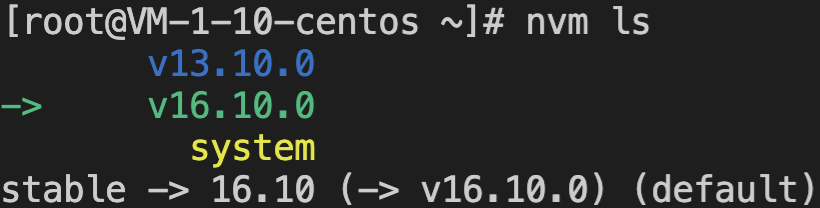
nvm ls
Jika muncul hasil berikut, artinya penginstalan berhasil dan versi yang digunakan saat ini adalah Node.js 16.10.0.
8. Jalankan tombol perintah berikut ke versi lain.
nvm use v13.10.0
Hasil berikut akan muncul:

Langkah 4: Membuat proyek sampel
1. Jalankan perintah berikut untuk membuat file bernama
index.js pada bagian jalur root.cd ~
vim index.js
2. Tekan i (i) untuk masuk ke mode edit dan masukkan konten berikut ini ke dalam file
index.js:const http = require('http');const hostname = '0.0.0.0';const port = 7500;const server = http.createServer((req, res) => {if (res.statusCode === 200) {res.setHeader('Content-Type', 'text/plain');res.end('Hello World\\n');});server.listen(port, hostname, () => {console.log(`Server running at http://${hostname}:${port}/`);});
Keterangan:
Artikel ini menggunakan port 7500 dalam file
index.js. Anda dapat menggunakan port lain sesuai kebutuhan.3. Tekan Esc (Esc) dan masukkan :wq (:wq) untuk menyimpan file dan kembali.
4. Jalankan perintah berikut untuk menjalankan proyek Node.js yang baru saja dibuat.
node index.js
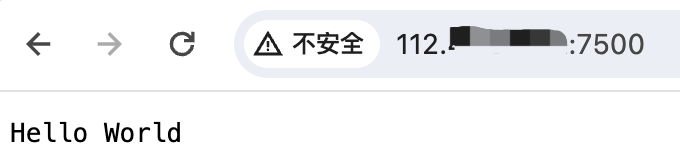
5. Buka jendela browser di mesin lokal Anda dan kunjungi URL berikut untuk memeriksa apakah proyek telah berhasil dijalankan.
http://CVM_Public_IP:Port
Jika hasil berikut muncul, artinya Node.js berhasil diinstal.
Pertanyaan Umum
Jika Anda mengalami masalah saat menggunakan CVM, lihat dokumen berikut untuk pemecahan masalah berdasarkan situasi aktual Anda.
Untuk masalah terkait login CVM, lihat Login Kata Sandi dan Login Kunci SSH dan Akses Login dan Jarak Jauh.
Untuk masalah terkait jaringan CVM, lihat Alamat IP dan Grup Port dan Keamanan.
Untuk masalah terkait disk CVM, lihat Disk Sistem dan Data.
Bantuan dan Dukungan
Apakah halaman ini membantu?
Anda juga dapat Menghubungi Penjualan atau Mengirimkan Tiket untuk meminta bantuan.
masukan