Membangun Lingkungan LAMP Secara Manual
Download
Mode fokus
Ukuran font
Skenario
LAMP adalah arsitektur layanan web umum yang berjalan di Linux dan terdiri dari Apache, MySQL/MariaDB, dan PHP. Artikel ini menjelaskan cara menyiapkan LAMP di CVM Linux.
Anda harus memahami perintah Linux yang umum, seperti Menginstal Perangkat Lunak melalui YUM di Lingkungan CentOS, dan memahami versi perangkat lunak yang diinstal.
Perangkat Lunak
Berikut adalah perangkat lunak yang digunakan:
CentOS adalah distribusi dari sistem operasi Linux. Kami akan menggunakan versi 7.6 dalam artikel ini.
Apache adalah perangkat lunak server web. Kami akan menggunakan versi 2.4.6 dalam artikel ini.
MariaDB adalah sistem manajemen database. Kami akan menggunakan versi 10.4.8 dalam artikel ini.
PHP adalah bahasa skrip. Kami akan menggunakan versi 7.0.33 dalam artikel ini.
Prasyarat
Petunjuk
Langkah 1: Login ke instans Linux
Login ke instans Linux menggunakan WebShell (direkomendasikan). Anda juga dapat menggunakan metode login lain yang nyaman bagi Anda:
Langkah 2: Menginstal Apache
1. Jalankan perintah berikut untuk menginstal Apache.
yum install httpd -y
2. Jalankan perintah berikut untuk memulai Apache dan mengaturnya untuk memulai secara otomatis ketika sistem dimulai.
systemctl start httpd
systemctl enable httpd
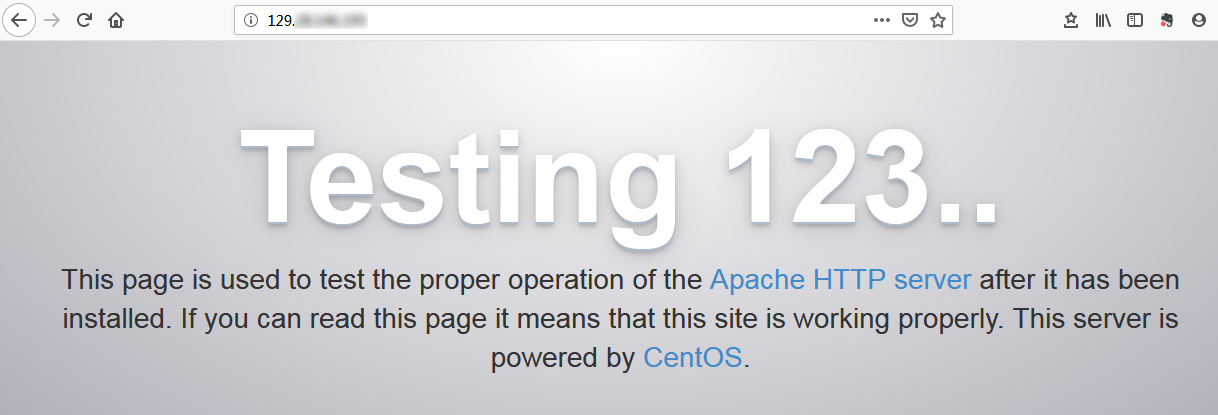
3. Buka jendela browser dan kunjungi URL berikut untuk memverifikasi bahwa Apache berfungsi dengan benar.
http://[Alamat IP publik dari instans CVM]
Berikut ini akan muncul jika Apache diinstal dengan benar:
Langkah 3: Menginstal MariaDB
1. Jalankan perintah berikut untuk memeriksa apakah MariaDB sudah diinstal.
rpm -qa | grep -i mariadb
Jika muncul hasil berikut, MariaDB sudah terinstal.

yum -y remove [Package name]
Jika tidak ada hasil yang ditampilkan, artinya MariaDB tidak terinstal. Dalam hal ini, lanjutkan ke langkah berikutnya.
2. Jalankan perintah berikut untuk membuat file bernama
MariaDB.repo pada bagian /etc/yum.repos.d/. vi /etc/yum.repos.d/MariaDB.repo
3. Tekan i (i) untuk beralih ke mode edit dan masukkan yang berikut ini.
# Daftar repositori MariaDB 10.4 CentOS - dibuat 05-11-2019 11:56 UTC# http://downloads.mariadb.org/mariadb/repositories/[mariadb]name = MariaDBbaseurl = http://yum.mariadb.org/10.4/centos7-amd64gpgkey=https://yum.mariadb.org/RPM-GPG-KEY-MariaDBgpgcheck=1
Keterangan:
4. Tekan Esc (Esc) dan masukkan :wq (:wq) untuk menyimpan file dan kembali.
5. Jalankan perintah berikut untuk menginstal MariaDB.
yum -y install MariaDB-client MariaDB-server
6. Jalankan perintah berikut untuk memulai MariaDB dan atur agar mulai secara otomatis saat sistem dimulai.
systemctl start mariadb
systemctl enable mariadb
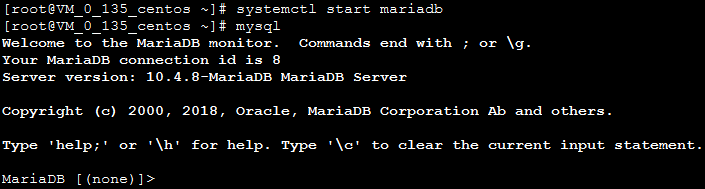
7. Jalankan perintah berikut untuk memverifikasi bahwa MariaDB berhasil diinstal.
mysql
Jika muncul hasil berikut, artinya MariaDB berhasil diinstal.
8. Jalankan perintah berikut untuk keluar dari MariaDB.
\\q
Langkah 4: Menginstal dan mengonfigurasi PHP
1. Jalankan perintah berikut untuk memperbarui sumber perangkat lunak PHP di Yum.
rpm -Uvh https://mirrors.cloud.tencent.com/epel/epel-release-latest-7.noarch.rpm
rpm -Uvh https://mirror.webtatic.com/yum/el7/webtatic-release.rpm
2. Jalankan perintah berikut untuk menginstal paket yang diperlukan untuk PHP 7.0.33.
yum -y install php70w php70w-opcache php70w-mbstring php70w-gd php70w-xml php70w-pear php70w-fpm php70w-mysql php70w-pdo
3. Jalankan perintah berikut untuk mengedit file konfigurasi Apache.
vi /etc/httpd/conf/httpd.conf
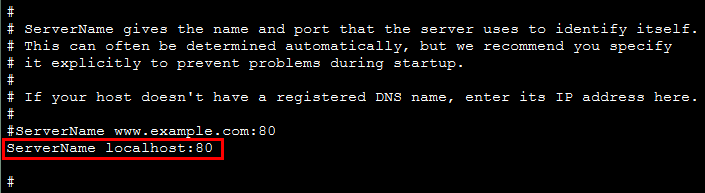
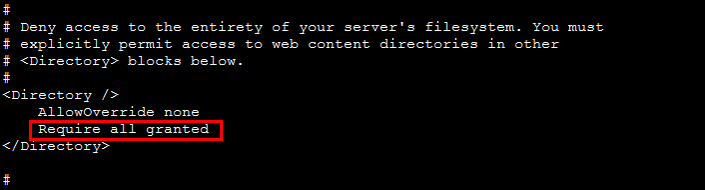
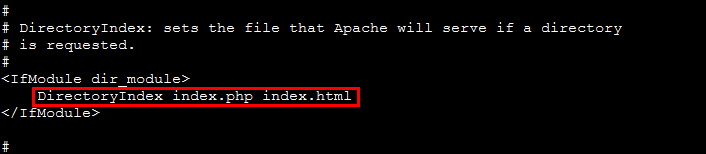
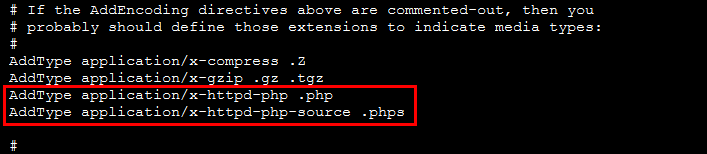
4. Tekan i (i) untuk masuk ke mode edit dan lakukan perubahan berikut:
5. Cari
ServerName www.example.com:80 dan mulai baris baru di bawahnya. Masukkan nilai berikut:ServerName localhost:80
6. Cari
Require all denied di <Directory> dan ubah ke Require all granted.7. Cari
<IfModule dir_module> dan ubah kontennya menjadi DirectoryIndex index.php index.html.8. Mulai baris baru di bawah
AddType application/x-gzip .gz .tgz dan masukkan nilai berikut:AddType application/x-httpd-php .phpAddType application/x-httpd-php-source .phps
9. Tekan Esc (Esc) dan masukkan :wq (:wq) untuk menyimpan file dan kembali.
10. Jalankan perintah berikut untuk memulai ulang Apache.
systemctl restart httpd
Memverifikasi Konfigurasi Lingkungan
1. Jalankan perintah berikut untuk membuat file pengujian.
echo "<?php phpinfo(); ?>" >> /var/www/html/index.php
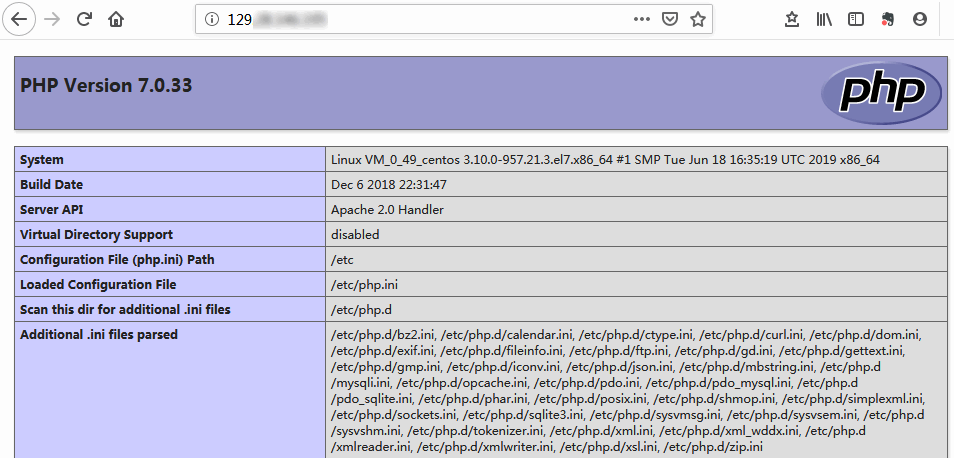
2. Buka jendela browser di komputer lokal Anda dan kunjungi URL berikut untuk memeriksa apakah konfigurasi lingkungan berhasil.
http://CVM Public IP/index.php
Jika hasil berikut muncul, lingkungan LAMP berhasil dikonfigurasi.
Operasi yang Relevan
Pertanyaan Umum
Jika Anda mengalami masalah saat menggunakan CVM, lihat dokumen berikut untuk pemecahan masalah berdasarkan situasi aktual Anda.
Untuk masalah terkait login CVM, lihat Login Kata Sandi dan Login Kunci SSH dan Akses Login dan Jarak Jauh.
Untuk masalah terkait jaringan CVM, lihat Alamat IP dan Grup Port dan Keamanan.
Untuk masalah terkait disk CVM, lihat Disk Sistem dan Data.
Bantuan dan Dukungan
Apakah halaman ini membantu?
Anda juga dapat Menghubungi Penjualan atau Mengirimkan Tiket untuk meminta bantuan.
masukan