Menginstal Layanan chronyd di CentOS 8
Download
Mode fokus
Ukuran font
Ikhtisar
Saat ini, CentOS 8 native tidak mendukung pengaturan layanan NTP. Sebagai gantinya, Anda perlu menggunakan chronyd untuk memberikan waktu yang akurat. Dokumen ini menjelaskan cara menginstal dan mengonfigurasi chronyd pada instans Tencent Cloud CVM berbasis CentOS 8.
Petunjuk
Menginstal dan mengonfigurasi layanan chronyd
2. Jalankan perintah berikut untuk menginstal layanan chronyd.
yum -y install chrony
3. Jalankan perintah berikut untuk memodifikasi file konfigurasi
chrony.conf.vim /etc/chrony.conf
4. Tekan i (i) untuk masuk ke mode edit, dan tambahkan konten berikut ke baris berikutnya dari
#log measurements statistics tracking.server time1.tencentyun.com iburstserver time2.tencentyun.com iburstserver time3.tencentyun.com iburstserver time4.tencentyun.com iburstserver time5.tencentyun.com iburst
Hasilnya harus sebagai berikut:
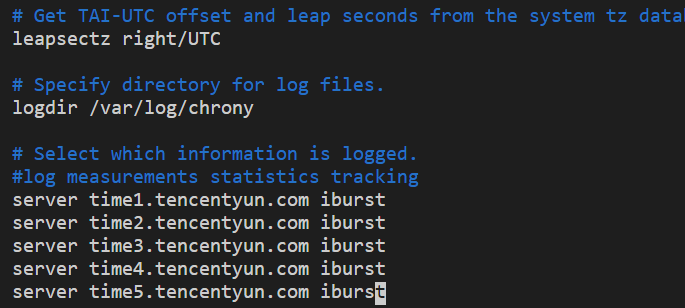
5. Tekan Esc (Esc) dan masukkan :wq (:wq) untuk menyimpan dan menutup file.
6. Jalankan perintah berikut secara berurutan untuk mengaktifkan dan memulai ulang chronyd autostart.
systemctl restart chronyd
systemctl enable chronyd
Memverifikasi konfigurasi
1. Jalankan perintah berikut untuk memeriksa apakah jam disinkronkan.
tanggal
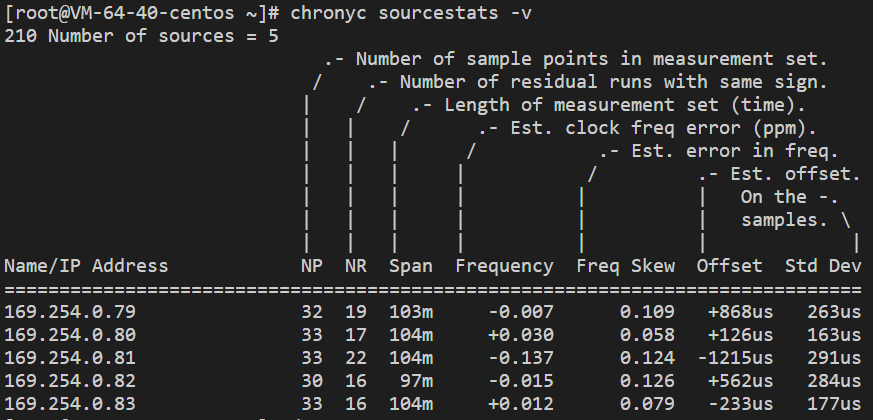
2. Jalankan perintah berikut untuk memeriksa status sumber jam.
chronyc sourcestats -v
Jika ditampilkan hasil yang mirip dengan berikut, artinya konfigurasi berhasil.
Lampiran
Perintah
Perintah | Deskripsi |
chronyc sources -v | Periksa sumber jam. |
chronyc sourcestats -v | Periksa status sumber jam. |
timedatectl set-local-rtc 1 | Atur jam real-time. Format default-nya adalah UTC. |
timedatectl set-ntp yes | Aktifkan layanan NTP untuk sinkronisasi. |
chronyc tracking | Kalibrasi server NTP. |
chronyc -a makestep | Paksa sinkronisasi jam sistem. |
Bantuan dan Dukungan
Apakah halaman ini membantu?
Anda juga dapat Menghubungi Penjualan atau Mengirimkan Tiket untuk meminta bantuan.
masukan