Memperluas disk data melalui konsol hanya menambah ruang penyimpanannya.Anda perlu memperluas partisi atau sistem file disk cloud ke ukuran yang lebih besar.Dokumen ini menjelaskan cara memperluas partisi dan sistem file secara online.
Prasyarat
Sebelum memperluas partisi atau sistem file, buat snapshot dari disk cloud untuk mencadangkan data.Untuk informasi selengkapnya, lihat Membuat Snapshot.
Praktik ini membantu Anda mengembalikan snapshot untuk memulihkan data jika terjadi kehilangan data karena kesalahan pengoperasian.
Disk cloud telah diperluas dan dipasang ke CVM melalui konsol.Untuk informasi selengkapnya, lihat Memperluas Kapasitas Disk Cloud.
Kernel CVM Linux harus menggunakan versi 3.6.0 atau yang lebih baru.Anda dapat menggunakan perintah uname -a untuk memeriksa versi kernel.
Jika versi kernel lebih lama dari 3.6.0, lihat Memperluas Partisi dan Sistem File (Linux).
Lingkungan Pengoperasian
Sumber Daya
Deskripsi
Sistem operasi
CentOS 8.0 64-bit
Cloud disk
/dev/vdb: menggunakan partisi MBR dan sistem file EXT4, dan memperluas dari 50 GB menjadi 60 GB melalui konsol.
/dev/vdc: menggunakan partisi GPT dan sistem file XFS, dan memperluas dari 50 GB menjadi 60 GB melalui konsol.
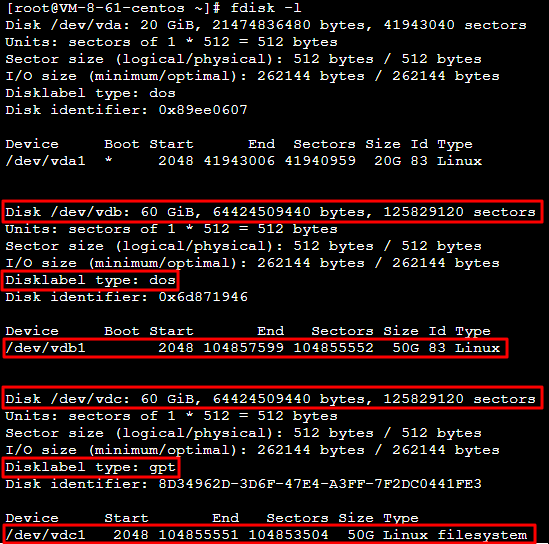
2. Jalankan perintah berikut untuk mengueri partisi disk cloud.
fdisk -l
Informasi berikut akan muncul:
Seperti yang ditunjukkan pada gambar,
Disk data /dev/vdb 60 GB berisi partisi MBR 50 GB /dev/vdb1.
Disk data /dev/vdc 60 GB berisi partisi GPT 50 GB /dev/vdc1.
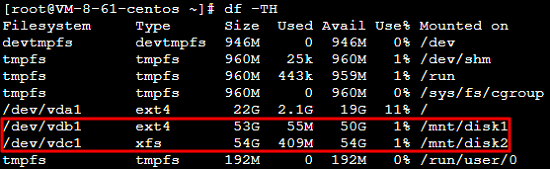
3. Jalankan perintah berikut untuk menentukan jenis sistem file dari partisi yang ada.
df -TH
Informasi berikut akan muncul:
Seperti yang ditunjukkan pada gambar,
Partisi /dev/vdb1 berada pada sistem file EXT4 yang telah dipasang ke /mnt/disk1.
Partisi /dev/vdc1 berada pada sistem file EXT4 yang telah dipasang ke /mnt/disk2.
Memperluas partisi
1. Gunakan perintah sesuai kebutuhan untuk menginstal alat gdisk.
Untuk partisi MBR, lewati langkah ini.
Untuk partisi GPT, jalankan perintah berikut sesuai dengan sistem operasi CVM.
CentOS
Ubuntu atau Debian
yum install gdisk -y
apt-getinstall gdisk -y
2. Jalankan perintah berikut untuk menginstal alat growpart sesuai dengan sistem operasi CVM.
CentOS
Ubuntu atau Debian
yum install -y cloud-utils-growpart
apt-getinstall -y cloud-guest-utils
3.
Jalankan perintah berikut untuk memperluas partisi menggunakan growpart.
Gunakan memperluas partisi /dev/vdb1 sebagai contoh.Perhatikan bahwa ada spasi antara /dev/vdb dan 1 dalam perintah.Ganti dengan nilai aktual Anda.
growpart /dev/vdb 1
Jika informasi yang mirip dengan apa yang ditampilkan di bawah ini dikembalikan, partisi telah diperluas.
Memperluas sistem file
1. Gunakan perintah khusus sistem file untuk mengubah ukuran sistem file berdasarkan jenis yang diperoleh di langkah.
Memperluas sistem file EXT
Memperluas sistem file XFS
Jalankan perintah berikut untuk memperluas sistem file EXT.
resize2fs /dev/vdb1
Informasi berikut akan muncul:
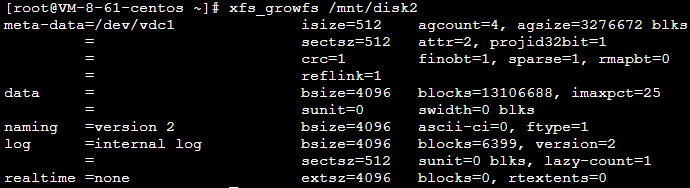
Jalankan perintah berikut untuk memperluas sistem file XFS.
xfs_growfs <Mount point>
Gunakan memasang sistem file /dev/vdc1 ke/mnt/disk2 sebagai contoh, lalu jalankan perintah berikut:
xfs_growfs /mnt/disk2
Informasi berikut akan muncul:
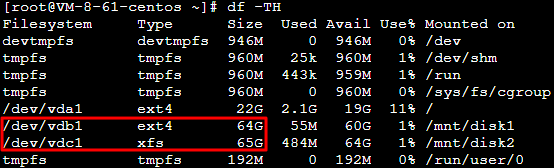
2. Jalankan perintah berikut untuk melihat hasilnya.
df -TH
Jika informasi yang mirip dengan apa yang ditampilkan di bawah ini dikembalikan, sistem file telah diperluas.
3. Periksa integritas data dan status pengoperasian CVM setelah perluasan.
Anda dapat mengembalikan snapshot untuk memulihkan data jika ada pengecualian.Untuk informasi selengkapnya, lihat Mengembalikan Snapshot.