Disk cloud adalah perangkat penyimpanan yang dapat diperluas di cloud.Setelah disk cloud dibuat, Anda dapat memperluas kapasitasnya kapan saja untuk meningkatkan kapasitas penyimpanannya tanpa kehilangan data apa pun di dalamnya.
Setelah disk cloud diperluas, Anda perlu menetapkan kapasitas yang diperluas ke partisi yang ada, atau memformatnya menjadi partisi baru yang terpisah.Untuk informasi selengkapnya, lihat Memperluas Partisi dan Sistem File (Windows) atau Menentukan Metode Perluasan.
Perhatian:
Partisi MBR mendukung disk dengan kapasitas maksimum 2 TB.Saat Anda mempartisi disk dengan kapasitas lebih besar dari 2 TB, sebaiknya Anda membuat dan melampirkan disk data baru dan menggunakan format partisi GPT untuk menyalin data.
Memperluas Disk Data
Jika disk cloud adalah disk data, Anda dapat memperluasnya menggunakan tiga metode berikut.
Perhatian:
Jika beberapa disk cloud dengan kapasitas dan jenis yang sama terlampir ke CVM, Anda dapat mengidentifikasinya menggunakan metode yang ditunjukkan di Membedakan disk data.Pilih disk data dan perluas kapasitasnya seperti yang diinstruksikan di bawah ini.
Memperluas disk data melalui konsol CVM (direkomendasikan)
2. Temukan CVM tempat Anda ingin memperluas disk data, dan pilih More > Resource Adjustment > Expand Data Disk (Selengkapnya > Penyesuaian Sumber Daya > Perluas Disk Data) di kolom Operation (Operasi).
3. Pilih disk data yang akan diperluas di jendela pop-up, dan klik Next (Selanjutnya).
4. Pilih kapasitas baru (harus lebih besar atau sama dengan kapasitas saat ini) dan klik Next (Selanjutnya).
5. Baca catatan dan klik Adjust Now (Sesuaikan Sekarang).
Anda dapat menggunakan API ResizeDisk untuk memperluas disk cloud yang ditentukan.Untuk informasi selengkapnya, lihat ResizeDisk.
Memperluas disk sistem
1. Masuk ke konsol CVM. Temukan CVM tempat Anda ingin memperluas disk sistem, dan pilih More > Resource Adjustment > Expand System Disk (Selengkapnya > Penyesuaian Sumber Daya > Perluas Disk Sistem) di kolom Operation (Operasi).
2. Pilih disk sistem yang akan diperluas di jendela pop-up, dan klik Next (Selanjutnya).
3. Pilih kapasitas baru (harus lebih besar atau sama dengan kapasitas saat ini.) dan klik Next (Selanjutnya).
4. Baca catatannya, pilih Agree to a force shutdown (Setuju untuk melakukan pematian paksa), dan klik Adjust Now (Sesuaikan Sekarang).
5. Setelah perluasan selesai di konsol, periksa konfigurasi cloudinit untuk instance Linux atau instance Windows sesuai dengan sistem operasi CVM.Kemudian perluas partisi dan sistem file sesuai kebutuhan.
Operasi
Membedakan disk data
Periksa disk cloud sesuai dengan sistem operasi CVM.
3. Masukkan cmd di jendela pop-up dan tekan Enter.
4. Jalankan perintah berikut untuk melihat hubungan antara disk cloud elastis dan nama perangkat.
wmic diskdrive get caption,deviceid,serialnumber
Anda juga dapat menjalankan perintah berikut.
wmic path win32_physicalmedia get SerialNumber,Tag
Informasi berikut akan muncul:
Perhatikan bahwa disk-xxxx adalah ID dari disk cloud.Anda dapat menggunakannya untuk melihat detail disk cloud di konsol CBS.
Memeriksa konfigurasi cloudinit
Periksa disk cloud sesuai dengan sistem operasi CVM.
Memeriksa konfigurasi cloudinit untuk instance Linux
Memeriksa konfigurasi cloudinit untuk instance Windows
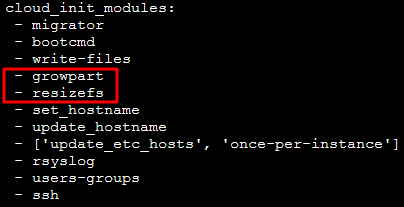
Setelah disk sistem diperluas, masuk ke instance Linux dan periksa apakah file /etc/cloud/cloud.cfg berisi item konfigurasi growpart dan resizefs.
Jika ya, abaikan operasi lainnya.
growpart: memperluas partisi ke ukuran disk.
resizefs: memperluas atau menyesuaikan sistem file di partisi / ke ukuran partisi.
Jika tidak, secara manual memperluas partisi dan sistem file (Linux) sesuai dengan sistem operasi, dan menetapkan kapasitas yang diperluas ke partisi yang sudah ada, atau memformatnya menjadi partisi baru yang terpisah.
Setelah disk sistem diperluas, masuk ke instance Windows dan periksa apakah item konfigurasi ExtendVolumesPlugin ada di bawah plugin di C:\\Program Files\\Cloudbase Solutions\\Cloudbase-Init\\conf\\cloudbase-init.conf.
Jika ya, abaikan operasi lainnya.
Jika tidak, secara manual memperluas partisi dan sistem file (Windows) sesuai dengan sistem operasi, dan tetapkan kapasitas yang diperluas ke partisi yang sudah ada, atau memformatnya menjadi partisi baru yang terpisah.