Linuxのログインに失敗:ポートの問題
Download
フォーカスモード
フォントサイズ
このドキュメントでは、Cloud Virtual Machineがポートの問題によりリモートログインできない場合のトラブルシューディングと解決案について説明します。
説明:
以下の操作では、 CentOS 7.6 システムを使用したCVMを例として説明します。
検証ツール
Tencent Cloudが提供するツールを使用して、ログインできない問題はポートとセキュリティグループの設定に関連しているかどうかを判断することができます:
セキュリティグループの設定の問題が検出された場合は、インスタンスポート検証ツール 中のPort Verification機能を介して、関連するポートを開放し、再度ログインを試みます。ポートを開放してもまだログインできない場合、以下の内容を参照して原因を特定します。
トラブルシューティング
ネットワーク接続の状態を確認する
Pingコマンドを使用して、ネットワーク接続をテストすることができます。同時に、異なるネットワーク環境(異なるIPレンジ或いはキャリア)のコンピューターでテストを行い、ローカルネットワークの問題なのか、サーバーの問題なのかを確認できます。
1. ローカルコンピューターでコマンドラインツールを開きます。
Windows システム:スタート>ファイル名を指定して実行をクリックし、「cmd」と入力すると、コマンドラインダイアログボックスが表示されます。
Mac OS:Terminalツールを開きます。
2. 以下のコマンドを実行して、ネットワーク接続をテストします。
ping + CVM インスタンスのパブリックIP アドレス
ネットワークが正常であれば、次のような結果が返されます。
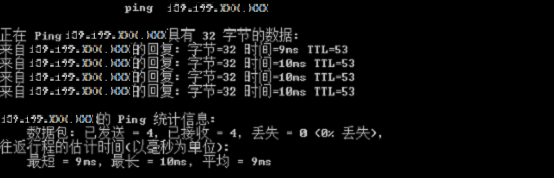
「要求がタイムアウトしました」と表示される場合、ネットワーク接続に問題があることを表しています。この場合、インスタンスIPアドレスへの Ping の失敗 ドキュメントを参考にトラブルシューティングを行ってください。
インスタンスポートの接続を確認する
1. VNCを使用してCVMインスタンスにログインします。詳細については、VNCを使用してLinuxインスタンスにログイン をご参照ください。
2. 以下のコマンドを実行し、Enterキーを押して、リモートポートの開放状態をテストし、ポートにアクセスできるかどうかを判断します。
telnet + CVM インスタンスのパブリックIP アドレス + ポート番号
例えば、
telnet 119.XX.XXX.67 22コマンドを実行して、ポート番号22への接続をテストします。通常の状況:次の図に示すような情報が返され、ポート22にアクセスできます。
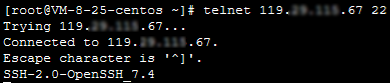
異常な状況:次の図に示すような情報が返され、ポート22にアクセスできないことを示します。インスタンスのファイアウォールまたはセキュリティグループがポート22を許可しているかどうかなど、問題のあるネットワークの対応する部分を確認してください。

sshdサービスを確認する
SSHを使用してLinuxインスタンスにログイン すると、「接続できない」「接続に失敗しました」というメッセージが表示された場合、sshdポートが監視されていないか、sshdサービスが開始されていないことが原因である可能性があります。この場合、SSH経由でLinuxインスタンスにログインできない時の解決策ドキュメントを参考にトラブルシューティングを行ってください。
フィードバック