クイック編集
Download
포커스 모드
폰트 크기
概要
VODコンソールによって、ビデオの属性に対する編集と修正をスピーディーに行なうことができます。ここでは、メディア資源情報を手早く修正する方法を紹介します。
操作手順
1. VODコンソールにログインし、【メディア資産管理】>【ビデオ管理】を選択して、デフォルトで「アップロード済み」画面に進みます。
2. ターゲットビデオファイルにチェックを入れ、リスト上方の【クイック編集】をクリックします。音声ビデオファイルのメディア資源情報を修正し、【OK】をクリックすれば修正が完了します。
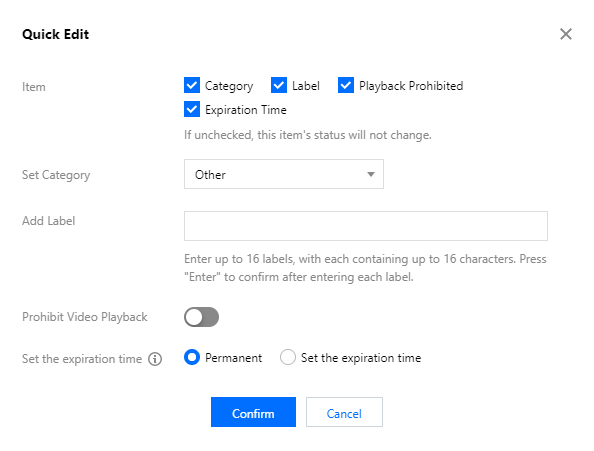
説明:
クイック編集ではカテゴリー、タグ、配信禁止、期限切れ時間をサポートしています。対応する編集項目にチェックを入れない場合、該当するビデオの属性は変更されません。
音声ビデオファイルのカテゴリー管理に関する操作は、カテゴリー管理をご参照ください。
カテゴリー:メディア資源ファイルに対して関連する分類管理を行います。1つのメディア資源ファイルに対して1つのカテゴリーのみが許され、ユーザーは、カテゴリーを指定してメディア資源処理の関連操作を行なうことができます。
タグ:メディア資源ファイルに対してタグ管理を行います。1つのビデオに対して複数のタグを設けることができ、ユーザーはタグによってフィルタリングすることができます。
配信禁止:メディア資源ファイルに対して再生を禁止します。配信禁止後の当該ファイルは、ユーザーが配信禁止を取り消すまで、CDNのノード上でアクセスできなくなります。配信禁止は設定後5分前後で有効となります。
期限切れ時間:メディア資源ファイルに対して削除を行います。メディア資源ファイルが期限切れ時間に達すると、VODがユーザーのメディア資源ファイルを削除してくれるので、ストレージコストの削減に役立ちます。
注意:
ファイルは削除すると取りもどせなくなります。慎重に操作してください。
用語 | 定義 |
カテゴリー | メディア資源の分類に用いるカテゴリー。それぞれのメディア資源につき、カテゴリーを1つのみ設定します。 |
タグ | メディア資源のコンテンツを定義するために使用します。それぞれのメディア資源に複数のタグを設定することができます。 |
配信禁止 | ビデオ配信アクセラレーションの停止に使用します。ユーザーが配信禁止を有効にすると、当該メディア資源は、外部ネットワークからアクセスできなくなります。設定が有効になるまでの時間は5分です。同時にビデオの状態も配信禁止に変更されます。 |
期限切れ時間 | ファイルの削除時間の指定に使用します。ユーザーのメディア資源は指定時間になると削除され、取りもどせなくなります。 |
피드백