EdgeOne을 사용하여 VOD 콘텐츠 배포하는 방법
Download
포커스 모드
폰트 크기
이 문서는 EdgeOne을 사용하여 VOD 콘텐츠 배포를 가속화하는 방법에 대해 소개합니다. EdgeOne 도메인 보호를 활성화하는 동시에, VOD 저작권 보호를 통해 콘텐츠를 암호화하여 고품질 콘텐츠의 저작권 보호 능력을 한층 더 향상시킵니다.
배경 소개
만약 여러분의 오디오 및 비디오 콘텐츠가 고가치 콘텐츠(예: 커리큘럼, 영화, 단편 드라마 등)라면, 콘텐츠 도난을 방지하기 위해 일반적으로 콘텐츠를 VOD에 업로드하고, 개인 암호화 또는 DRM 등의 암호화 방식을 사용하여 콘텐츠를 암호화해야 합니다. 동시에, 트래픽 도용을 방지하기 위해 EdgeOne에서 사용량 제한, BOT 방어 등의 도용방지 설정을 구성합니다. 이제, 도용방지 설정이 구성된 EdgeOne 도메인을 사용하여 VOD의 암호화된 비디오를 가속 배포함으로써 더 강력한 콘텐츠 보호 효과를 얻을 수 있습니다.
전제 조건
2. Tencent Cloud VOD 서비스를 이미 개통하였습니다. 만약 개통하지 않았다면, VOD 서비스로 이동하여 개통해 주세요.
3. EdgeOne에 빠르게 접근하기 위한 가이드를 참조하여 사이트 접근 및 도메인 접근을 완료하세요.
작업 단계
단계 1: VOD 원본 서버의 EdgeOne 가속 도메인 추가
1. EdgeOne 콘솔에 로그인하고, 왼쪽 메뉴에서 Site List을 클릭한 후 사용할 사이트를 선택하여 사이트 상세정보 관리로 들어갑니다.
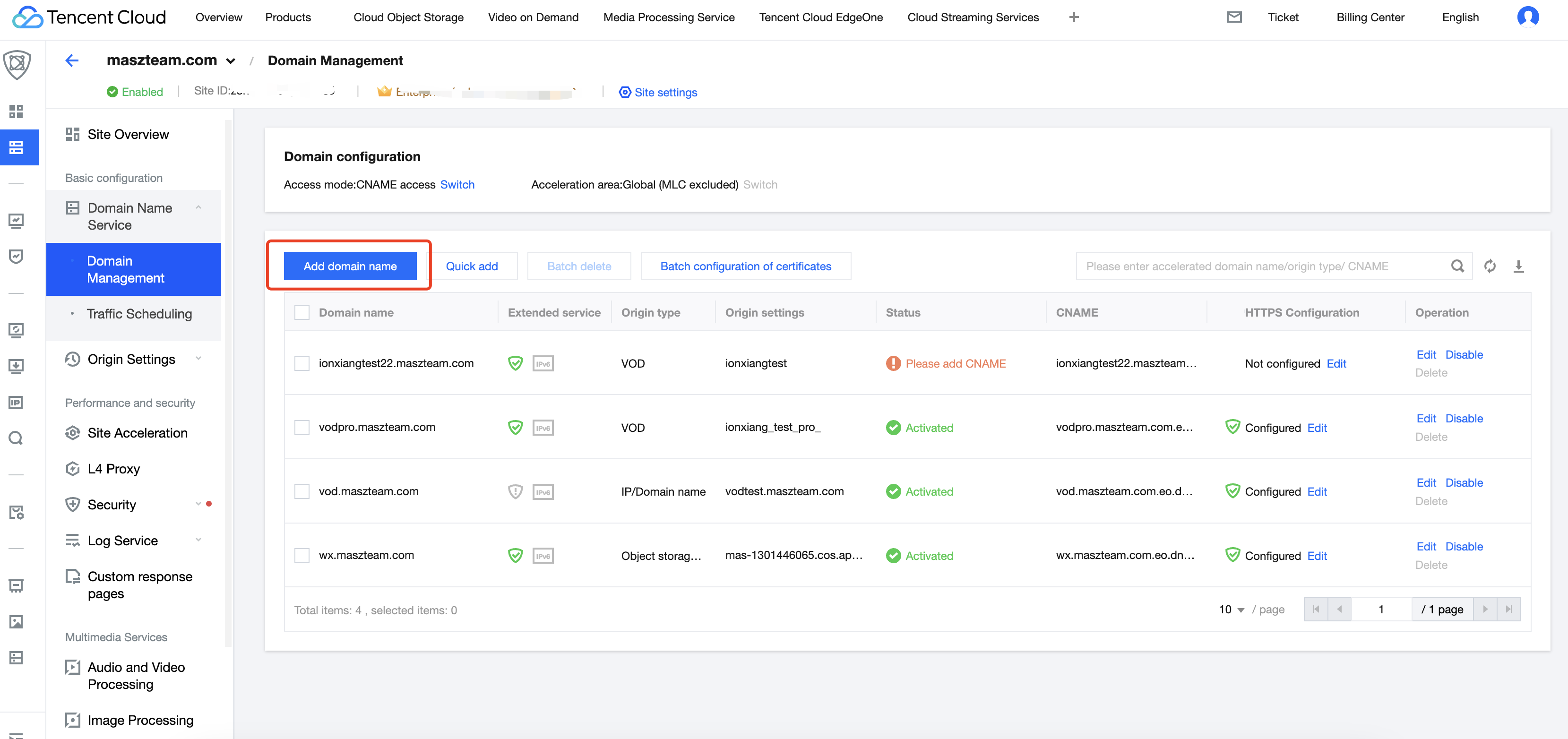
2. Domain Name Service > Domain Management 를 클릭하여 도메인 관리 상세 페이지로 이동한 후, Add domain name를 클릭하여 새로운 가속 도메인을 추가합니다.
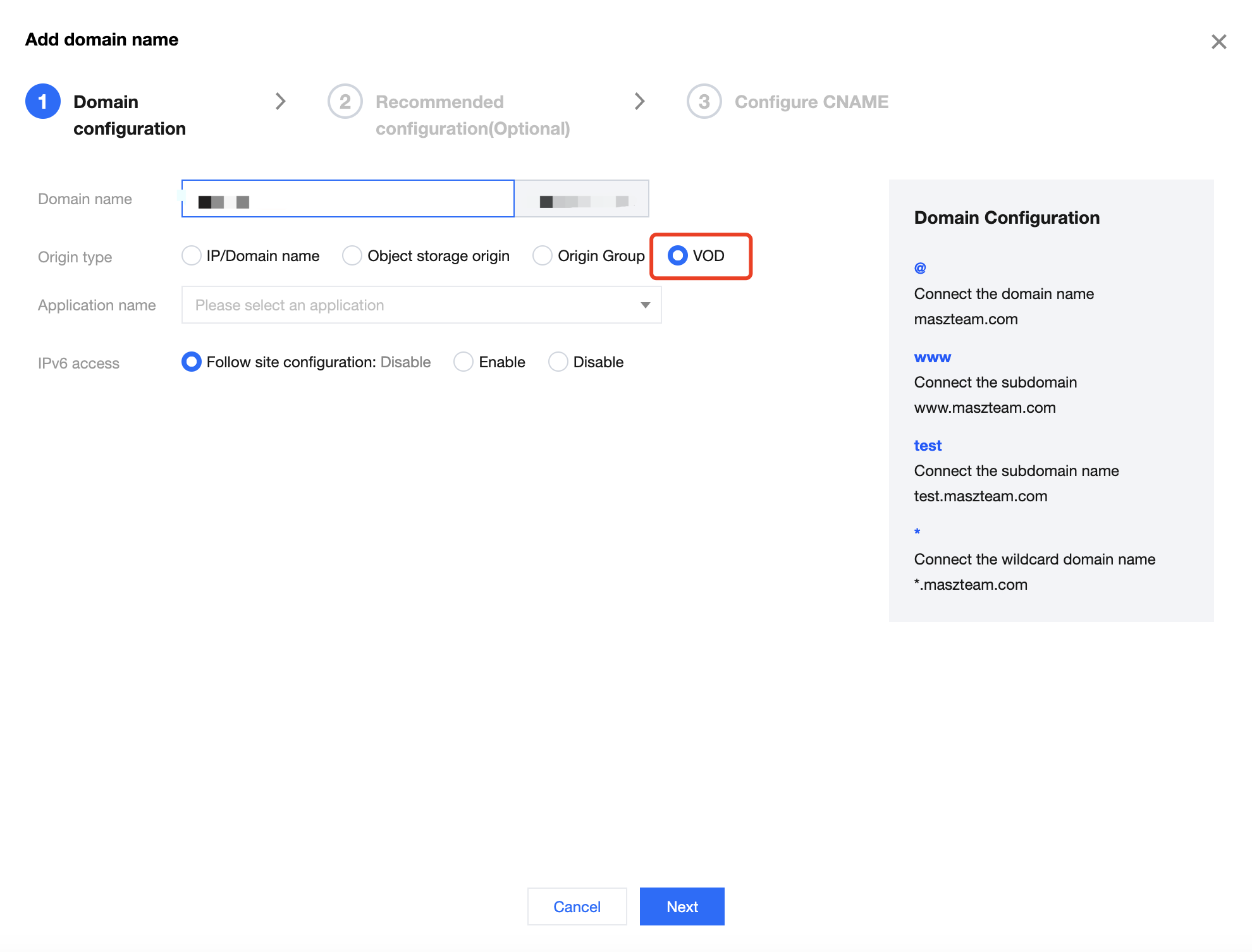
3. 도메인 구성에서, 가속 도메인을 입력하고 원본 서버 유형으로 VOD를 선택한 후, 사용하고자 하는 VOD 애플리케이션을 선택하고, 다음을 클릭하세요.
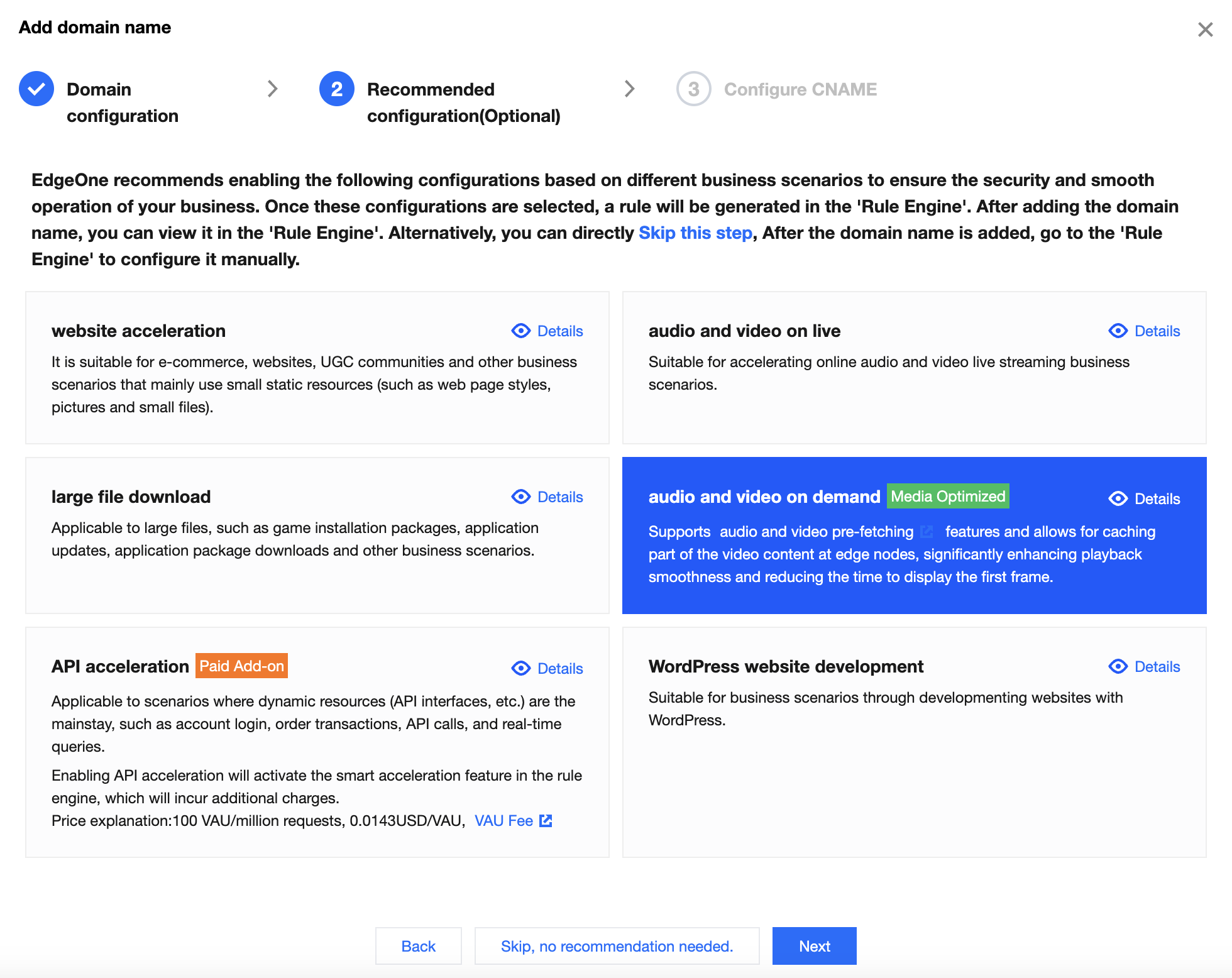
4. 추천 구성에서 audio and video on demand 추천 구성을 선택하고, 다음을 클릭하세요.
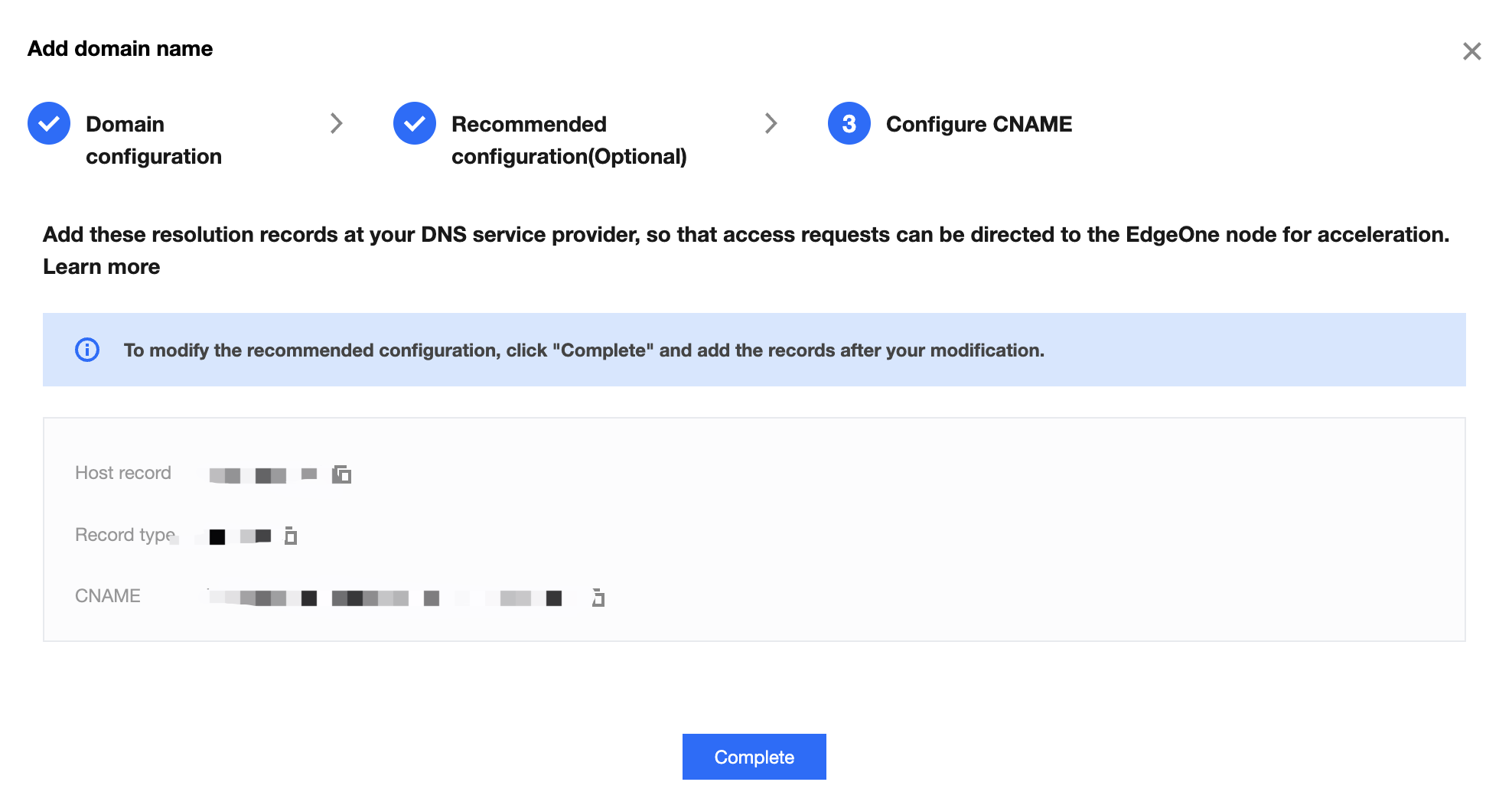
5. CNAME 접속 모드에서, EdgeOne은 해당 도메인에 CNAME 주소를 할당할 것입니다. 도메인의 보안 가속을 활성화하려면 CNAME 구성을 완료해야 합니다. 구성 방법은 CNAME 해석 변경을 참조하세요. 구성을 완료한 후, 완료를 클릭하면 됩니다.
단계 2: EdgeOne 도메인에 대한 접근 제어 활성화하기 (선택 사항)
설명:
접근 제어를 설정할 필요가 없으시다면, 이 단계를 건너뛰실 수 있습니다.
1. EdgeOne 콘솔에 로그인하신 후, 왼쪽 네비게이션바에서 Site List을 클릭하고, 사이트 목록에서 구성이 필요한 사이트를 클릭하세요.
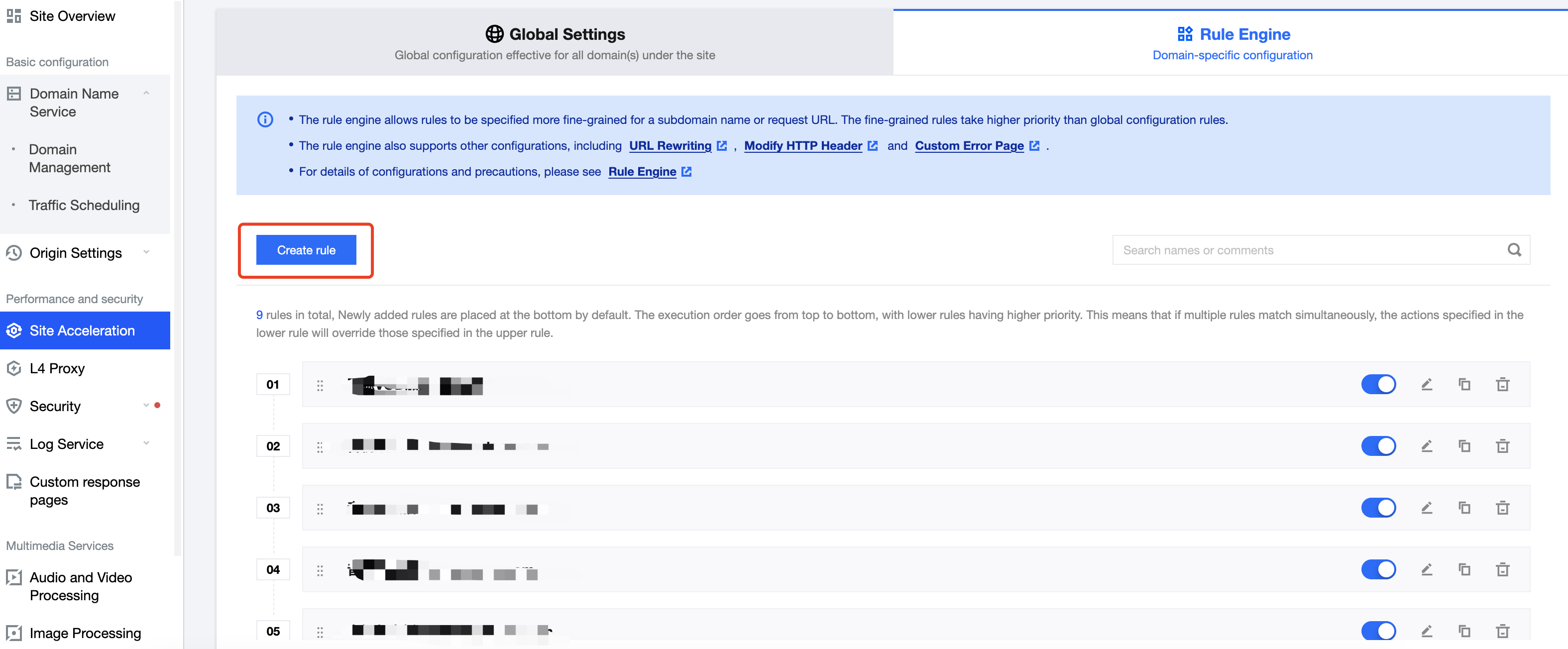
2. 사이트 상세정보 페이지에서 Site Acceleration을 클릭하여 사이트 전역 구성 페이지로 들어갑니다. Rule Engine > Create Rule을 클릭하고 Add Blank Rule를 선택하세요.
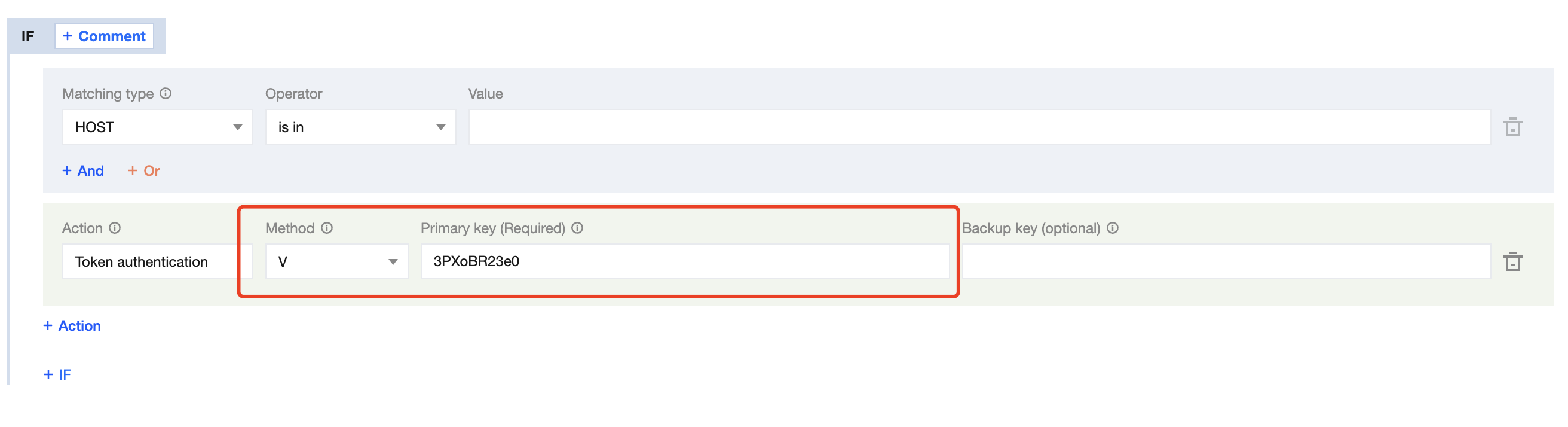
3. 규칙 편집 페이지에서, 해당 규칙을 트리거하기 위한 매칭 조건을 설정합니다. 작업을 클릭하고, 팝업된 작업 목록에서 Token Authentication을 선택합니다.
4. Token 인증 작업에서, 인증 방식을 "V"로 선택하고, 귀하의 인증 키를 입력한 후, 후속 단계에서 사용하기 위해 인증 키를 저장합니다.
5. 마지막으로, Save를 클릭하면, 접근 제어를 활성화할 수 있습니다.
단계 3: EdgeOne 도메인을 VOD로 가져오기
1. VOD 콘솔에 로그인하고, 왼쪽 네비게이션바에서 Application Management를 클릭하여 애플리케이션 목록 페이지로 이동합니다.
2. 대상 애플리케이션을 선택하면 기본적으로 Media Assets > Video Management > Uploaded 페이지로 들어갑니다.
3. 왼쪽 네비게이션바에서 Playback > Domain Name를 선택한 후, Add Domain를 클릭합니다.
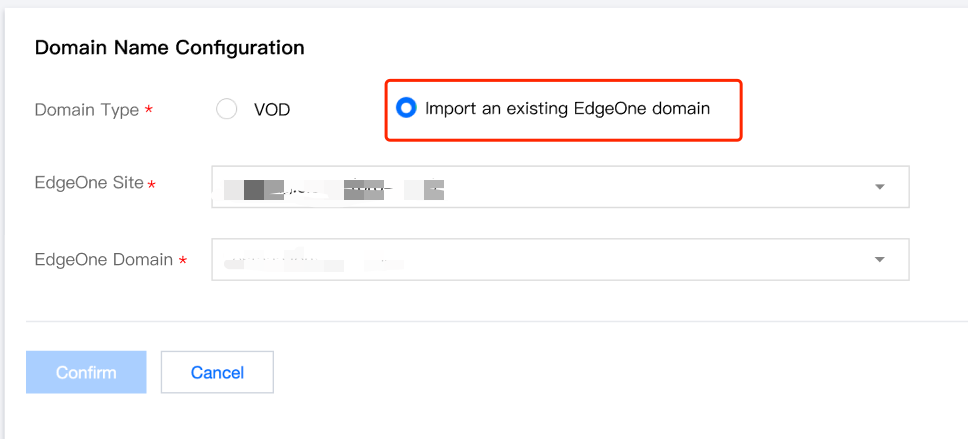
4. 도메인 추가 페이지에서, 도메인 유형으로 Import existing EdgeOne domain를 선택하고, 단계 1에서 추가한 EdgeOne 도메인을 선택한 후 Confirm을 클릭하면 EdgeOne 도메인을 VOD로 가져올 수 있습니다.
단계 4: 인증 키를 VOD에 추가하기 (선택 사항)
설명:
EdgeOne에서 접근 제어를 활성화하지 않으셨다면, 이 단계를 건너뛰실 수 있습니다.
1. VOD 콘솔에 로그인하고, 왼쪽 네비게이션바에서 Application Management를 클릭하여 애플리케이션 목록 페이지로 이동합니다.
2. 대상 애플리케이션을 선택하면 기본적으로 미디어 자산 관리 > 오디오 및 비디오 관리 > 업로드됨 페이지로 들어갑니다.
3. 왼쪽 네비게이션바에서 Playback > Domain Name를 선택하고, 설정할 EdgeOne 도메인을 선택한 후 Set을 클릭합니다.
4. 도메인 기본 구성 페이지에서 Key 링크 도용 방지 스위치를 켭니다.
5. 팝업 창에 단계 2에서 저장한 인증 키를 입력하고 Confirm을 클릭하면 됩니다.
주의사항
1. VOD는 현재 EdgeOne의 Type V 인증 방식만을 지원합니다.
2. EdgeOne의 인증 키를 수정한 경우, 비디오 재생이 불가능해지는 것을 방지하기 위해 해당 키를 VOD의 도메인 설정에 즉시 업데이트해 주십시오.
더 알아보기
VOD의 저작권 보호 내용에 대해 더 알고 싶으시다면, 저작권 보호를 참조해 주세요.
EdgeOne의 Type V 내용에 대해 더 알고 싶으시다면, 인증 방식V를 참조해 주세요.
피드백