シンプルコピー
Download
フォーカスモード
フォントサイズ
ユースケース
Cloud Object Storage(COS)に保存済みのオブジェクトのシンプルなコピー操作を行うことで、新しいオブジェクトレプリカを作成することができます。1回の操作で最大5GBのオブジェクトをコピーすることができます。オブジェクトが5GBを超える場合は、必ずマルチパートコピーインターフェースを使用してコピーを行わなければなりません。オブジェクトコピーには次の機能があります。
新しいオブジェクトレプリカを作成します。
オブジェクトをコピーして名前を変更し、元のオブジェクトを削除することでリネームを実現します。
オブジェクトのストレージタイプを変更します。コピー時に同一のソースおよびターゲットオブジェクトキーを選択することで、ストレージタイプを変更します。
異なるTencent Cloud COSリージョンにあるオブジェクトをコピーします。
オブジェクトのメタデータを変更します。コピー時に同一のソースおよびターゲットオブジェクトキーを選択し、その中のメタデータを変更します。
オブジェクトをコピーする際は、元のオブジェクトのメタデータがデフォルトで継承されますが、作成日は新しいオブジェクトの時間に基づいて計算されます。
説明
アーカイブタイプ(例:アーカイブストレージ、ディープアーカイブストレージ)のオブジェクトに対してPUT Object - Copyリクエストを発行することはサポートされていません。
マルチAZ設定が有効なバケットでは、マルチAZストレージタイプをシングルAZストレージタイプにコピーすることはサポートされていません。
サブアカウントのコピー対象には、PutObject、GetObject、GetObjectACLの3つの権限が必要です。詳細については、オブジェクトストレージの認証インターフェースを参照してください。
使用方法
COSコンソールを使用する
注意:
ショートカットキー Ctrl+C、Ctrl+V を使用したコピー&ペーストがサポートされています。
ショートカットキー Shift を使用した複数選択がサポートされています。
ターゲットパスはソースパスと同じにすることはできません。そうしないと、貼り付けが失敗します。
1. COSコンソールにログイン。
2. 左側のナビゲーションでバケットリストをクリックし、バケットリストページに移動します。
3. 対応するバケットを見つけ、そのバケット名をクリックして、バケットのファイルリストページに移動します。
4. 複製したいオブジェクトまたはフォルダを選択し(複数選択可)、上部のその他の操作>ファイルをコピーをクリックします。
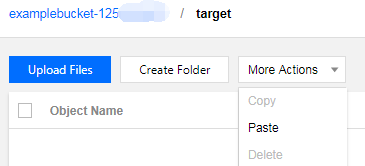
5. コピー成功のプロンプトが表示されたら、ターゲットパスを選択し、上部のその他の操作>貼り付けをクリックして貼り付けます。
例えば、あるバケットのtargetフォルダに貼り付けます。
REST API/SDKを使用します
SDKのオブジェクトコピー設定メソッドを呼び出すことができます。詳細は以下の各言語SDKドキュメントをご参照ください:
ツール
以下のツールから直接オブジェクトをコピーできます:
COSCMD
COSCLI
フィードバック