COSBrowserツール
Download
Mode fokus
Ukuran font
COSBrowserツールとは何ですか。
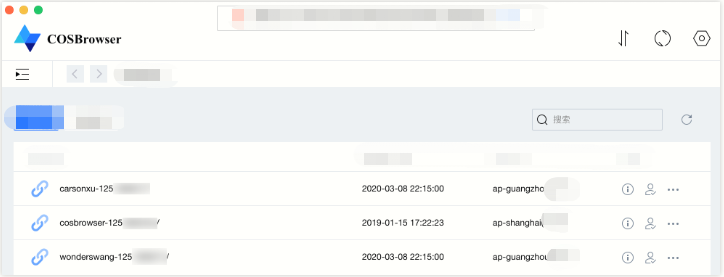
COSBrowserはTencent Cloud Object Storage (COS)がリリースした視覚化インターフェースツールです。より簡単なインタラクションの使用を可能にし、COSリソースの確認、転送および管理を手軽に実現できます。現時点でCOSBrowserはデスクトップ端末(Windows、macOS、Linux)およびモバイル端末(Android、iOS)向けにご提供しています。詳細な説明については、COSBrowserの概要をご参照ください。
COSBrowserツールをダウンロードするにはどうすればよいですか。
COSBrowserにログインするにはどうすればよいですか?
デスクトップ端末へのログイン
COSBrowserデスクトップ端末へのログインと使用にはクラウドAPIキーしか使えません。
パラメータの説明:
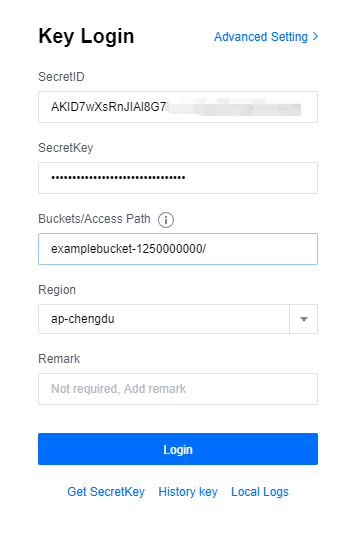
1. APIキーsecretIDおよびsecretKey:CAMコンソールのAPIキー管理ページにアクセスして取得します。ログインに成功すると、キーは履歴キーに保存されるため、次回も使用できます。
2. バケット/アクセスパス:メインアカウントでログインする場合は入力しないことができますが、サブアカウントでログインする場合は許可されたパスを入力してください。例:
example-1250000000/test/。注意:
COSBrowserは、プロジェクトキーでのログインをサポートしていません。
モバイル端末へのログイン
COSBrowserモバイル端末では、次の3つのログイン方法がサポートされています。
WeChatクイックログイン:WeChatで作成または関連付けられたTencent Cloudアカウントから、WeChatクイックログインを使用してCOSBrowserに素早くログインすることができます。
メールボックスログイン:メールボックスから作成され、または指定のメールボックスに関連付けられたTencent Cloudアカウントは、メールボックスアカウントとパスワードを入力することでログインできます。
キーによる永続的なログイン:ユーザーは、クラウドAPIキーSecretIdおよびSecretKey(プロジェクトキーはサポートされていません)を使用してログインできます。このキーは、CAMコンソールのAPIキー管理ページにアクセスして取得できます。ログイン後は、このアカウントのログイン状態が永続的に維持されます。
説明:
ユーザーのTencent CloudアカウントがQQアカウントのために作成された場合、WeChatのショートカットログイン方式を使用してログインすることができ、ジャンプするWeChatミニプログラム画面で「QQログイン」を選択してください。
サブアカウントのユーザーはキーまたはWeChatのショートカットログイン方式を使ってログインでき、WeChatログインを選択するにはジャンプするWeChatのミニプログラム画面でサブアカウントを選択してください。
サブアカウントでCOSBrowserにログインすると、ストレージパスが表示されないのはなぜですか。
1. サブアカウントにCOSアクセスに関する権限があるかどうか確認してください。関連ドキュメントはサブアカウントのCOSアクセス権限の承認をご参照ください。
2. サブアカウントに特定のバケットまたはバケット内の特定のディレクトリの権限のみが設定されている場合は、サブアカウントでCOSBrowserツールにログインする際、ストレージパスの追加とバケットの所在リージョンの選択を手動で行う必要があります。ストレージパスの形式はBucketまたはBucket/Object-prefixで、例えばexamplebucket-1250000000のようになります。
COSBrowserツールは一時キーを使用したログインをサポートしていますか?
一時キーログインはサポートされていません。
COSBrowserツール体験版へはどのようにアクセスしますか?
体験に関する注意事項
アプリケーション体験のルール:
アプリの体験版に入ると、COSBrowserが自動的に一時アカウントを生成してログインします。一時アカウントは使い捨てで、ログアウトすると自動的に削除してすべてのデータを消去します。
一時的なアカウントの有効期限は24時間ですが、有効期限が切れた後も体験を続ける場合は、このページから再度体験をクリックしてください。
アプリケーション体験の制限:
体験版では、ファイルのアップロード、ファイルのダウンロード、リンクの共有など、基本的なデータ管理機能のみを提供しています。その他の機能については、個人アカウントでログインしてください。詳細については、COSBrowserクイックスタートのドキュメントをご参照ください。
CentOSのグラフィックインターフェースではダブルクリックしてもCOSBrowserのクライアントが起動しません。
端末で
./cosbrowser.AppImage --no-sandboxコマンドを実行するとクライアントを起動することができます。COSBrowserツールをインストールするためのシステム要件はありますか?
現在、COSBrowserにはデスクトップ端末とモバイル端末の2種類があります:
デスクトップ端末
Windowsシステム要件:Windows 7 32/64ビット以上、Windows Server 2008 R2 64ビット以上
macOSシステム要件:macOS 10.13以上
Linuxシステム要件:グラフィカルインターフェースとAppImage形式のサポートが必要です
モバイル端末
Androidシステム要件:Android 4.4以上
iOSシステム要件:iOS 11以上
COSBrowserファイル同期機能
COSBrowserデスクトップ版のファイル同期機能を使用すると、指定したローカルフォルダのファイルを自動的にリアルタイムでバケットにアップロードできます。詳細については、デスクトップ端末の使用方法のファイル同期機能をご参照ください。
COSBrowserのファイルリストプレビューを一度にすべて表示できますか?
COSBrowserでは、すべてのファイルの直接プレビューがサポートされていません。
COSBrowserモバイル端末にバケットリストをなぜ3つしか表示しないのですか?
COSBrowserのモバイル端末の一覧ページには、デフォルトで3つのバケットリストが表示されていますが、この一覧ページを下にスクロールして、さらにバケットリストを表示することができます。
COSBrowserツールは、低頻度ストレージタイプのオブジェクトを直接アップロードできますか?
COSBrowserはデフォルトで標準ストレージタイプとしてアップロードされ、オブジェクトのアップロード時にストレージタイプとアクセス権を手動で選択できます。
大量のファイルがある場合に転送速度を上げるにはどうすればよいですか。
Windows版のCOSBrowserツールを例にとると、高度な設定に進み、アップロード、ダウンロードファイルの同時実行数とパート数を調整することで転送速度を上げることができます。
COSBrowserでファイルのリンクをコピーするにはどうすればいいですか?
次の方法でファイルリンクをコピーします。
1. ファイルのリストからファイルを選択し、「リンクのコピー」を右クリックして「リンクのコピーをカスタマイズ」ウィンドウを開きます。
2. ファイルのリストで「詳細」をクリックして「ファイル詳細」ウィンドウを開き、「オブジェクトアドレス」を直接コピーするか、または「一時リンクを作成」します。
説明:
ファイルがパブリック読み取り権限を持っている場合、アクセスのために、署名なしのリンクである「オブジェクトアドレス」を使用でき、オブジェクトアドレスは永続的に有効になります。
ファイルがプライベート読み取り権限を持っている場合、アクセスのために、署名付きリンクを使用する必要があります。「リンクのコピーをカスタマイズ」ウィンドウでリンクの有効期間をカスタマイズできます。デフォルトの有効期間は2時間です。
システムがmacOSですが、COSBrowserで「更新に失敗しました。権限が拒否されました」という表示がポップアップしました。どのように対処すればよいですか。
エラーの原因
/Users/username/Library/Caches/ディレクトリに、com.tencent.cosbrowserおよびcom.tencent.cosbrowser.ShipItという2つのファイルがあります。これらのファイルの所有者がそれぞれrootユーザーとuserユーザーになっている場合、権限の問題によって更新に失敗したと考えられます。解決方法
Mac端末で次のコマンドラインを実行します。
sudo chown $USER ~/Library/Caches/com.tencent.cosbrowser.ShipIt/
エラー “no such file or directory, stat 'C:\\Users\\XXX\\AppData\\Local\\Temp\\cosbrowser\\logs\\cosbrowser.log'”がポップアップし、アプリケーションも使用できないのですが、どうすればよいですか。
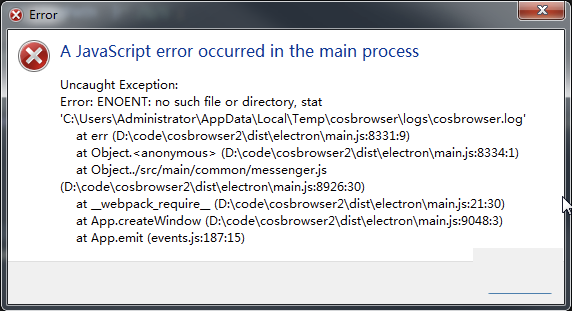
解決方法:バージョン2.1.x以上のバージョンをダウンロードすることをお勧めします。
cosbrowser.exeインストールパッケージの実行中にインストールが中止されましたが、どうすればよいですか?
エラーの原因
以前にCOSBrowserをインストールしたことがあり、システム内にこのアプリケーションが存在し、その後アプリケーションを手動で削除したがシステムトレースを消去していなかったため、再度インストールを実行した際にプログラムがトレースを発見し、実際にはアプリケーションが存在しないのにインストールを中止したことが原因です。
対処方法
COSBrowserアプリケーションのインストールトレースを手動で消去するか、またはクリーンアップツール(例えばTencent Securityのソフトウェア管理など)を使用してアンインストールと消去を行います。
COSBrowserツールがファイルリストに入ったときに、ドメイン名解決エラーが表示されました。どうすればよいですか?
このエラーはドメイン名解決の問題です。ローカルネットワークではCOSドメイン名を解決できない場合があります。ローカルDNSを114.114.114.114などのパブリックDNSに変更して再試行するか、ネットワーク環境を変更してテストすることをお勧めします。
Bantuan dan Dukungan
Apakah halaman ini membantu?
Anda juga dapat Menghubungi Penjualan atau Mengirimkan Tiket untuk meminta bantuan.
masukan