基本画像処理
Download
フォーカスモード
フォントサイズ
概要
画像URLからパラメータを追加:画像のオブジェクトアドレス(URL)に対応するパラメータを追加することで、画像に応じた処理を行うことができます。
ピクチャースタイルの使用:スタイルを作成することで異なる処理効果を保存した上で、スタイルを使用して画像を一元的に処理することができます。ここで設定するスタイルは、画像をダウンロードする際に、リアルタイム処理のパラメータに組み合わされるテンプレートです。
注意:
画像処理機能は、パブリッククラウドのリージョンでのみサポートされています。
画像処理機能は課金項目で、Cloud Infiniteによって課金されます。詳細な課金方法については、Cloud Infiniteの課金と価格をご参照ください。
URLパラメータの追加
1. COSコンソールにログインします。
2. 画像があるバケットを見つけ、そのバケット名をクリックし、バケット管理ページに進みます。
3. 画像ファイル右側のアクションバーの下にある【詳細】をクリックして、ファイル詳細ページに進みます。
4. 【オブジェクトアドレス】をコピーして、ブラウザウィンドウのアドレスバーに貼り付けます。
注意:
5. アドレスバーで、オブジェクトアドレスの後ろに次の形式によって対応するパラメータを追加します。 画像処理のパラメータと説明については、Cloud Infiniteの基本的な画像処理のAPIドキュメントをご参照ください。
オブジェクトアドレス?処理インターフェース名/処理操作名/処理パラメータ
注意:
画像ファイルへのアクセス権限がプライベート読み取りの場合、署名のあるアドレスに画像処理パラメータを追加する必要があります。
事例:画像の幅と高さを元画像の50%にスケーリングします
元の画像効果が次のようになっていると仮定した場合、オブジェクトのアクセス権限はパブリック読み取りとプライベート書き込みになります。オブジェクトアドレスURLは、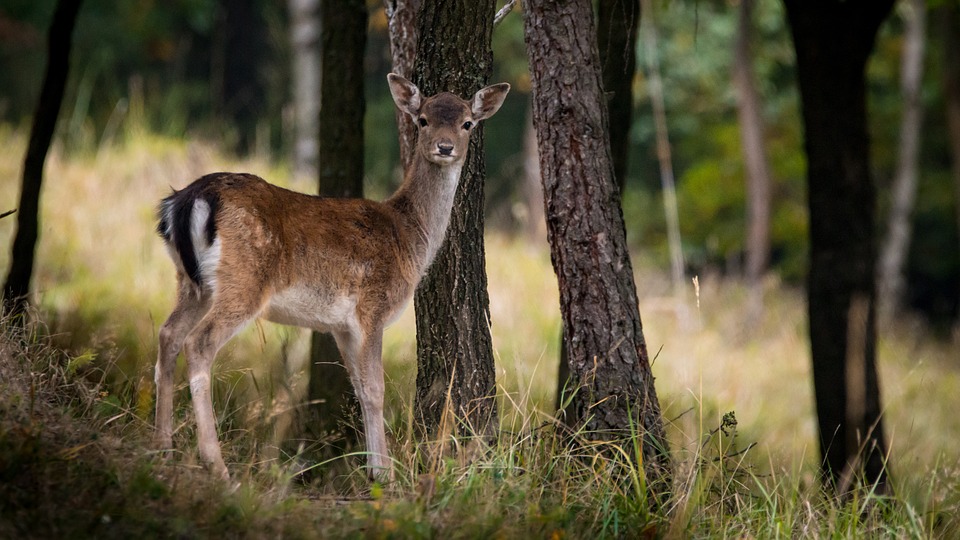
https://examplebucket-1250000000.cos.ap-chengdu.myqcloud.com/sample.jpegです。
次に、URLリンクに以下のパラメータを追加します。
スケーリング処理インターフェース:imageMogr2
スケーリング操作名:thumbnail
処理パラメータ:!50p
パラメータを追加した後のアドレスは、
https://examplebucket-1250000000.cos.ap-chengdu.myqcloud.com/sample.jpeg?imageMogr2/thumbnail/!50pです。このアドレスをアドレスバーに貼り付けてエンターキーを押すと、以下のようなスケーリングされた画像が表示されます。
ピクチャースタイルの使用
ピクチャースタイル機能は、異なる処理操作のパラメータをテンプレート形式で提示し、スタイルによって画像を一元的に処理できるようにするものです。ここで設定するスタイルは、画像をダウンロードする際に、リアルタイム処理のパラメータに組み合わされるテンプレートです。次に、画像のスケーリングを幅480px、高さ270pxに制限するスタイルを例として、設定方法をご説明します。
1. COSコンソールにログインします。
2. 画像があるバケットを見つけ、そのバケット名をクリックし、バケット管理ページに進みます。
3. 左側メニューバーで、【画像処理】をクリックしスタイル管理ページに進みます。
セパレータ:スタイルセパレータは、ファイル名と処理スタイルを区切る記号で、ハイフン(-)、アンダーライン(_)、スラッシュ(/)および感嘆符(!)があります。ここでは、感嘆符(!)を選択してから保存します。
4. 【スタイルの追加】をクリックすると、以下の設定情報を含むスタイルの追加ページに進みます。
スタイル名:カスタマイズしたスタイル名を入力します。ここでは例として、「yunstyle」と入力します。
注意:
スタイル名は大文字と小文字を区別する必要があり、保存後に変更することはできません。
曖昧さを避けるため、現在有効な区切り識別子を処理スタイル名に含めないでください。
編集モード:基本編集を選択します。
サムネイル方式:スケーリングのみを選択します。
スケーリングの選択:幅と高さのスケーリングを限定して選択します。
スケーリングサイズ:幅480px、高さ270px。
プログレッシブ表示:オンにすると、画像にアクセスした場合、画像がプログレッシブ表示モードで表示されます。ここでは、デフォルトで無効となっています。
出力形式:画像出力の形式を選択します。ここではデフォルトのオリジナル画像が保持されます。
5. 情報の設定が完了したら、右側のプレビューボタンをクリックすると、プレビューを確認できます。
6. プレビューが正しい場合は、【保存】をクリックすると、yunstyleという名前のピクチャースタイルが追加されていることが確認できます。
説明:
同じバケットに最大100個のスタイルを設定できます。
設定が有効になるまでの時間は平均30分です。
セパレータの変更にはキャッシュのクリアが必要で、ネットワーク全体で有効になるまでに少なくとも24時間かかります。
使用済みのセパレータをキャンセルすると、製品機能に異常が発生する場合があります。
ピクチャースタイルの詳細については、スタイルの設定をご参照ください。
7. オブジェクトの詳細ページに進み、オブジェクトアドレスをコピーして、オブジェクトアドレスの後に以下の形式でセパレータとスタイル名を追加します。
オブジェクトアドレス + セパレータ + 処理スタイル名
最終的に得られたオブジェクトのアドレスは、
https://examplebucket-1250000000.cos.ap-chengdu.myqcloud.com/sample.jpeg!yunstyleです。このアドレスをアドレスバーに貼り付けてエンターキーを押すと、以下のようなスケーリングされた画像が表示されます。
https://examplebucket-1250000000.cos.ap-chengdu.myqcloud.com/sample.jpeg!yunstyle?q-sign-algorithm=<signature>で、/sample.jpg!yunstyleをリソースとして、署名<signature>を計算します。フィードバック