セキュリティ管理
Download
フォーカスモード
フォントサイズ
概要
概要
Cloud Object Storage(COS)コンソールは、セキュリティ管理機能を提供し、ユーザーによる設定リスクの識別を支援し、バケットの設定リスクに対する評価および管理機能を提供することで、データの安全性とコンプライアンスを確保します。リスク検出、評価レポート、およびリスク管理措置を通じて、不適切なバケット設定に起因する潜在的なセキュリティリスク、例えばデータ漏洩やトラフィックの不正利用などのセキュリティ問題を効果的に軽減できます。
注意:
COSはTSA(Tencent Cloud Smart Advisor)をベースにセキュリティ管理サービスを提供します。初回利用時は、まずTSAを有効化し、サービスロールの権限を付与する必要があります。
データの安全性を確保するため、サブアカウントがセキュリティ管理を正常に利用するにはバケットリストへのアクセス権限が必要です。権限がない場合は、ルートアカウントに連絡して対応する権限を付与してもらってください。詳細は事前定義ポリシーQcloudCOSGetServiceAccessの追加をご参照ください。
セキュリティ管理機能は無料でご利用いただけます。
評価を開始
1. COSコンソールにログインします。
2. 左側のナビゲーションメニューで運用管理センター > セキュリティ管理を選択し、セキュリティ管理ページに移動します。
3. 概要エリアで再評価をクリックすると、セキュリティ評価を実行中と表示され、評価タスクが開始されます。
説明:
初回アクセス時には、システムはデフォルトで一度評価タスクを開始します。それ以外に、毎日午前中にも一度、評価タスクが自動的に開始されます。詳細は最新評価時刻をご確認ください。
評価タスクを開始した後、完了までには一定の時間がかかりますので、しばらくお待ちください。評価タスクを開始した後にページを閉じ、後ほど再度アクセスして評価結果を確認することができます。

リスク概要
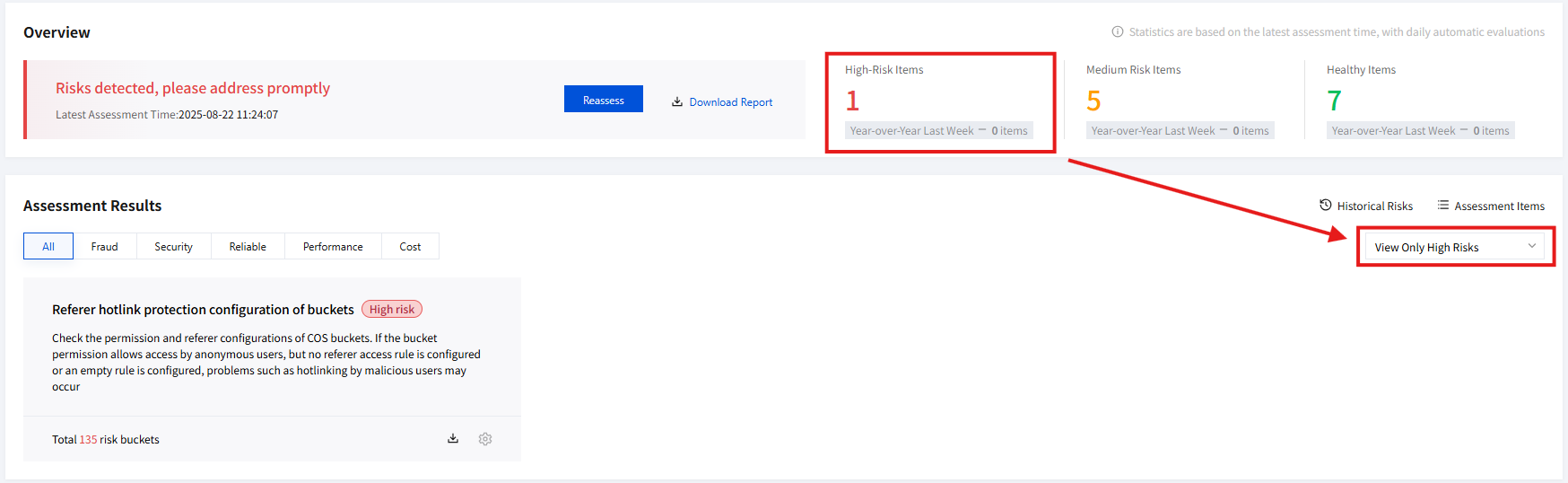
リスク概要モジュールは、主にバケット設定項目の全体的なリスク状況を表示されます。具体的には高リスク項目、中リスク項目、正常項目の3つのレベルにおける評価項目の数が含まれます。また、各リスクレベルの前週比も確認できます。評価概要を確認する操作手順は以下の通りです。
1. セキュリティ管理ページに移動し、評価タスクが完了すると、概要エリアの右側で全体のリスク状況を確認できます。評価結果は最新の評価時刻に基づいて統計されます。当日に手動で評価を開始しなかった場合、同日午前中の自動評価の結果が表示されます。詳細については、評価の開始をご参照ください。

2. いずれかのリスクレベルのエリアをクリックすると、そのリスク項目のリスクに該当する評価結果が自動的にフィルタリングされます。
リスク管理
リスク評価結果
リスク評価結果は、バケット設定項目の特性に応じて主に不正利用、セキュリティ、信頼性、パフォーマンス、コストの5つのカテゴリに分類されます。各カテゴリで対応する評価項目の結果を直感的に確認でき、評価項目名、評価項目の概要、および該当評価項目のリスクのあるバケット数を表示します。リスク評価結果を確認する手順は以下の通りです。
1. セキュリティ管理ページに進み、評価結果エリアを確認します。
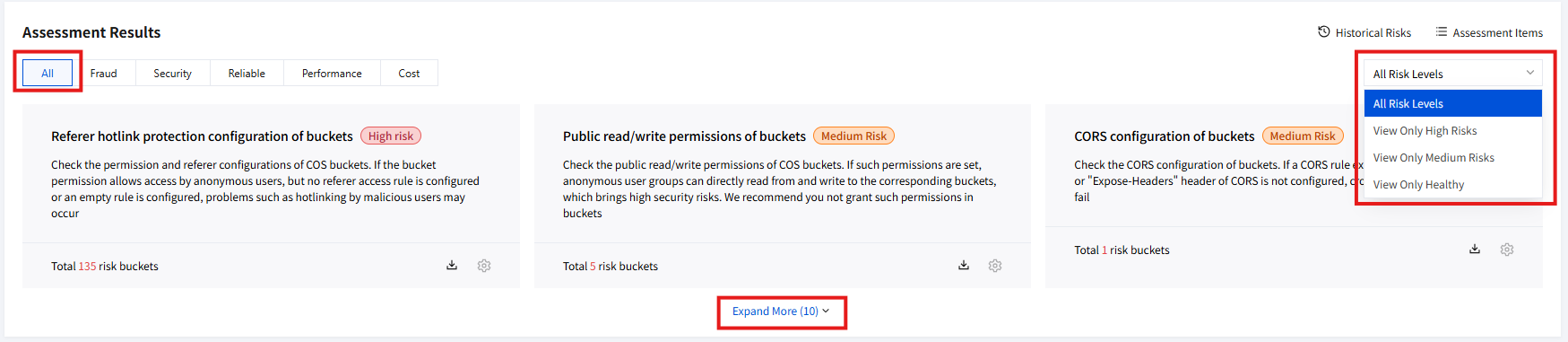
2. デフォルトではすべての評価結果、つまり検出されたすべてのバケット設定項目の評価結果が表示されます。初期表示は3件で、さらに表示をクリックすると、他の評価結果を確認できます。
3. すべての評価結果をフィルタリングするしたい場合は、右側のフィルタボックスをクリックしてドロップダウンから選択します。
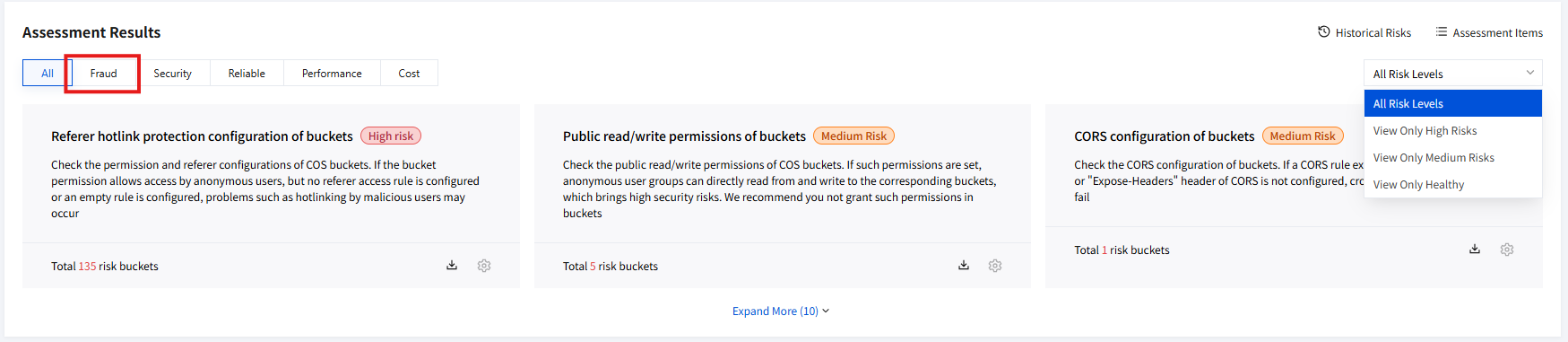
4. 上部のタブをクリックして切り替えることで、カテゴリごとの評価結果を確認することもできます。例えば、不正利用カテゴリの評価結果を確認する場合などです。
結果の詳細と管理
評価結果エリアでは、各評価項目に該当するリスクのある全バケットリストを確認し、トリガールールを把握すると同時に、対応する最適化の提案を取得して迅速に管理できます。操作手順は以下の通りです。
1. セキュリティ管理ページに移動し、評価結果エリアを確認します。
2. いずれかの評価項目のカードをクリックすると、右側に該当する結果の詳細と管理ページが自動的に表示されます。
3. ページ上部には評価項目名、評価項目の概要、リスクのあるバケット数、トリガールールおよび最適化提案が表示され、ページ下部には評価中および無視されたバケットのリストが表示されます。
4. 最適化提案に従って、指定のバケットを操作できます。リスト内のバケットをクリックすると、設定ページに直接移動できます。
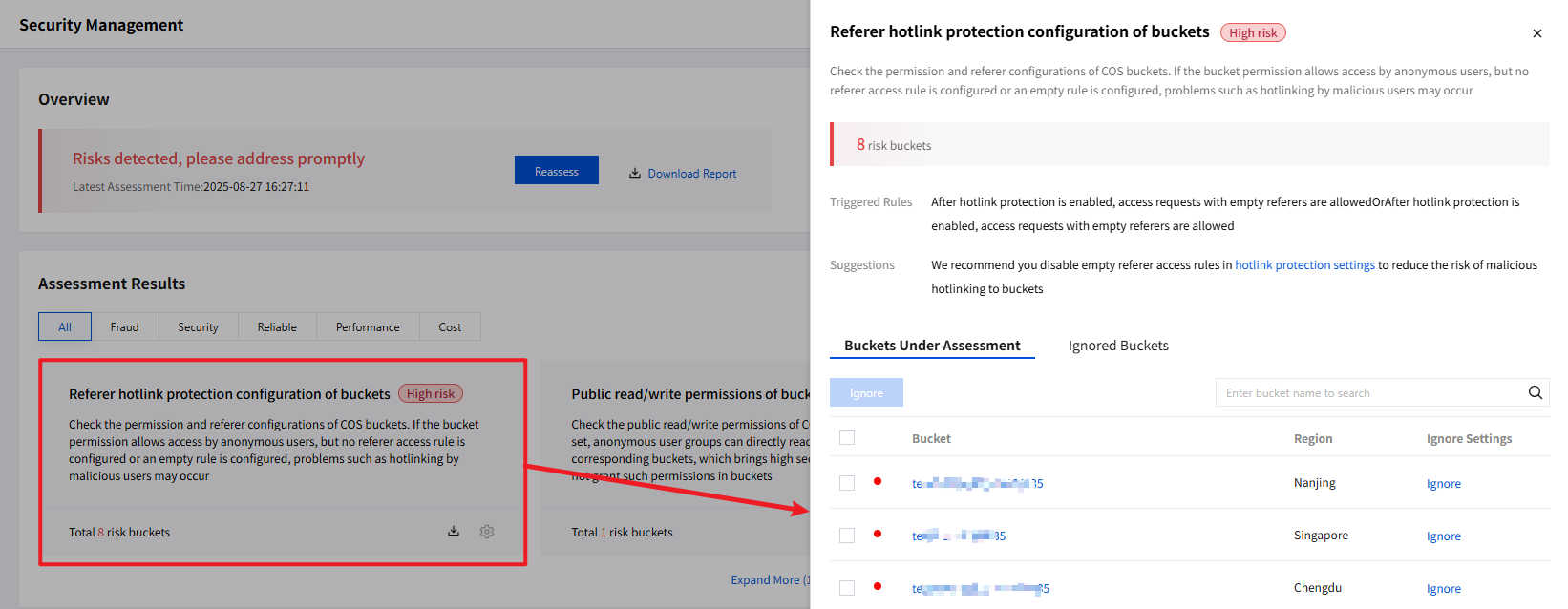
5. 評価中のバケットリストでは、リストの右側の無視をクリックして設定できます。設定されたバケットは無視されたバケットリストに追加され、次回の評価では検出対象外となります。
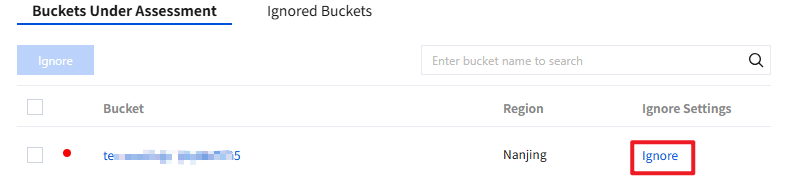
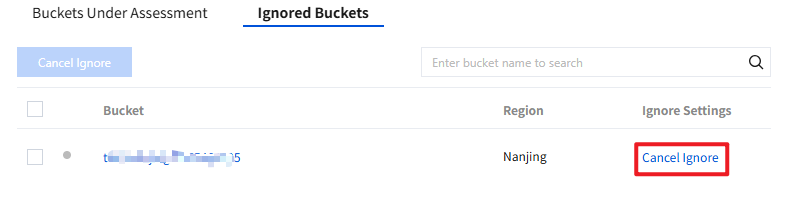
6. 無視されたバケットリストでは、リストの右側の無視を解除をクリックして設定できます。設定されたバケットは評価中のバケットリストに戻され、次回の評価で再び検出対象となります。
レポートダウンロード
説明:
本レポートには、リスクが存在する評価項目および関連するリスクのあるバケットの詳細情報のみが表示されます。リスクのない評価項目はレポートに含まれません。
すべての評価項目
1. セキュリティ管理ページに移動し、リスク概要エリアを確認します。
2. レポートをダウンロードをクリックすると、すべての評価項目のセキュリティレポートをダウンロードして確認できます。

個別の評価項目
1. セキュリティ管理ページに移動し、評価結果エリアを確認します。
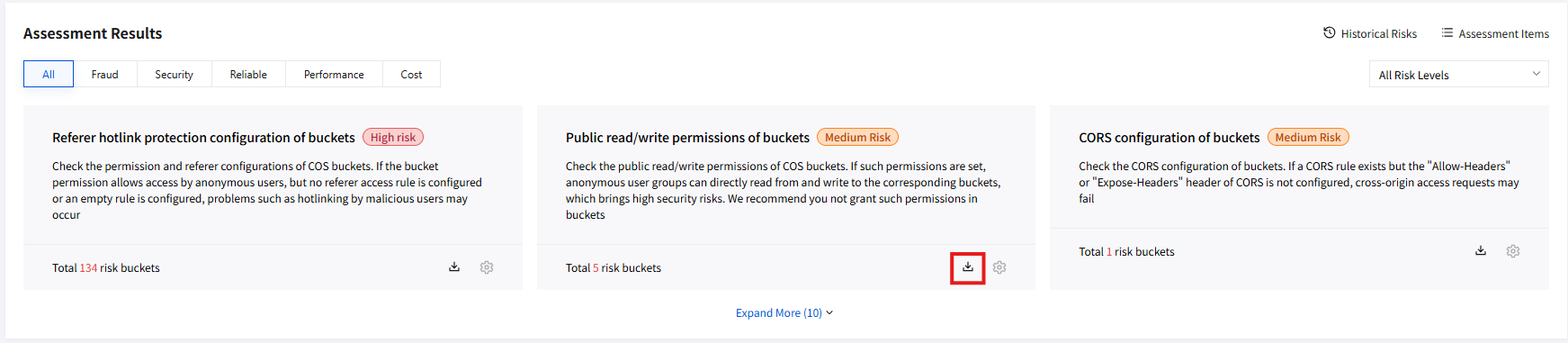
2. ダウンロードしたい評価項目のカードを見つけ、ダウンロードアイコンをクリックすると、その評価項目のセキュリティレポートをダウンロードして確認できます。
評価項目の設定
評価項目を有効化または無効化したり、必要に応じてその評価項目のルールを調整したりすることができます。操作手順は以下の通りです。
評価項目の有効化または無効化
1. セキュリティ管理ページに移動し、評価結果エリアを確認します。
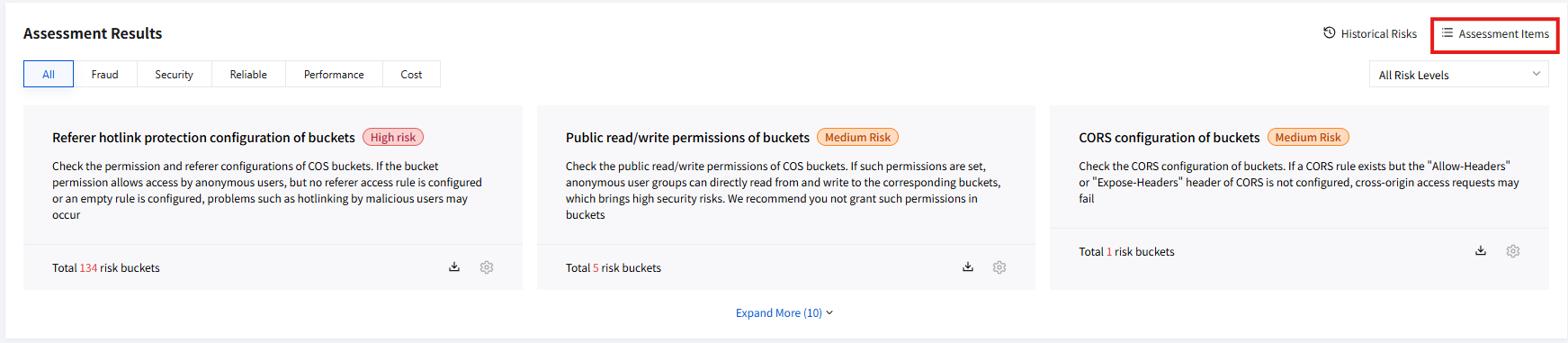
2. 評価項目リストをクリックし、TSAページに移動してから、評価項目スイッチをオンまたはオフにします。詳細については、検査評価項目の有効化または無効化をご参照ください。
注意:
TSAコンソールで特定の評価項目を無効にした場合、次回のリスク評価ではその項目は検出対象外となります。その検査項目はデフォルトでリスクのないバケットとして表示されます。
評価項目のルール調整
1. セキュリティ管理ページに移動し、評価結果エリアを確認します。
2. 評価項目リストをクリックし、TSAのページに移動してから、ルールの調整をクリックします。詳細については、検査評価項目のカスタムルールの調整をご参照ください。
3. また、評価項目のカード内にある設定アイコンをクリックすることで、TSAのルール調整ページに移動することもできます。
説明:
クイックジャンプは、ルール調整をサポートしている評価項目にのみ適用されます。

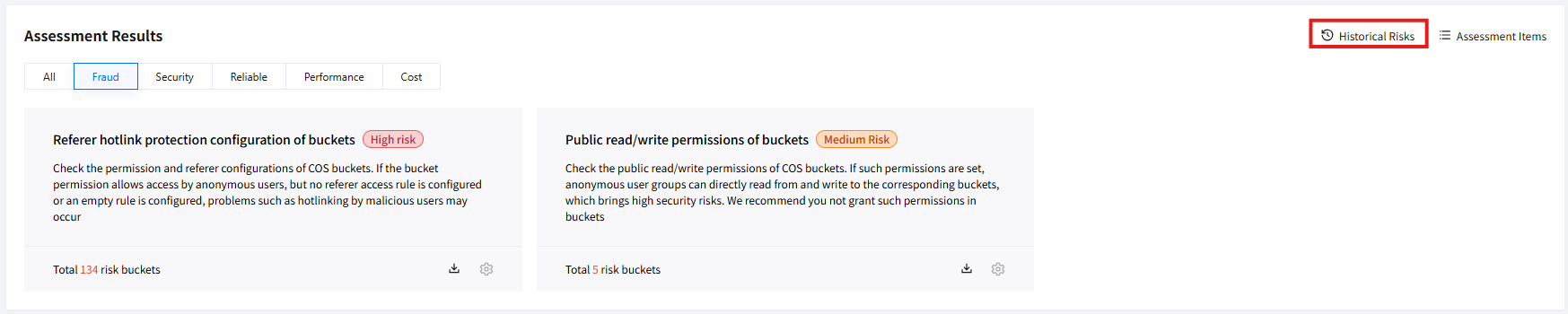
過去のリスク
リスク傾向の変化や過去のリスク詳細を照会できます。操作の詳細は以下の通りです。
1. セキュリティ管理ページに移動し、評価結果エリアを確認します。
2. 過去のリスクをクリックすると、TSAに移動し、リスク傾向の変化や過去のリスク詳細を確認できます。必要に応じてリスクレベルや期間を選択し、より詳細な傾向情報を取得できます。詳細については、リスク傾向の照会 および 過去のリスク詳細の照会 をご参照ください。
不正利用による制限バケットの照会
COSは不正アクセス防止機能をサポートしており、システムは異常なトラフィックをインテリジェントに検出し、異常のあるバケットへのアクセスを自動的に制限して通知を送信します。トラフィックの不正利用が原因でバケットへのアクセスが制限されあ場合、このエリアでバケット名、所属リージョン、アクセス制限時刻などの制限記録の詳細を確認できます。
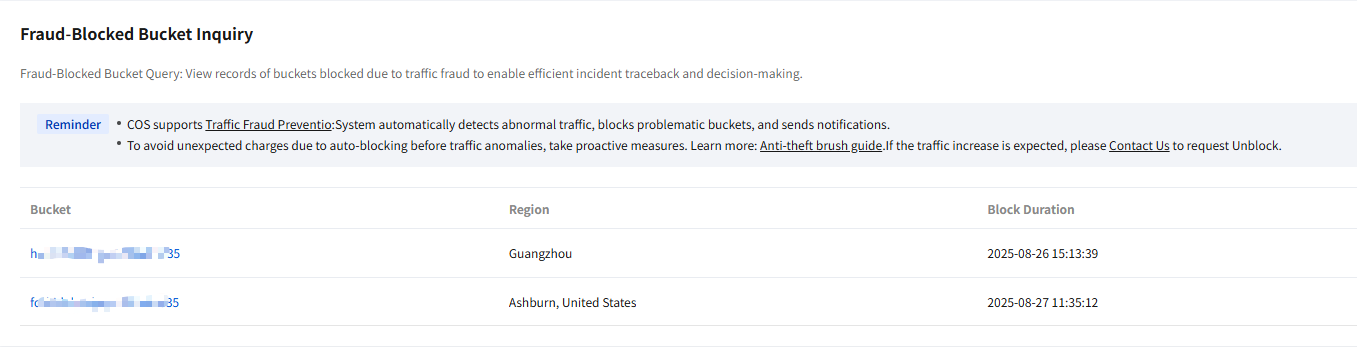
バケット名: アクセスが制限されたバケット名が表示されます。
所属リージョン: 該当バケットが存在するリージョンを表示されます。
アクセス制限時刻: バケットへのアクセスが制限された具体的な時刻が表示されます。
フィードバック