TUIRoom (Android)の統合
Download
フォーカスモード
フォントサイズ
コンポーネントの説明
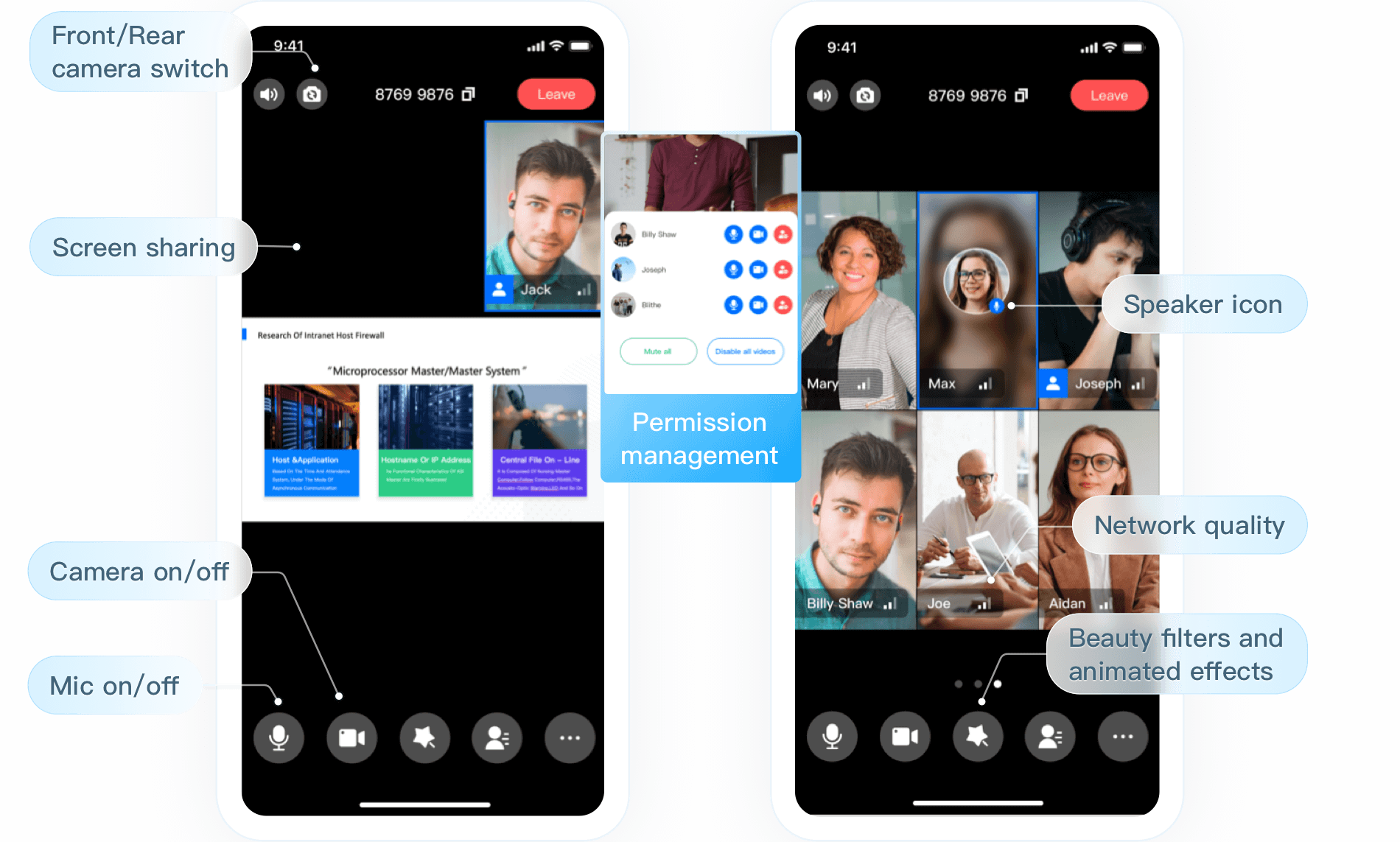
TUIRoomはオープンソースのオーディオビデオUIコンポーネントであり、プロジェクトにTUIRoomコンポーネントを統合することにより、数行のコードを書くだけで、Appに画面共有、美顔、低遅延ビデオ通話などを組み込むことができます。TUIRoomはまた、iOS、Windows、Macなどのプラットフォームでもサポートしています。基本機能は下図のとおりです:
説明:
TUIKitシリーズコンポーネントはTencent CloudのTRTCとIMという2つの基本的なPaaSサービスを同時に使用し、TRTCをアクティブにした後、IMサービスを同期的にアクティブにすることができます。IMサービスの課金ルールの詳細については、Instant Messagingの料金説明をご参照ください。TRTCをアクティブにすると、デフォルトでは、100DAUまでサポートするIM SDK体験版もアクティブになります。
 |
コンポーネントの統合
ステップ1:TUIRoomコンポーネントのダウンロードとインポート
クリックしてGithubに進み、コードのクローン/ダウンロードを選択した後、Android下のtuiroom、debug、tuibeautyディレクトリをプロジェクトにコピーし、次のようにインポート動作を完了します:
1.
setting.gradleへのインポートを完了します。以下をご参照ください:include ':tuiroom'include ':debug'include ':tuibeauty'
2. appの
build.gradleファイルにtuiroom、debug、tuibeautyに対する依存関係を追加します:api project(':tuiroom')api project(':debug')api project(':tuibeauty')
3. ルートディレクトリの
build.gradleファイルにTRTC SDKおよびIM SDKの依存関係を追加します:ext {liteavSdk = "com.tencent.liteav:LiteAVSDK_TRTC:latest.release"imSdk = "com.tencent.imsdk:imsdk-plus:latest.release"}
ステップ2:権限の設定および難読化ルール
1. AndroidManifest.xmlにAppの権限を設定します。SDKには次の権限が必要です(6.0以上のAndroidシステムではマイクの権限などを動的に申請してください):
<uses-permission android:name="android.permission.INTERNET" /><uses-permission android:name="android.permission.ACCESS_NETWORK_STATE" /><uses-permission android:name="android.permission.ACCESS_WIFI_STATE" /><uses-permission android:name="android.permission.RECORD_AUDIO" /><uses-permission android:name="android.permission.MODIFY_AUDIO_SETTINGS" /><uses-permission android:name="android.permission.CAMERA" /><uses-feature android:name="android.hardware.camera"/><uses-feature android:name="android.hardware.camera.autofocus" />
2. proguard-rules.proファイルでは、SDK関連クラスを非難読化リストに追加します:
-keep class com.tencent.** { *; }
ステップ3:TUIコンポーネントリポジトリの作成と初期化
// 1.コンポーネントのログインTUILogin.addLoginListener(new TUILoginListener() {@Overridepublic void onKickedOffline() { // ログインがキックアウトされたオフライン通知(例:アカウントが他のデバイスでログインしている)}@Overridepublic void onUserSigExpired() { // userSig期限切れ通知}});TUILogin.login(context, "あなたのSDKAppId", "あなたのuserId", "あなたのuserSig", null);// 2.TUIRoomインスタンスの初期化TUIRoom tuiRoom = TUIRoom.sharedInstance(this);
パラメータの説明
SDKAppID:TRTCアプリケーションIDです。Tencent Cloud TRTCサービスをアクティブ化していない場合は、Tencent Cloud TRTCコンソールに進み、新しいTRTCアプリケーションを作成した後、アプリケーション情報をクリックすると、SDKAppID情報が次の図のように表示されます:
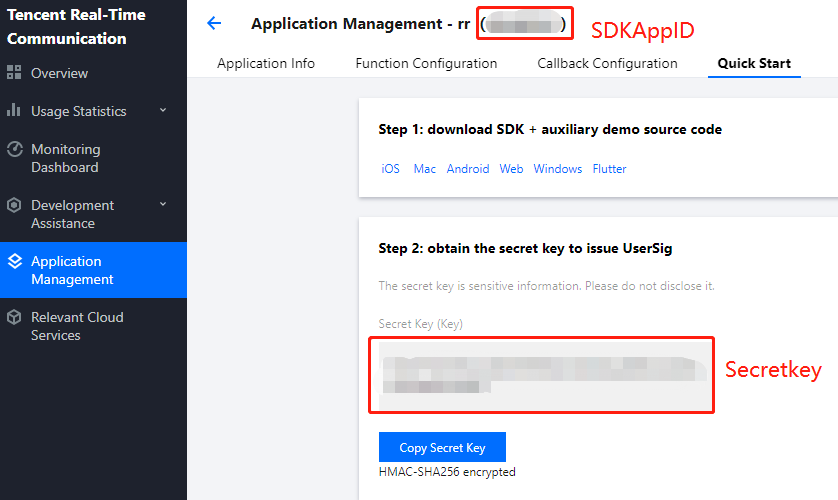
Secretkey:TRTC アプリケーションキーであり、SDKAppIdに対応しています。TRTCアプリケーション管理に進むと、SecretKey情報が上の図のように表示されます。
userId:現在のユーザーID。文字列タイプであり、英語のアルファベット(a-zとA-Z)、数字(0-9)、ハイフン(-)とアンダーライン(_)のみ使用できます。業務の実際のアカウントシステムと組み合わせてご自身で設定することをお勧めします。
userSig:SDKAppId、userId,Secretkeyなどの情報に基づく計算によって得られるセキュリティ保護署名です。ここをクリックするとデバッグ用のuserSigがオンラインで直接生成されます。UserSigの計算、使用方法をご参照ください。
ステップ4:多人数オーディオビデオインタラクションの実装
1. 管理者が多人数オーディオビデオインタラクティブルームを作成できるようにします。
tuiRoom.createRoom(12345, TUIRoomCoreDef.SpeechMode.FREE_SPEECH, true, true);
2. 他のメンバーがオーディオビデオルームに参加できるようにします。
tuiRoom.enterRoom(12345, true, true);
ステップ5:ルーム管理(オプション)
1. 管理者によるルーム解散 TUIRoomCore#destroyRoom。
// 1.管理者が呼び出してルームを解散mTUIRoomCore.destroyRoom(new TUIRoomCoreCallback.ActionCallback() {@Overridepublic void onCallback(int code, String msg) {}});メンバー側は、ルームの解散を通知するonDestroyRoomコールバックメッセージを受信します@Overridepublic void onDestroyRoom() {//管理者が解散し、ルームから退出}
2. メンバーの退室 TUIRoomCore#leaveRoom。
// 1.管理者以外による退室の呼び出しmTUIRoomCore.leaveRoom(new TUIRoomCoreCallback.ActionCallback() {@Overridepublic void onCallback(int code, String msg) {}});//メンバー側は、退室者があったことを通知するonRemoteUserLeaveコールバックメッセージを受信します@Overridepublic void onRemoteUserLeave(String userId) {Log.d(TAG, "onRemoteUserLeave userId: " + userId);}
ステップ6:画面共有(オプション)
// 1.AndroidManifest.xmlのファイルの中にSDKのスクリーンレコーディング機能のactivityと権限を追加します<uses-permission android:name="android.permission.SYSTEM_ALERT_WINDOW" /><application><activityandroid:name="com.tencent.rtmp.video.TXScreenCapture$TXScreenCaptureAssistantActivity"android:theme="@android:style/Theme.Translucent" /></application>// 2.自分のインターフェースの中でフローティングウィンドウの権限を申請しますif (Build.VERSION.SDK_INT >= 23) {if (!Settings.canDrawOverlays(getApplicationContext())) {Intent intent = new Intent(Settings.ACTION_MANAGE_OVERLAY_PERMISSION, Uri.parse("package:" + getPackageName()));startActivityForResult(intent, 100);}else{startScreenCapture();}}else{startScreenCapture();}// 3.システムのコールバックの結果protected void onActivityResult(int requestCode, int resultCode, Intent data) {if (requestCode == 100) {if (Build.VERSION.SDK_INT >= 23) {if (Settings.canDrawOverlays(this)) {// ユーザーの権限承認が成功startScreenCapture();}else{}}}}// 4.画面共有の起動private void startScreenCapture() {TRTCCloudDef.TRTCVideoEncParam encParams = new TRTCCloudDef.TRTCVideoEncParam();encParams.videoResolution = TRTCCloudDef.TRTC_VIDEO_RESOLUTION_1280_720;encParams.videoResolutionMode = TRTCCloudDef.TRTC_VIDEO_RESOLUTION_MODE_PORTRAIT;encParams.videoFps = 10;encParams.enableAdjustRes = false;encParams.videoBitrate = 1200;TRTCCloudDef.TRTCScreenShareParams params = new TRTCCloudDef.TRTCScreenShareParams();mTUIRoom.stopCameraPreview();mTUIRoom.startScreenCapture(encParams, params);}
よくあるご質問
ご要望やフィードバックなどがございましたら、colleenyu@tencent.comまでご連絡ください。
フィードバック