Android&iOS&Windows&Mac
Download
フォーカスモード
フォントサイズ
内容紹介
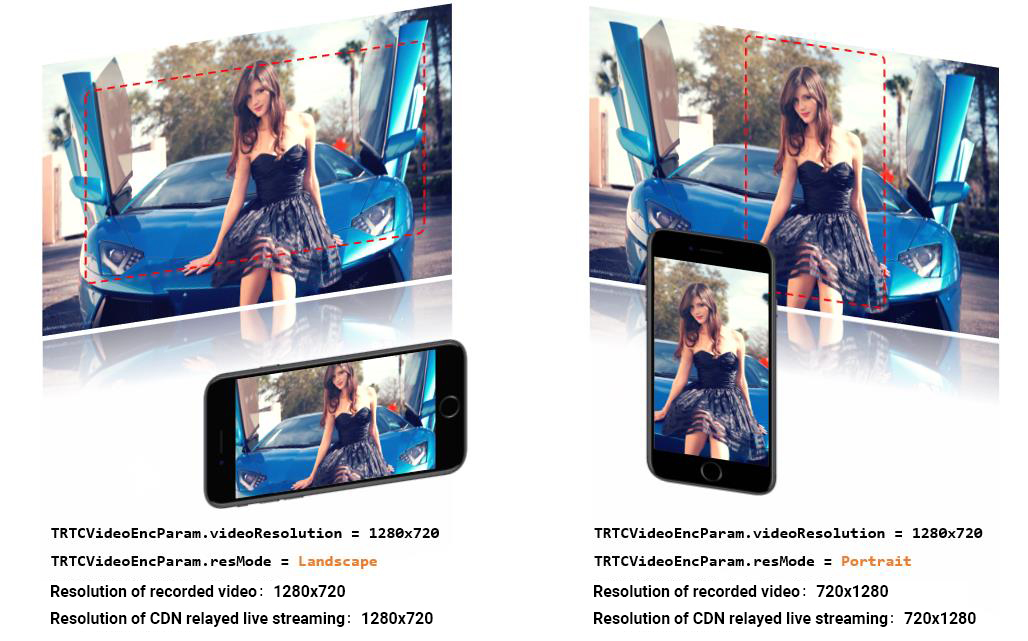
Tencent Real-Time Communication(TRTC)は、携帯電話のライブストリーミングのような縦画面による変化に乏しいユーザーエクスペリエンスとは異なり、横画面と縦画面という2つのユースケースを両立させることが必要です。このため、横画面と縦画面の処理ロジックを対応させる必要があります。ここでは主に、次の事項についてご説明します:
縦画面モードを実装する方法。例:WeChatのビデオ通話は典型的な縦画面体験モードです。
横画面モードを実装する方法。例:多人数インタラクティブオーディオビデオルームApp(XYLink(小魚易連)など)は多くの場合、横画面モードを採用しています。
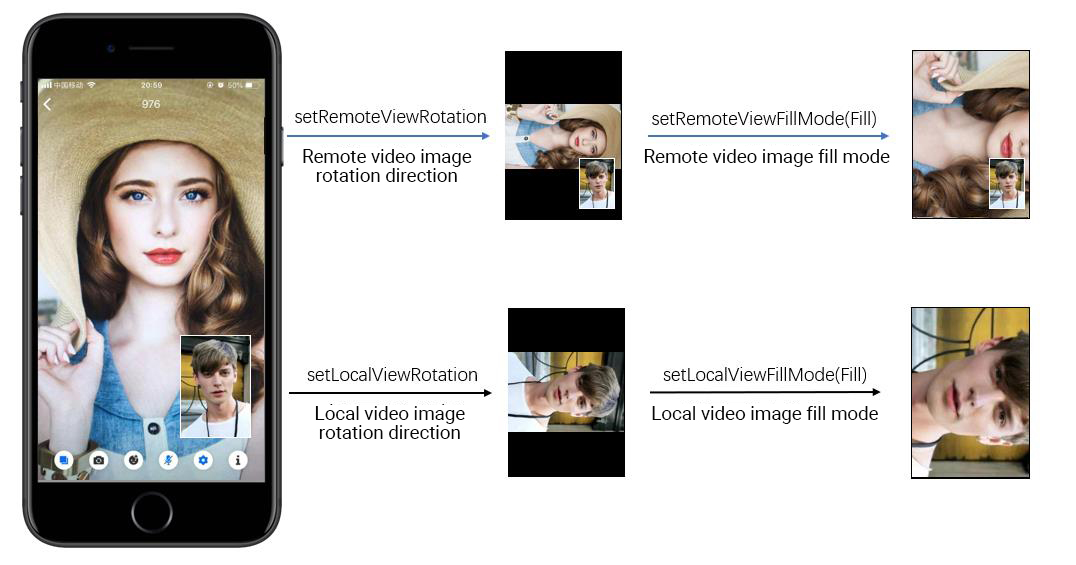
ローカル画面およびリモート画面の回転方向およびフィルモードをカスタマイズする方法。
サポートしているプラットフォーム
iOS | Android | Mac OS | Windows | Electron | Web端末 |
✓ | ✓ | ✓ | ✓ | ✓ | × |
縦画面モード
WeChatのビデオ通話のような体験モードを実装したい場合は、2つの作業を行ってください:
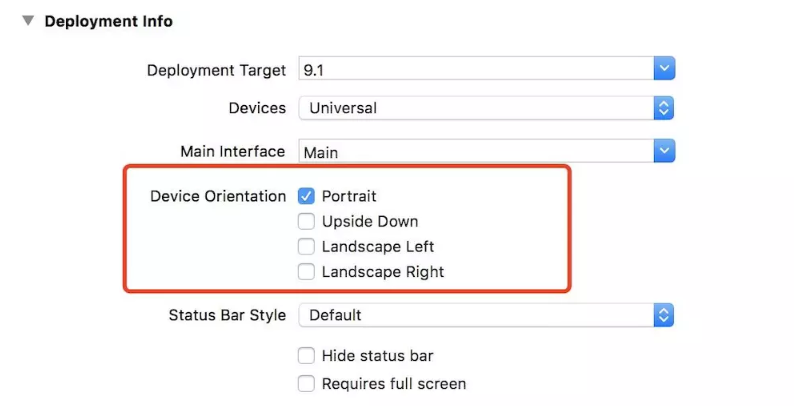
1. アプリのUIインターフェースを縦画面に設定する
XCodeのGeneral>Deployment Info>Device Orientationで直接設定することができます:
Appdelegateの
supportedInterfaceOrientationsForWindowメソッドを実装することにより、設定することもできます:- (UIInterfaceOrientationMask)application:(UIApplication *)applicationsupportedInterfaceOrientationsForWindow:(UIWindow *)window{return UIInterfaceOrientationMaskPortrait ;}
説明:
Androidプラットフォームでは、activityの
screenOrientation属性をportraitに指定することで、そのインターフェースを縦画面モードに指定することができます:<activity android:name=".trtc.TRTCMainActivity" android:launchMode="singleTask" android:windowSoftInputMode="adjustPan"android:screenOrientation="portrait" />
2. SDKで使用する縦画面解像度の設定
TRTCCloudを使用したsetVideoEncoderParamインターフェースにビデオコーデックパラメータを設定する場合は、resModeを
TRTCVideoResolutionModePortraitに指定します。
サンプルコードは次のとおりです。TRTCVideoEncParam* encParam = [TRTCVideoEncParam new];encParam.videoResolution = TRTCVideoResolution_640_360;encParam.videoBitrate = 600;encParam.videoFps = 15;encParam.resMode = TRTCVideoResolutionModePortrait; //解像度モードを縦画面モードに設定[trtc setVideoEncoderParam: encParam];
TRTCCloudDef.TRTCVideoEncParam encParam = new TRTCCloudDef.TRTCVideoEncParam();encParam.videoResolution = TRTCCloudDef.TRTC_VIDEO_RESOLUTION_640_360;encParam.videoBitrate = 600;encParam.videoFps = 15;encParam.videoResolutionMode = TRTCCloudDef.TRTC_VIDEO_RESOLUTION_MODE_PORTRAIT; //解像度モードを縦画面モードに設定trtc.setVideoEncoderParam(encParam);
横画面モード
アプリに横画面のユーザーエクスペリエンスを提供する場合、縦画面モードと同様の作業を行う必要がありますが、手順1と2のパラメータに対応する調整を行うだけでOKです。
特に手順2では、TRTCVideoEncParamのresMode値は次のとおりとなります:
iOSプラットフォームでは
TRTCVideoResolutionModeLandscapeと指定してください。Androidプラットフォームでは
TRTC_VIDEO_RESOLUTION_MODE_LANDSCAPEと指定してください。カスタマイズ制御
TRTC SDKにより提供された多数のインターフェース関数は、ローカルおよびリモートの画面の回転方向およびフィルモードをコントロールできます:
インターフェース関数 | 機能の役割 | 備考説明 |
setLocalViewRotation | ローカルプレビュー画面での時計回りの回転角度 | 時計回りの回転を90度、180度、270度という3方向でサポート |
setLocalViewFillMode | ローカルプレビュー画面のフィルモード | トリミングか黒枠を残すか |
setRemoteViewRotation | リモートビデオ画面での時計回りの回転角度 | 時計回りの回転を90度、180度、270度という3方向でサポート |
setRemoteViewFillMode | リモートビデオ画面のフィルモード | トリミングか黒枠を残すか |
setVideoEncoderRotation | エンコーダーを設定して出力した画面の時計回りの回転角度 | 時計回りの回転を90度、180度、270度という3方向でサポート |
GSensorMode
画面の回転はレコーディングやCDN Relayed live streamingの調節に関するさまざまな項目に影響することを考慮すると、TRTC SDKはシンプルな重力センサーの自動調節機能を提供するだけであるので、TRTCCloudの
setGSensorModeインターフェースを介してオンにすることができます。この機能は、現在180度の上下回転の自動調節のみをサポートしています。つまり、ユーザー自身の携帯電話が上下180度逆さまになっている場合、相手が見る画面の向きが変わらないように維持します(90度または270度回転への適応はまだサポートしていません)。この自動調節はエンコーダーの方向調整に基づいて実装されているため、レコーディングしたビデオやH5端末に表示されるビデオ画面も、元の向きを維持することができます。
ご注意:
重力センサーの自動調節のもう一つの実装ソリューションでは、各フレームのビデオ情報ごとに現在のビデオの重力方向を対応させた上で、リモートユーザー側でレンダリング方向を自動調節します。ただしこのソリューションでは、レコーディングしたビデオの向きと求めるビデオの向きの一致を維持させるために、追加でトランスコードリソースを導入する必要があるためお勧めできません。
フィードバック