Windows C++
Download
フォーカスモード
フォントサイズ
このドキュメントでは、主にTRTC Windows SDK Demo をすばやく実行する方法について説明します。
前提条件
Microsoft Visual Studio 2017以降のバージョンをインストールします( Microsoft Visual Studio 2019を推奨)。
QT(QT 5.14.xバージョン)開発環境をダウンロードしてインストールします。
.vsixプラグインファイルをダウンロードしてインストールします。公式サイトで対応するプラグインのバージョンを見つけてインストールします。
Visual Studioを開いてツールバーからExtension > QT VS Tools > Qt Options > Qt Versionsを選択して、MSVC コンパイラを追加します。
SDK/CPlusPlus/Win64/lib 下のすべての .dll ファイルをプロジェクトディレクトリ下の debug / release フォルダ下にコピーする必要があります。ご注意:
Debug/releaseフォルダはいずれもVSの環境構成後に自動的に生成されます。32bitプログラムならば、SDK/CPlusPlus/Win32/lib 下のすべての.dllをdebug / release フォルダ下にコピーする必要があります。前提条件
Tencent Cloudの登録によりアカウントを登録している。
操作手順
手順1:新規アプリケーションの作成
1. TRTCコンソールにログインし、【アプリケーション管理】を選択します。
2. 【アプリケーションの作成】をクリックし、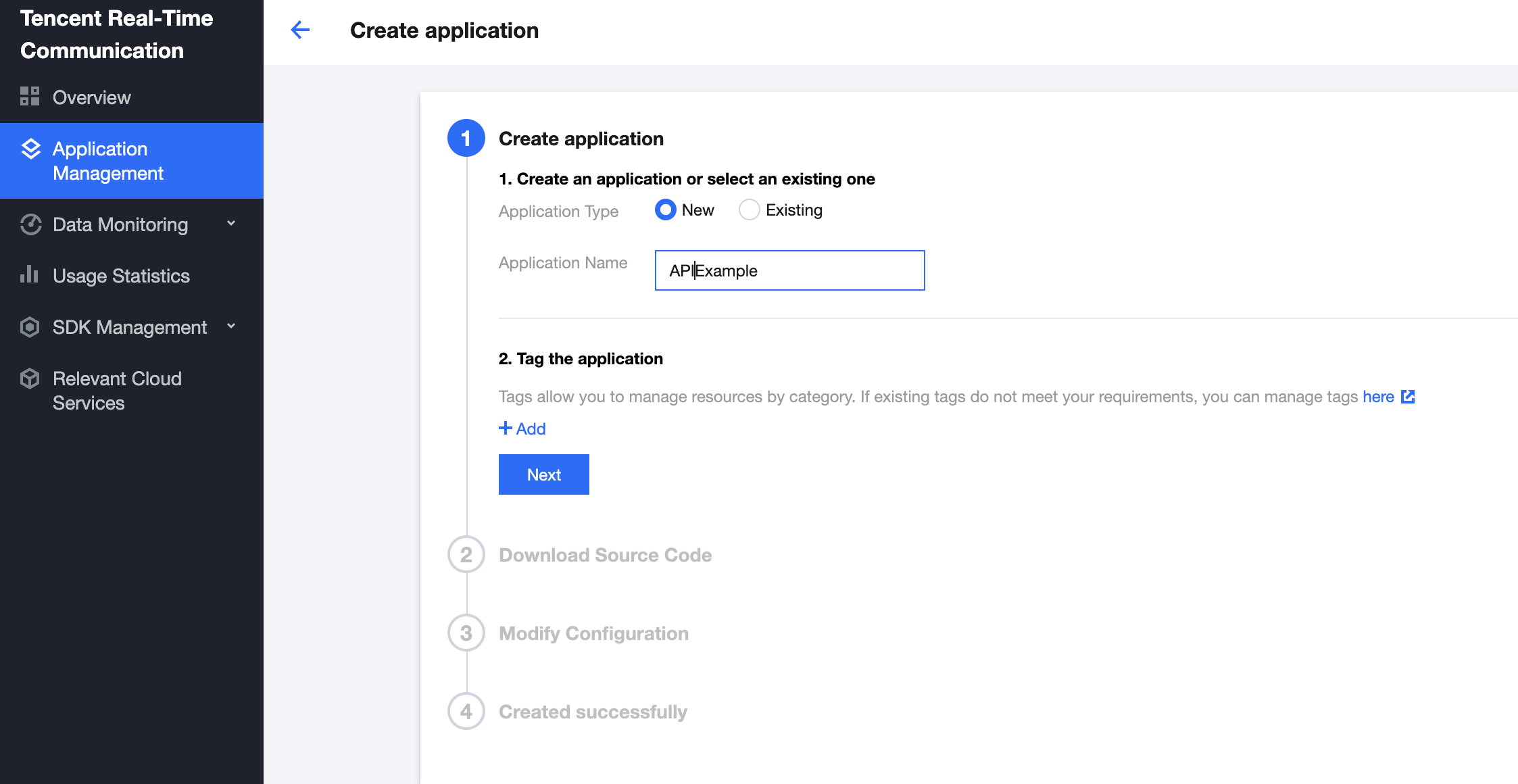
APIExampleなどのアプリケーション名を入力します。すでにアプリケーションを作成している場合は、【既存のアプリケーションを選択】にチェックを入れ、【次のステップ】をクリックします。
ステップ2:サンプルコードのダウンロード
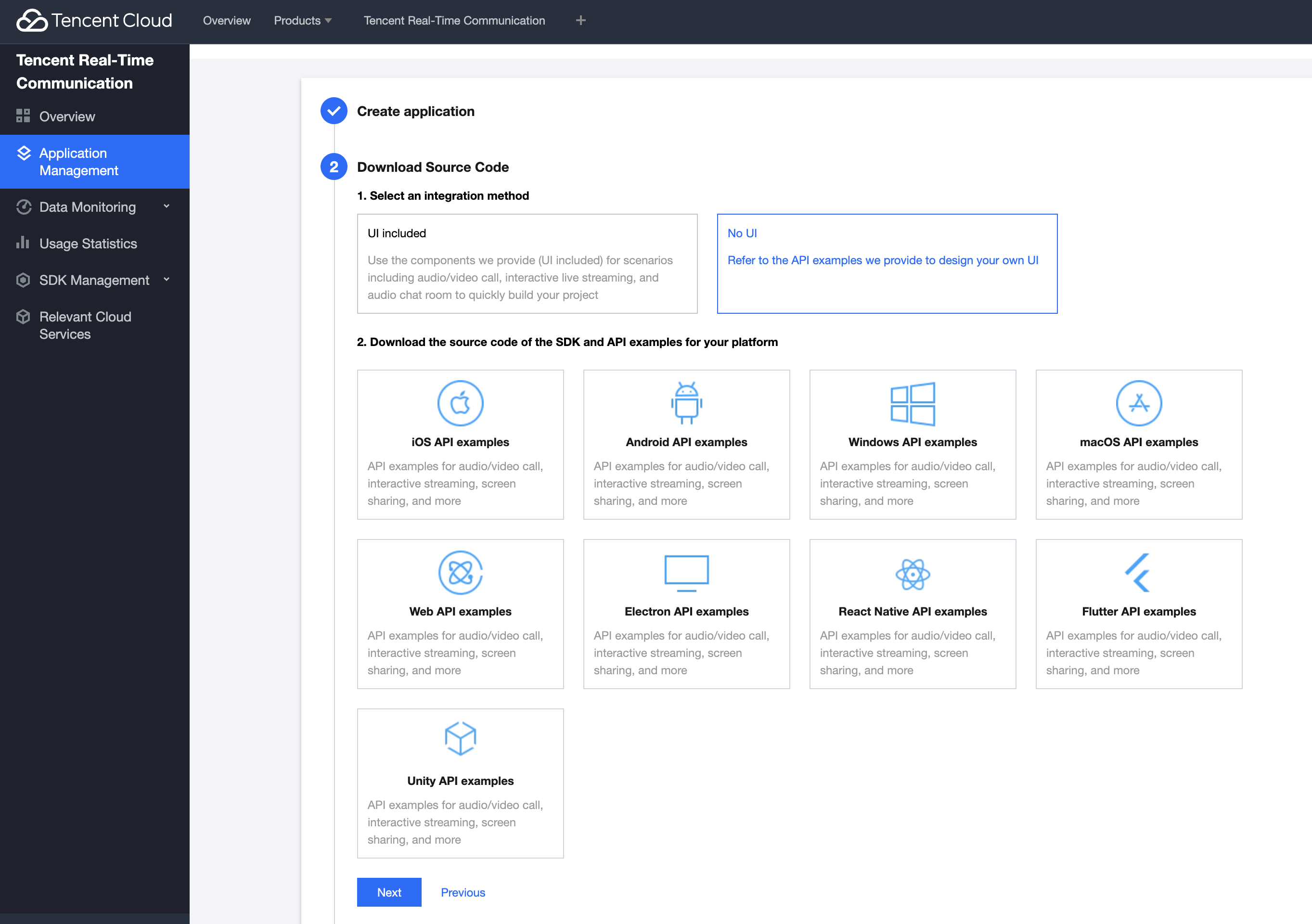
1. UIなしの統合を選択後、ご自身の業務プラットフォームに合わせて、Githubで対応するプラットフォームのサンプルコードをダウンロードします。
2. ダウンロード完了後、【次のステップ】をクリックします。
ステップ3:プロジェクトの設定
1. サンプルプロジェクトのクイックスタート段階で【デバッグ段階】を選択します。その後、ご自身のSDKAppID、Secret keyを記録しておきます。
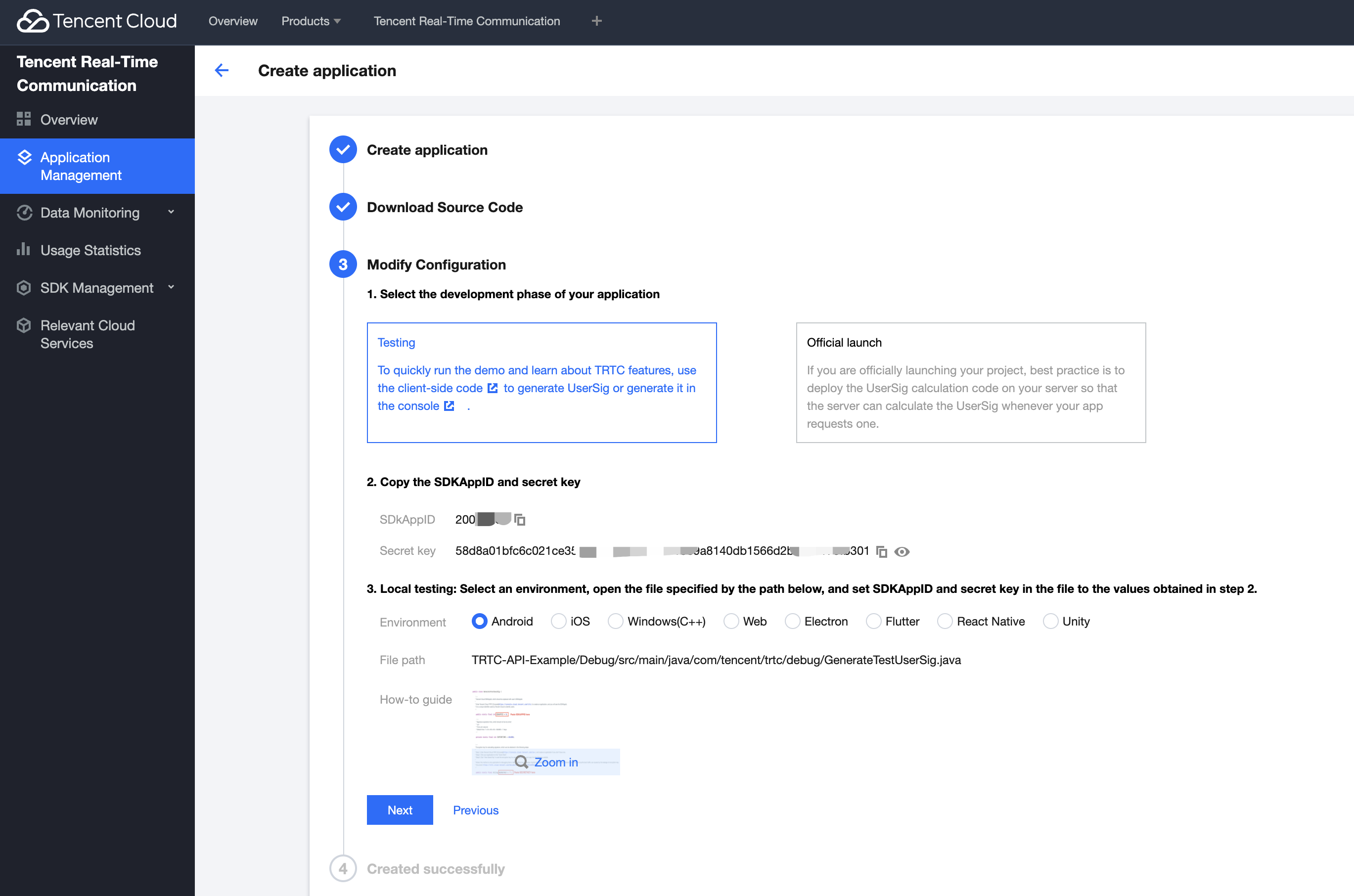
2. ダウンロードしたサンプルコードを開き、図の指示に従って対応するファイルの場所を探し、ご自身のSDKAppID、Secret keyに変更します。プロジェクトの設定はこれで完了です。【次のステップ】をクリックしてください。
説明:
ここで言及したUserSigの生成方法は、ローカルにSECRETKEYを設定しますが、この手法のSECRETKEYは逆コンパイルやリバースエンジニアリングの対象になりやすく、キーがいったん漏洩すると、攻撃者はTencent Cloudトラフィックを盗用できるようになります。そのためこの手法は、ローカルでのDemoクイックスタートおよび機能デバッグにのみ適しています。
UserSigの正しい発行方法は、UserSigの計算コードをサーバーに統合し、Appのインターフェース向けに提供する方法となります。 UserSigが必要なときは、Appから業務サーバーにリクエストを送信し動的にUserSigを取得します。詳細はサーバーでのUserSig新規作成をご参照ください。
手順4:コンパイルと実行
設定完了後、Microsoft Visual Studio(Microsoft Visual Studio 2019の使用を推奨)を使用して、TRTC-API-Example-Qtディレクトリ下のソースコードプロジェクト
QTDemo.slnを開いてQT環境を設定します(QT5.14バージョンの使用を推奨)。【実行】をクリックすれば体験できます。よくあるご質問
1. 2台のデバイスで同時にDemoを実行しているのに、お互いの画面が表示されないのはなぜですか。
2台のデバイスでDemoを実行するときは、異なるUserIDを使用していることを確認してください。TRTCでは、2台のデバイスでの同一UserID(SDKAppIDが異なる場合を除く)の同時使用をサポートしていません。
2. ファイアウォールにはどのような制限がありますか。
SDKがUDPプロトコルを使用してオーディオ・ビデオ伝送を行っているため、UDPをブロックするオフィスネットワークでは使用できません。類似した問題がおありの際は、企業ファイアウォール制限の対応をご参照の上、問題及び原因解決にお役立てください。
フィードバック