빠른 편집
Download
포커스 모드
폰트 크기
작업 시나리오
이 문서는 VOD 콘솔에서 비디오 카테고리를 수정하는 방법을 설명합니다.
작업 단계
1. VOD 콘솔에 로그인하여 [미디어 자산 관리]>[비디오 관리]를 선택하면 ‘업로드 완료’ 페이지로 이동합니다.
2. 대상 비디오를 선택한 후 목록 위의 [빠른 편집]을 클릭하고, 카테고리를 선택한 후 [확인]을 클릭합니다.
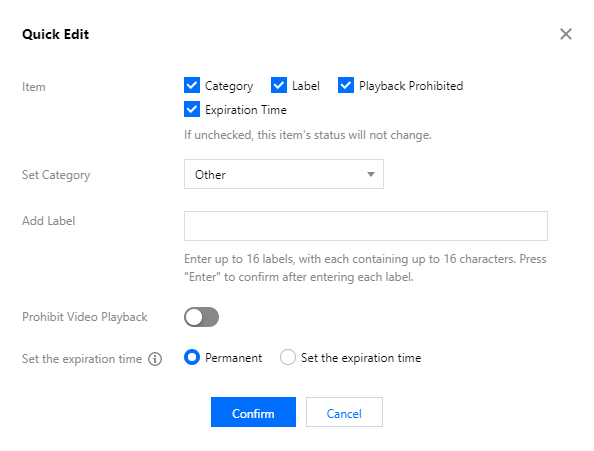
설명:
빠른 편집은 분류, 태그, 차단 및 만료 시간을 지원합니다. 해당 편집 항목을 선택하지 않으면 비디오 속성은 변경되지 않습니다.
오디오 및 비디오 파일의 카테고리 관리 작업은 카테고리 관리를 참고하십시오.
카테고리: 미디어 자산 파일에 대한 관련 카테고리 관리를 진행합니다. 미디어 자산 파일에는 하나의 카테고리만 허용되며, 사용자는 미디어 자산 처리 관련 작업에 대한 카테고리를 지정할 수 있습니다.
태그: 미디어 자산 파일에 태그 관리를 진행합니다. 비디오에는 여러 개의 태그가 있을 수 있으며 사용자는 태그로 필터링할 수 있습니다.
재생 차단: 미디어 자산 파일 재생이 차단됩니다. 차단 후에는 사용자가 차단을 취소할 때까지 CDN 노드에서 파일에 액세스할 수 없습니다. 차단 적용에는 약 5분이 소요됩니다.
만료 시간: 미디어 자산 파일 삭제, 미디어 자산 파일이 만료 시간에 도달하면 VOD 미디어 자산 파일이 사용자에게서 삭제되어 사용자의 스토리지 비용을 절약할 수 있습니다.
주의:
삭제된 파일은 복구할 수 없으니 주의하시기 바랍니다.
명사 | 의미 |
카테고리 | 미디어 자산의 카테고리를 구분하는 데 사용되며, 각 미디어 자산에는 하나의 카테고리만 지정됩니다. |
태그 | 미디어 자산의 콘텐츠를 표시하는 데 사용되며 각 미디어 자산에는 여러 태그가 있을 수 있습니다. |
차단 | 비디오 배포 가속화를 중지하는 데 사용됩니다. 사용자가 차단을 활성화하면 외부 네트워크에서 미디어 자산에 액세스할 수 없습니다. 적용 소요 시간은 5분이며 비디오 상태는 차단으로 변경됩니다. |
만료 시간 | 파일의 삭제 시간 지정에 사용됩니다. 사용자 미디어 자산은 지정 시간이 지나면 삭제되며 검색할 수 없습니다. |
피드백