본문은 콘솔에서 오디오/비디오 조정 작업을 시작하는 방법과 작업 센터 및 미디어 자산 페이지에서 조정 결과를 확인하는 방법을 보여줍니다.
작업 단계
1단계: 조정 작업 시작
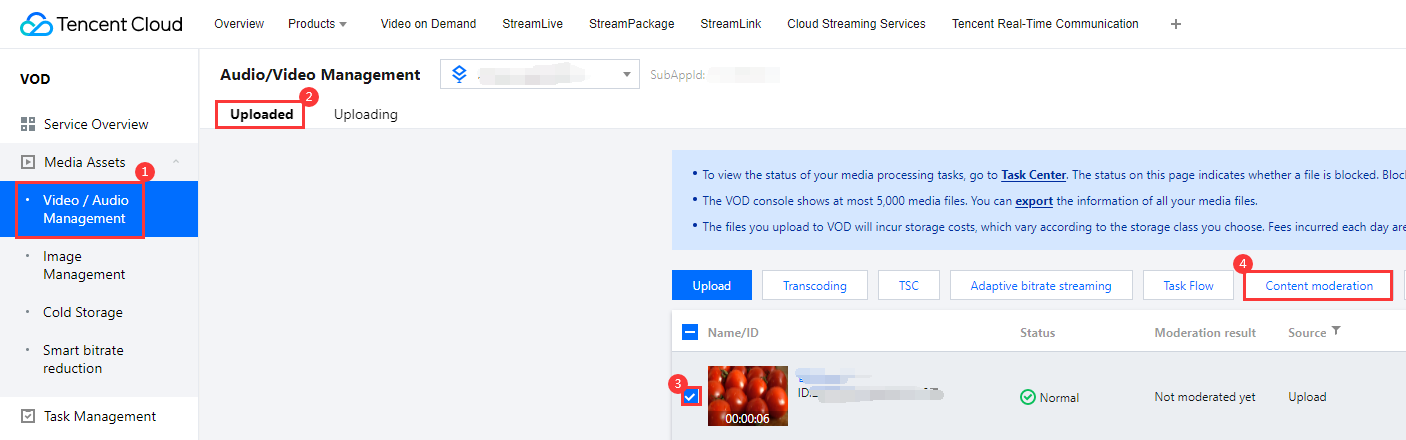
1. VOD 콘솔에 로그인하여 왼쪽 사이드바에서 애플리케이션 관리를 클릭하여 애플리케이션 목록 페이지로 들어갑니다.
2. 대상 애플리케이션을 선택하여 애플리케이션 관리 페이지로 이동합니다.
3. 기본적으로 미디어 자산> 오디오/비디오 관리, ‘업로드됨’ 페이지로 이동합니다.
4. 조정할 미디어 파일을 선택합니다.
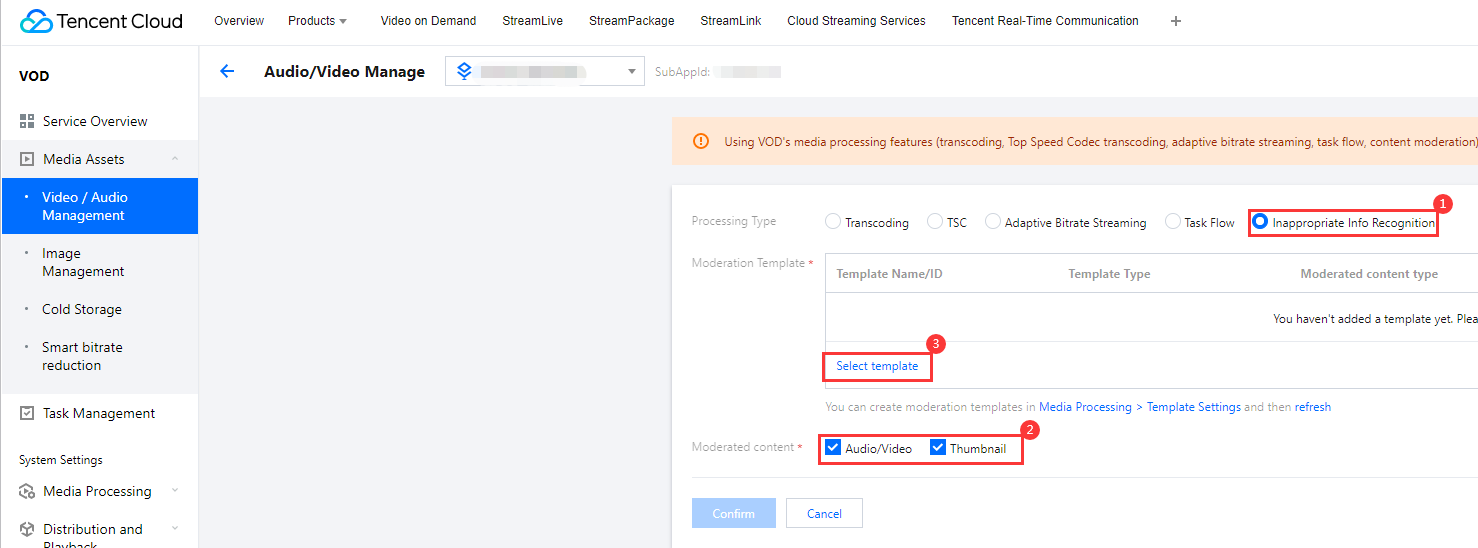
5. 콘텐츠 조정을 클릭하여 작업 구성 페이지로 이동합니다.
6. 처리 유형으로 콘텐츠 조정을 선택합니다.
7. 조정 콘텐츠로 오디오/비디오 또는 썸네일을 선택합니다(최소 하나를 선택해야 함).
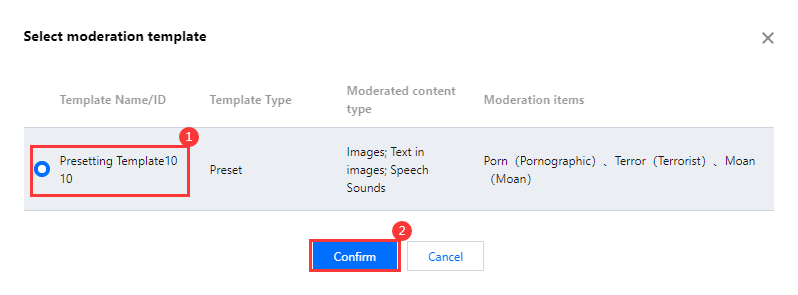
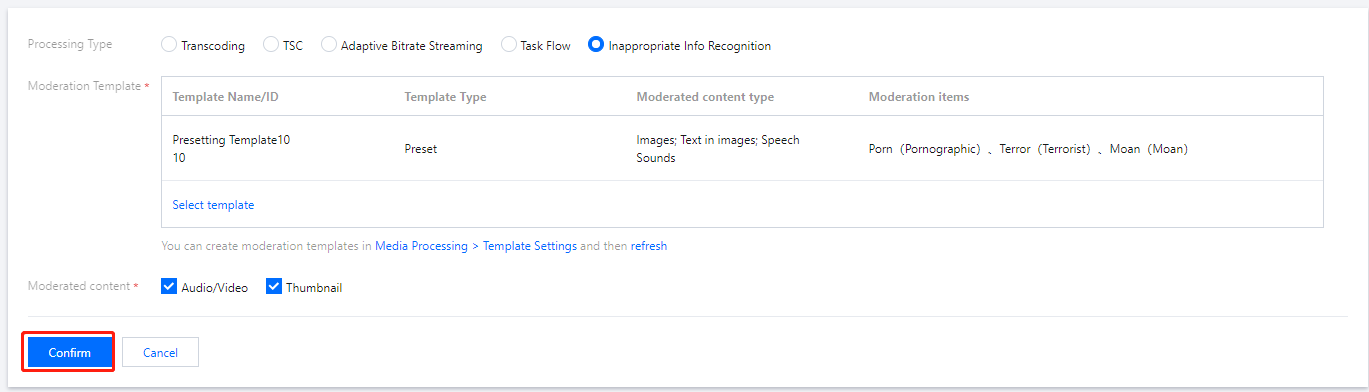
8. 템플릿 선택을 클릭합니다. 조정 템플릿을 선택 팝업 창에서 Presetting Template10/10을 선택하고 확인을 클릭합니다.
9. 작업 구성 페이지에서 확인을 클릭하면 오디오/비디오 조정 작업이 시작됩니다.
2단계: 작업 센터에서 조정 결과 보기
1. 왼쪽 사이드바에서 작업 센터를 선택합니다. 시작한 조정 작업을 찾습니다(작업 유형은 오디오/비디오 조정).
2. 작업이 완료되면 자세히를 클릭하여 조정 결과 페이지로 이동합니다.
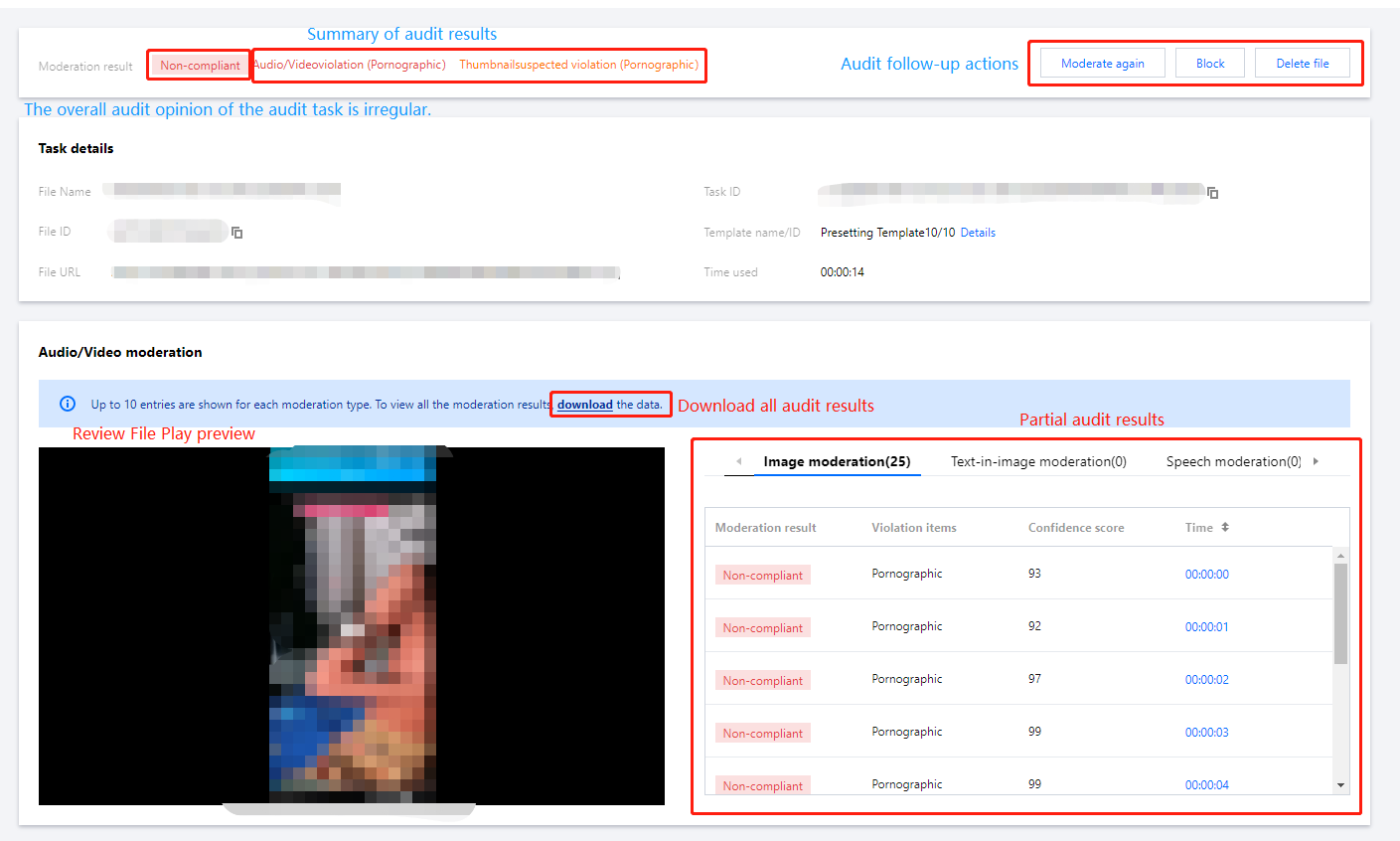
3. 조정 결과 페이지 정보.
페이지에는 파일 이름, 작업 ID, File ID, 템플릿 이름/ID, 파일 URL, 조정에 사용된 시간 및 조정 결과가 표시됩니다.
정보 복사: 작업 ID, File ID, 파일 URL을 복사할 수 있습니다.
조정 세부 정보: 미리보기는 MP4 형식의 비디오에만 지원됩니다. 이 외 기타 형식의 비디오는 내부 플레이어 미리보기가 지원되지 않습니다. 재생 미리보기 오른쪽에서 규정 위반 항목, 결과(규정 위반 또는 의심), 신뢰도 점수 및 해당 세그먼트의 타임스탬프를 포함한 조정 결과를 볼 수 있습니다. 타임스탬프를 클릭하여 세그먼트를 재생할 수 있습니다. 규정 위반 항목은 심각도에 따라 순위가 매겨지며 페이지에 모든 위반 항목이 표시되지 않을 수 있습니다. 재생 미리보기는 진행률 표시줄을 해당 시점에 자동으로 배치하고 비디오 화면을 표시합니다.
조정 후속 작업
재조정 클릭하여 파일에 대한 조정 작업을 다시 시작합니다(새 작업 ID가 생성됨).
차단을 클릭하여 파일 재생을 차단합니다.
파일 삭제를 클릭하여 VOD의 미디어 자산 시스템에서 파일을 삭제합니다.
주의사항:
파일 삭제하면 동일한 파일 ID를 가진 모든 파일(원본 파일, 트랜스코딩 출력물, 이미지 스프라이트, 스크린샷 등)이 함께 삭제됩니다.
3단계: 미디어 자산 페이지에서 조정 결과 보기
오디오/비디오 조정 작업의 결과는 작업 센터에 임시로 저장됩니다. 작업이 만료되면 결과가 삭제되고 작업 센터에서 더 이상 찾을 수 없습니다. 자세한 내용은 DescribeTaskDetail - API 설명을 참고하십시오. VOD는 각 파일의 마지막 조정 결과 요약을 미디어 자산 시스템에 영구 저장합니다. 조정 결과를 보려면 다음 단계를 따르십시오.
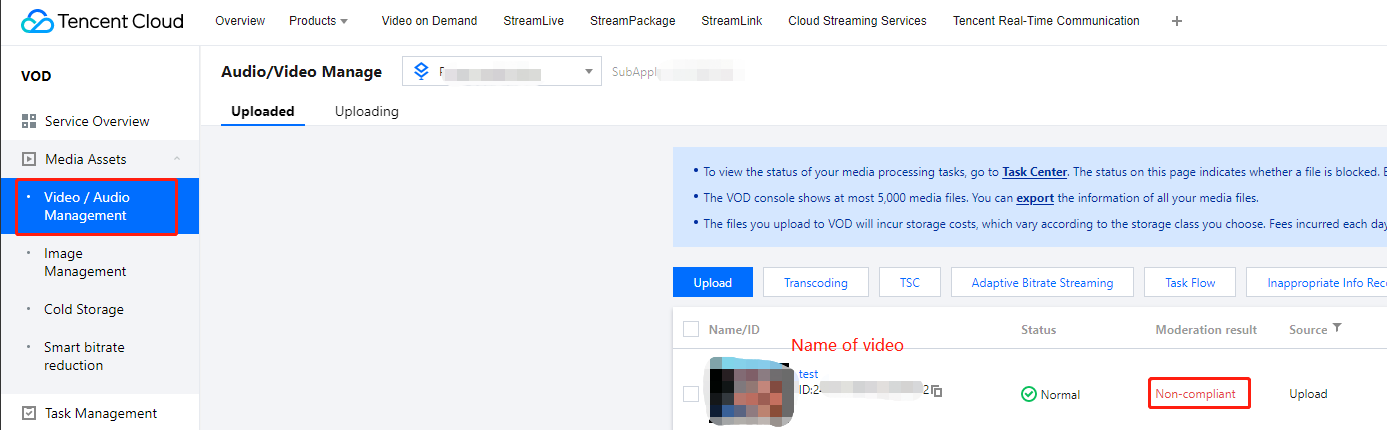
1. 왼쪽 사이드바에서 비디오/오디오 관리를 선택하고, 오디오/비디오 미디어 자산 관리 페이지로 이동하여 대상 파일을 찾습니다.
조정 결과는 파일의 마지막 조정 작업 결과를 보여줍니다. 여기서는 [규정 위반]으로 표시됩니다.
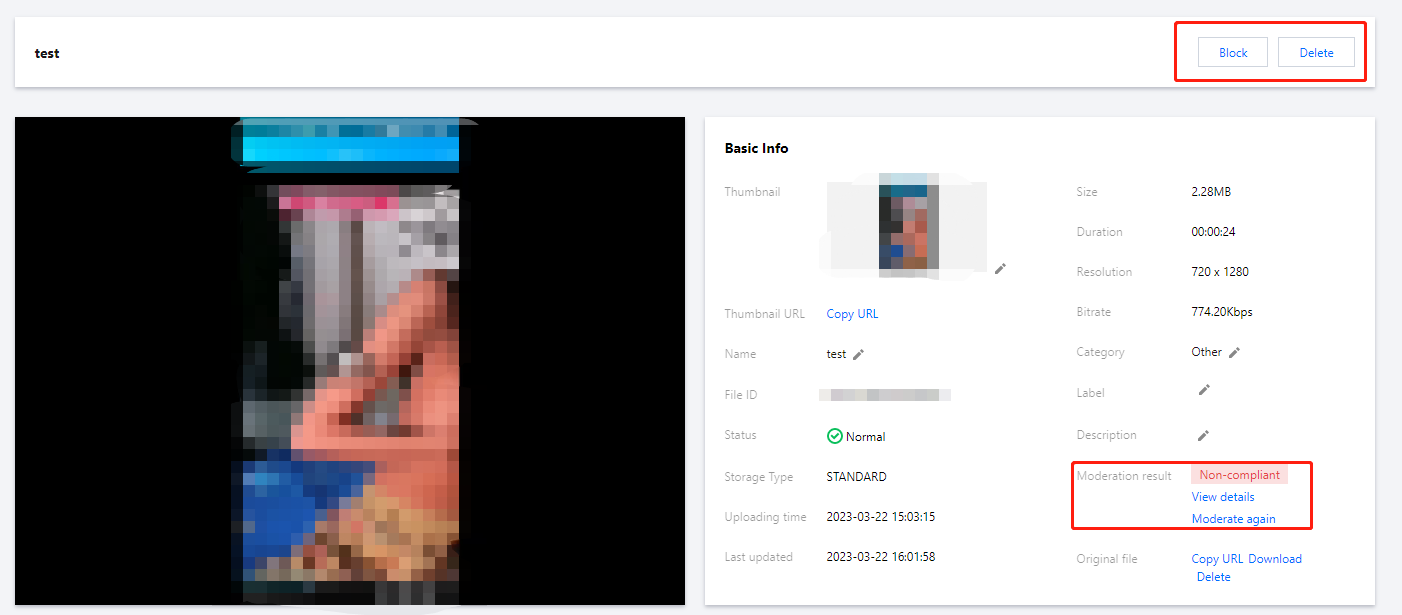
2. 파일 이름을 클릭하여 세부 정보 페이지로 들어갑니다.
기본 정보 섹션에는 조정 결과가 표시됩니다. 이 페이지에서 마지막 조정 결과 및 제안(여기에서는 [규정 위반]으로 표시됨)과 세부 정보를 보거나, 이미지를 다시 조정하거나 이미지를 삭제할 수도 있습니다.
주의사항:
파일 삭제하면 동일한 파일 ID의 모든 파일(원본 파일, 트랜스코딩 출력물, 이미지 스프라이트, 스크린샷 등)이 삭제됩니다.
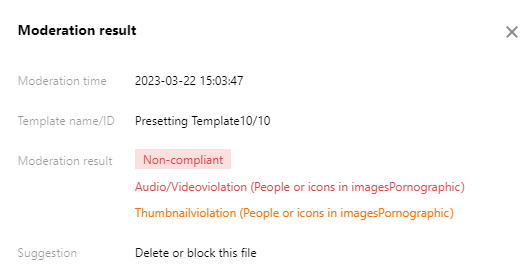
3. 세부 정보 보기를 클릭합니다. 팝업 창에는 이미지의 마지막 조정 작업에 대한 세부 정보가 표시됩니다.
조정 시간: 조정 작업이 시작된 시간입니다.
템플릿 이름/ID: 사용된 조정 템플릿의 이름/ID입니다.
조정 결과: 전체적인 조정 결과입니다. 하단에는 규정 위반 세부 정보 리스트입니다(여기에서는 오디오/비디오 규정 위반 내용이 표시됨).