이미지 업로드
Download
포커스 모드
폰트 크기
작업 시나리오
본문은 VOD 콘솔을 통해 로컬 업로드, 이미지 풀링 등 이미지를 업로드하는 방법을 설명합니다.
주의:
JPG, JPEG, PNG, GIF, BMP, TIFF, AI, CDR 및 EPS 형식이 지원됩니다.
로컬 업로드
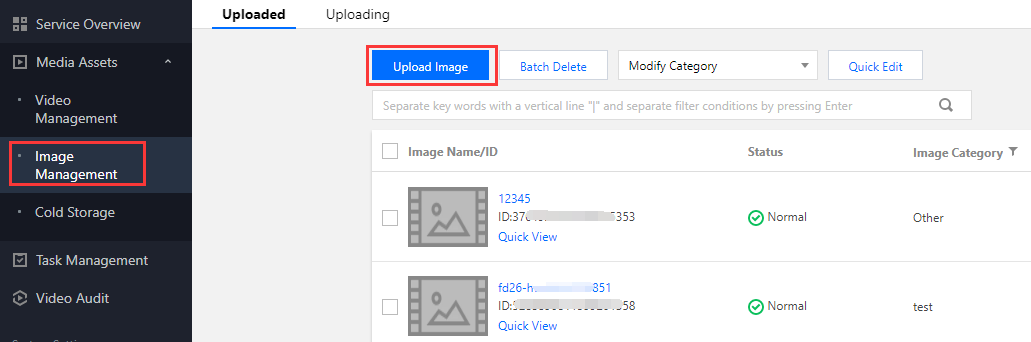
1. VOD 콘솔에 로그인하고 [미디어 자산]>[이미지 관리]를 선택하면 기본적으로 ‘업로드 완료’ 페이지로 이동됩니다. [이미지 업로드]를 클릭하여 이미지 업로드 페이지로 들어갑니다.
2. [로컬 업로드]를 선택하여 콘솔에 로컬 파일을 업로드합니다. [이미지 선택]을 클릭하여 로컬 이미지 파일을 선택하거나 파일을 업로드 목록 영역으로 끌어다 놓습니다.
설명:
일괄 업로드가 지원됩니다. 한 번에 최대 200개의 이미지를 업로드할 수 있으며 선택한 모든 이미지가 업로드 목록에 표시됩니다.
업로드 목록에서 선택한 이미지의 파일 이름과 크기를 확인하거나, 이름과 카테고리를 수정하거나, 삭제할 수 있습니다. 이미지와 비디오는 동일한 디렉터리의 카테고리에 속합니다.
3. [업로드]를 클릭하여 이미지 업로드를 시작합니다.
이미지 풀링
1. VOD 콘솔에 로그인하고 [미디어 자산]>[이미지 관리]를 선택하면 기본적으로 ‘업로드 완료’ 페이지로 이동됩니다. [이미지 업로드]를 클릭하여 이미지 업로드 페이지로 들어갑니다.
2. 이미지 URL에서 콘솔로 이미지를 가져오려면 [이미지 풀링]을 선택합니다.
3. 업로드 목록 섹션에서 [행 추가]를 클릭하고 업로드할 소스 이미지의 정보를 입력합니다. 각 행은 이미지를 나타냅니다. 이 버튼을 반복적으로 클릭하여 여러 이미지를 추가할 수 있습니다.
이미지 URL: 소스 이미지의 URL 정보를 입력합니다.
이미지 이름: 원본 이미지의 이름을 입력합니다.
이미지 카테고리: 이미지 카테고리를 선택합니다.
4. [이미지 풀링]을 클릭하여 이미지 업로드를 시작합니다.
설명:
이미지를 업로드하는 데 시간이 걸립니다. [이미지 관리]>[업로드 중]에서 업로드 진행 상황을 볼 수 있습니다. 이미지가 성공적으로 업로드되면 [이미지 관리]>[업로드 완료]에서 모든 이미지를 보고 관리할 수 있습니다.
피드백