2. 오디오/비디오 파일을 처리할 애플리케이션 이름을 클릭하여 애플리케이션 관리 페이지로 들어갑니다.
3. 기본적으로 미디어 자산 관리>오디오/비디오 관리, ‘업로드됨’ 페이지로 이동합니다.
4. 목록 우측 상단의
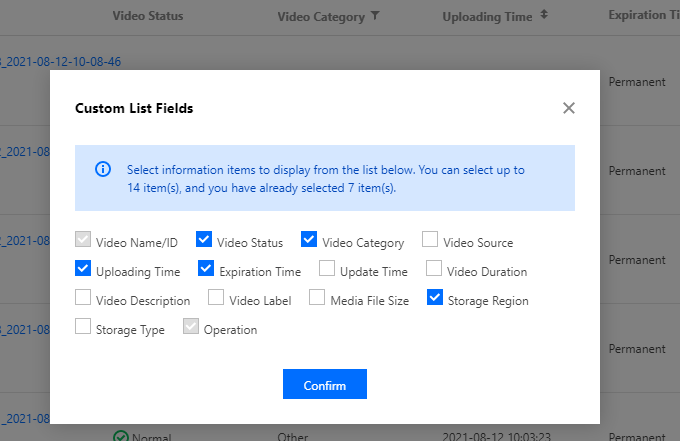
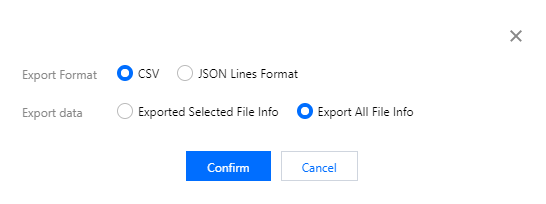
아이콘을 클릭하면 원본 이미지를 볼 수 있으며, 내보내기 형식과 데이터 내보내기를 선택하고 확인을 클릭합니다. 사용자가 선택하지 않으면 모든 VOD 미디어 정보를 내보내기 합니다.
5. VOD는 CSV 및 JSONLINES 형식의 파일 내보내기를 지원하므로, 선택된 파일 정보 또는 모든 파일 정보를 내보내도록 선택할 수 있습니다.
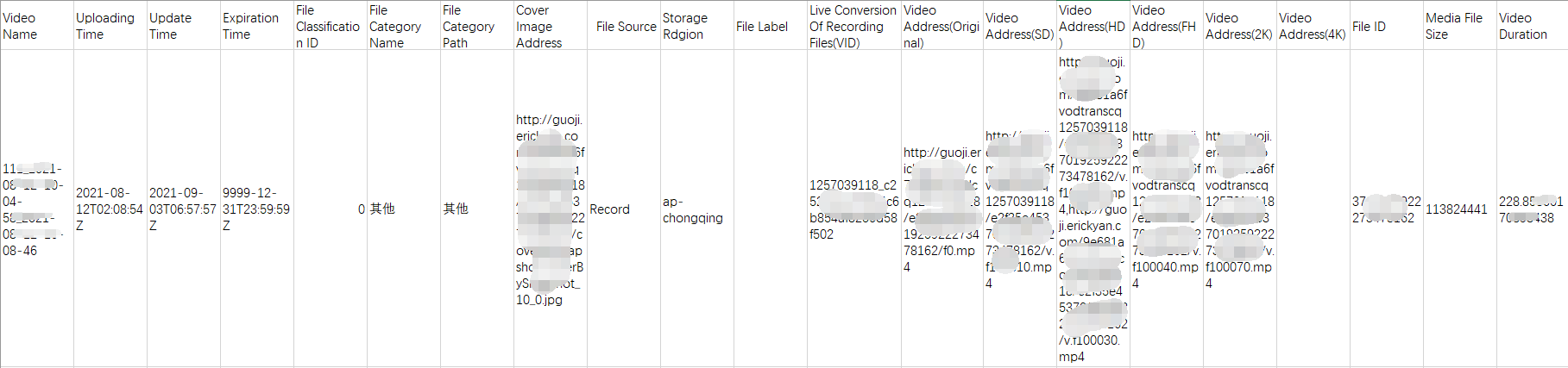
6. CSV 형식 파일은 문자 구분 값 파일입니다. 파일은 테이블 데이터를 일반 텍스트로 저장합니다. 파일 내용의 미리보기는 다음과 같습니다.
파일 형식
필드 이름(다음 순서로 표시)
CSV 형식
미디어 파일 이름, 생성 시간, 업데이트 시간, 만료 시간, 미디어 파일 카테고리 ID, 미디어 파일 카테고리 이름, 미디어 파일 카테고리 경로, 커버 이미지 URL, 미디어 파일 소스, 미디어 파일 저장 공간, 미디어 파일 레이블, 라이브 방송 대상 녹화 파일(VID), 오디오/비디오 주소, 파일 ID, 파일 크기, 길이
7. JSONLINES 형식은 한 번에 하나의 레코드를 처리할 수 있는 구조화된 데이터를 저장하는 데 사용됩니다. 비디오에서 내보낸 JSONLINES 형식 파일에는 다음 필드가 포함됩니다.
파일 형식
필드 이름
설명
JSONLINES 형식
BasicInfo
기본 정보. 영상 이름, 카테고리, 재생 주소, 커버 이미지 등을 포함합니다.
MetaData
메타 정보. 크기, 길이, 비디오 스트림 정보, 오디오 스트림 정보 등을 포함합니다.
TranscodeInfo
결과 정보를 트랜스 코딩합니다. 비디오 트랜스 코딩에 의해 생성된 다양한 비트 레이트로 비디오의 URL, 사양, 비트 레이트, 해상도 등을 포함합니다.