tencent cloud

라이브 방송 화면 캡처&음란물 감지
마지막 업데이트 시간:2023-03-24 17:00:03
라이브 방송 화면 캡처&음란물 감지
마지막 업데이트 시간: 2023-03-24 17:00:03
CSS는 음란물 감지를 지원합니다(화면 캡처 기반). 콘솔에서 화면 캡처 및 음란물 감지 템플릿을 구성하고 푸시 도메인에 바인딩할 수 있으며 CSS는 도메인 스트림의 화면을 캡처하고 음란물 감지를 수행합니다. 결과는 COS(Cloud Object Storage)에 저장됩니다. 푸시 도메인도 콜백 템플릿과 결합된 경우 음란물 감지가 수행된 후 Tencent Cloud가 서버에 요청을 보냅니다. 서버가 인증을 통과하면 음란물 감지 콜백이 포함된 JSON 패킷을 수신합니다. 본문은 콘솔에서 화면 캡처 및 음란물 감지 템플릿을 생성, 바인딩, 바인딩 해제, 수정 및 삭제하는 방법을 설명합니다.
다음과 같은 방법으로 화면 캡처 및 음란물 감지 템플릿을 생성할 수 있습니다.
CSS 콘솔에서 템플릿을 만듭니다. 자세한 내용은 화면 캡처&음란물 감지 템플릿 생성을 참고하십시오.
API를 호출하여 템플릿을 생성합니다. 매개변수 및 요청 샘플에 대한 자세한 내용은 CreateLiveSnapshotTemplate을 참고하십시오.

참고 사항

음란물 감지 기능 외에도 음란물 감지를 수행하려면 콘솔에서 화면 캡처를 활성화해야 합니다.
화면 캡처 및 음란물 감지 기능의 가격은 화면 캡처 1000장당 각각 0.0176 USD 및 0.2294 USD입니다. 자세한 내용은 스마트 음란물 감지를 참고하십시오.
화면 캡처와 음란물 감지 결과는 COS 버킷에 저장되며 COS 저장 요금이 발생합니다. 자세한 내용은 가격Cloud Object Storage를 참고하십시오.
오디오 전용 스트림의 경우 화면 캡처 실패가 발생하며, 이 경우 화면 캡처 요금이 발생하지 않습니다.
다른 계정의 COS bucket에 데이터를 저장하려면, 먼저 해당 COS bucket에 쓸 수 있는 권한을 CSS에 부여해야 합니다. 자세한 내용은 라이브 방송에 COS bucket 권한을 부여하여 화면 캡처 저장을 참고하십시오.
COS Bucket의 액세스 권한이 공개 읽기일 때, 정치적으로 민감한 내용, 음란물 또는 기타 부적절한 콘텐츠가 있는 경우 COS Bucket이 차단되지 않도록 하려면 먼저 콘텐츠를 삭제하십시오.
템플릿 생성 후 푸시 도메인 이름으로 바인딩할 수 있습니다. 자세한 내용은 음란물 감지 화면 캡처 설정을 참고하십시오. 바인딩은 약 5 - 10분 후에 적용됩니다.
콘솔에서 템플릿은 도메인 레벨에서 관리됩니다. API에 의해 바인딩된 화면 캡처 규칙을 바인딩 해제하려면 DeleteLiveSnapshotRule을 호출하십시오.
템플릿 바인딩 및 수정, 바인딩 해제는 진행 중인 라이브 스트림이 아닌 새로운 라이브 스트림에만 영향을 미칩니다. 진행 중인 라이브 스트림에 변경 사항을 적용하려면 스트림을 중지하고 다시 푸시해야 합니다.

전제 조건

CSS를 활성화하고 푸시 도메인을 추가해야 합니다.
COS Bucket을 생성해야 합니다. 자세한 내용은 버킷 생성을 참고하십시오.


화면 캡처&음란물 감지 템플릿 생성

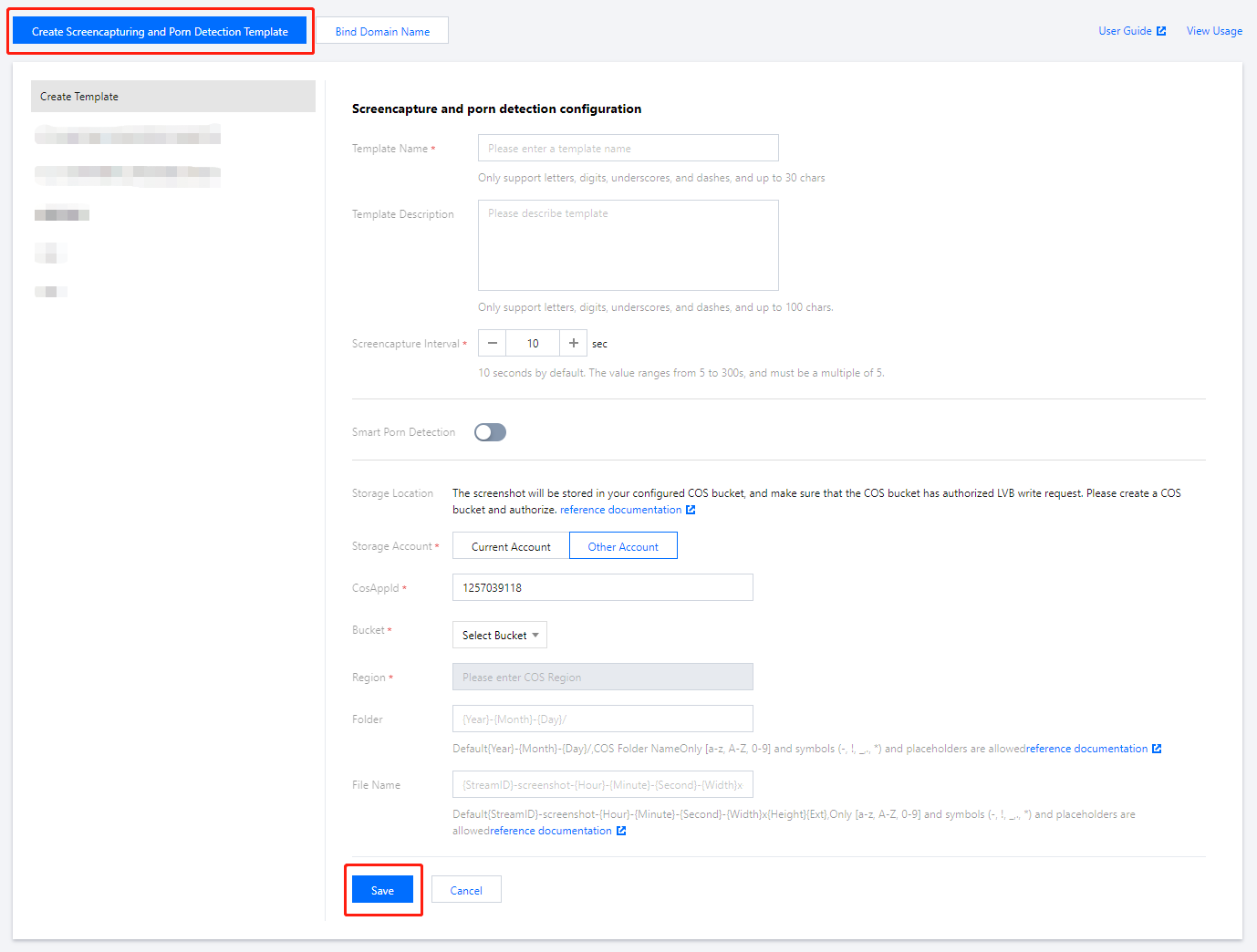
1. CSS 콘솔에 로그인하고 왼쪽 사이드바에서 기능 구성 > 라이브 화면 캡처&음란물 감지를 선택합니다.
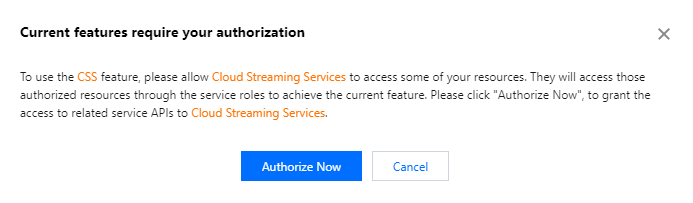
2. 화면 캡처 및 음란물 감지 템플릿 생성을 클릭합니다. 처음 수행하는 경우 지금 승인을 클릭하여 서비스 역할을 생성하고 COS에 화면 스크린샷을 저장할 수 있도록 CSS 읽기 및 쓰기 액세스 권한을 COS에 부여하십시오.

3. 템플릿 설정을 완료하고 저장을 클릭합니다.

구성 항목
설명
템플릿 이름
화면 캡처&음란물 감지 템플릿 이름입니다. 중국어, 영어, 숫자, _, - 만 지원되며, 30자를 초과할 수 없습니다.
템플릿 설명
화면 캡처&음란물 감지 템플릿에 대한 설명입니다. 중국어, 영어, 숫자, _, - 만 지원되며, 100자를 초과할 수 없습니다.
화면 캡처 간격
기본적으로 2초인 화면 캡처 간격입니다. 값 범위: 2초 - 300초.
스마트 음란물 감지 활성화
스마트 음란물 감지를 활성화할지 여부입니다. 활성화된 경우 음란물 감지 결과를 수신하기 전에 콜백 템플릿을 구성해야 합니다.
스토리지 계정
현재 계정 또는 기타 계정을 선택합니다.
AppId
스토리지 계정 유형으로 기타 계정을 선택한 경우에만 필요합니다. 콘솔의 계정 정보 페이지에서 계정의 APPID를 볼 수 있습니다. 다른 계정의 COS bucket에 데이터를 저장하려면 먼저 해당 버킷에 대한 CSS 읽기 및 쓰기 액세스 권한을 부여해야 합니다. 자세한 내용은 라이브 방송에 COS bucket 권한을 부여하여 화면 캡처 저장을 참고하십시오.
Bucket
COS에서 생성 및 권한 부여를 완료한 COS bucket을 선택합니다.
Region
수정할 수 없는 Bucket의 리전입니다.
폴더
선택창을 클릭하여 COS 폴더를 선택합니다. 기본값은 {Year}-{Month}-{Day}/입니다. 참고: COS 폴더 이름에는 [a-z, A-Z, 0-9]와 기호-, !, _, ., * 및 플레이스 홀더만 허용됩니다.
파일 이름
화면 캡처 파일 이름 형식은 사용자 정의 조합 매개변수를 조합하여 생성할 수 있습니다. 기본 설정은
{StreamID}-screenshot-{Hour}-{Minute}-{Second}-{Width}x{Height}{Ext}
이며, 다음을 참고하십시오.

{AppName}: 푸시 AppName

{PushDomain}: 푸시 도메인 이름

{StreamID}: 스트림 ID

{Year}: 화면 캡처 시간(년)

{Month}: 화면 캡처 시간(월)

{Day}: 화면 캡처 시간(일)

{Hour} 화면 캡처 시간(시)

{Minute}: 화면 캡처 시간(분)

{Second}: 화면 캡처 시간(초)

{Width}: 이미지 너비

{Height}: 이미지 높이
{Ext}: 확장자(.jpg)


설명: [a-z, A-Z, 0-9]와 기호-, !, _, ., * 및 플레이스 홀더만 허용됩니다.

예시: 입력한 파일 이름 형식이 {Year}-{Month}-{Day}- {Hour}-{Ext}인 경우, 2020년 01월 01일 14:00:00에 라이브 방송 화면을 자동 캡처했음을 의미하며, COS에 저장한 파일 이름: 2020010114.jpg


도메인 이름 바인딩

1. CSS 콘솔에 로그인하여 왼쪽 사이드바에서 기능 구성 > 라이브 화면 캡처&음란물 감지를 선택합니다.
2. 다음 방법 중 하나로 도메인 이름 바인딩 페이지로 이동합니다.
기존 템플릿에 도메인 바인딩: 왼쪽 상단에서 도메인 이름 바인딩을 클릭합니다.

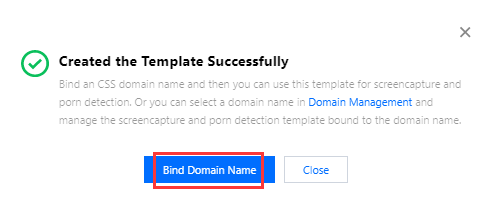
화면 캡처&음란물 감지 템플릿 생성 완료 후 도메인 이름 바인딩:화면 캡처&음란물 감지 템플릿 생성 완료 후 팝업 창에서 도메인 이름 바인딩을 클릭합니다.

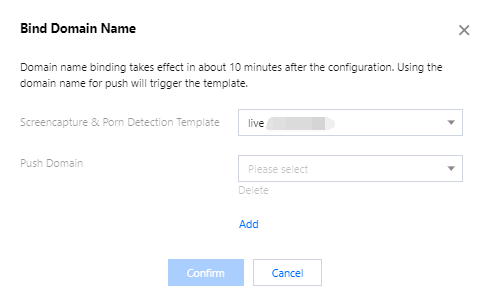
1. 화면 캡처&음란물 감지 템플릿푸시 도메인을 선택하고 확인을 클릭하면 바인딩이 완료됩니다.

설명:
추가를 클릭하여 여러 푸시 도메인을 템플릿에 바인딩할 수 있습니다.


도메인 이름 바인딩 해제

1. CSS 콘솔에 로그인하여 왼쪽 사이드바에서 기능 구성 > 라이브 화면 캡처&음란물 감지를 선택합니다.
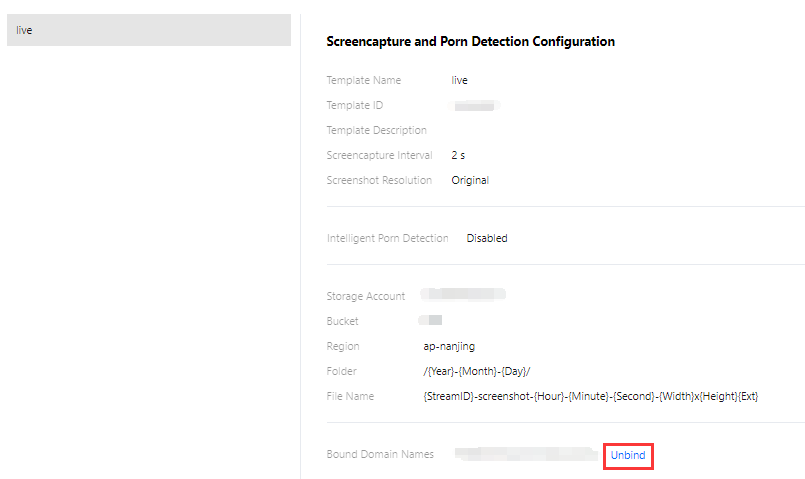
2. 대상 화면 캡처&음란물 감지 템플릿을 선택하고 해제할 도메인을 찾은 다음 바인딩 해제를 클릭합니다.

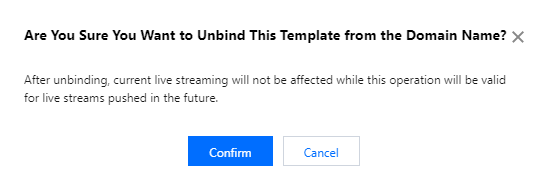
3. 팝업 창에서 확인을 클릭합니다.


템플릿 수정

1. 왼쪽 사이드바에서 기능 구성 > 라이브 화면 캡처&음란물 감지를 선택합니다.
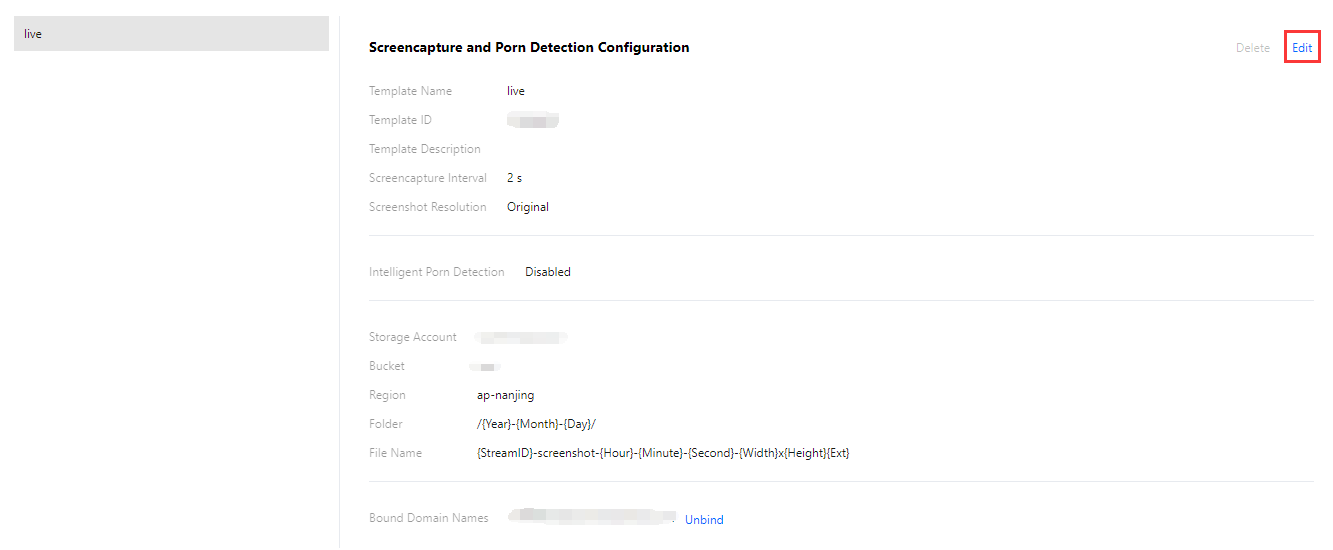
2. 화면 캡처 음란물 감지 템플릿을 선택하고 오른쪽에 있는 편집을 클릭하여 수정합니다.
3. 저장을 클릭합니다.


템플릿 삭제

주의:
템플릿이 도메인에 바인딩된 경우 템플릿을 삭제하기 전에 바인딩 해제를 해야 합니다.
1. 왼쪽 사이드바에서 기능 구성 > 라이브 화면 캡처&음란물 감지를 선택합니다.
2. 화면 캡처&음란물 감지 템플릿을 선택하고 오른쪽 상단의 삭제를 클릭합니다.
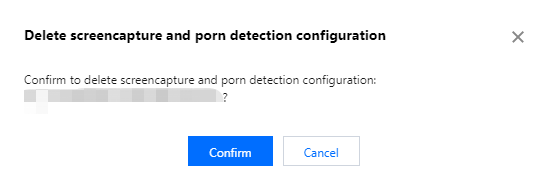
3. 팝업 창에서 확인을 클릭하면 삭제가 완료됩니다.


관련 작업

도메인 이름 바인딩바인딩 해제에 대한 자세한 내용은 화면 캡처&음란물 감지 설정을 참고하십시오.
문제 해결에 도움이 되었나요?
더 자세한 내용은 문의하기 또는 티켓 제출 을 통해 문의할 수 있습니다.
아니오

피드백