Expansão online de partições e sistemas de arquivos
Download
Modo Foco
Tamanho da Fonte
Última atualização: 2025-09-18 18:26:08
Visão geral
Expandir um disco de dados pelo console apenas aumenta o espaço de armazenamento dele. É preciso estender a partição ou o sistema de arquivos do disco em nuvem para um tamanho maior. Este documento descreve como estender partições e sistemas de arquivos online.
Pré-requisitos
Antes de estender a partição ou o sistema de arquivos, crie um snapshot do disco em nuvem para fazer backup dos dados. Para obter mais informações, consulte a Criação de snapshots.
Essa prática ajuda a reverter o snapshot para recuperar dados em caso de perda de dados devido a operações incorretas.
O kernel do CVM do Linux deve ser a versão 3.6.0 ou posterior. É possível usar o comando uname -a para verificar a versão do kernel.
Se a versão do kernel for anterior a 3.6.0, consulte Extensão de partições e sistemas de arquivos (Linux).
Ambiente operacional
Recurso
Descrição
Sistema operacional
CentOS 8.0 64 bits
Disco em nuvem (disco de dados)
/dev/vdb: usa a partição MBR e o sistema de arquivos EXT4 e expande de 50 GB para 60 GB pelo console.
/dev/vdc: usa a partição GPT e o sistema de arquivos XFS e expande de 50 GB para 60 GB pelo console.
2. Execute o seguinte comando para consultar as partições do disco em nuvem.
fdisk -l
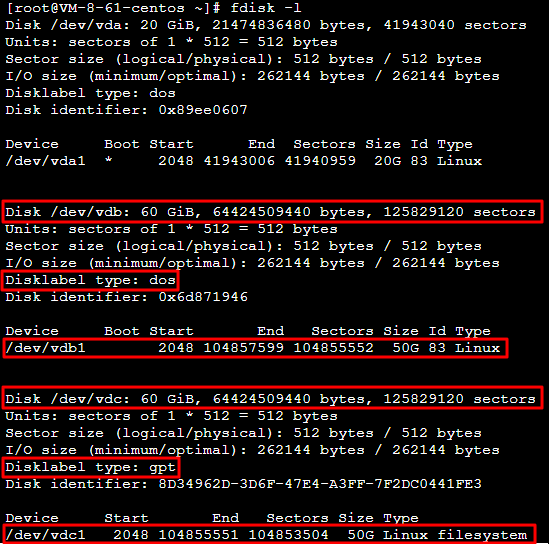
As seguintes informações serão exibidas:
Conforme mostrado na figura,
O disco de dados /dev/vdb de 60 GB contém uma partição MBR de 50 GB /dev/vdb1.
O disco de dados /dev/vdc de 60 GB contém uma partição GPT de 50 GB /dev/vdc1.
3. Execute o seguinte comando para determinar o tipo de sistema de arquivos das partições existentes.
df -TH
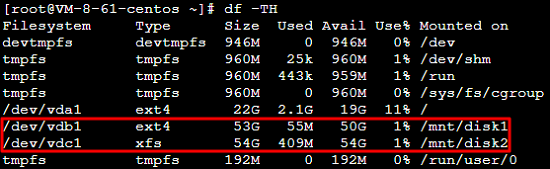
As seguintes informações serão exibidas:
Conforme mostrado na figura,
A partição /dev/vdb1 está em um sistema de arquivos EXT4 que foi montado em /mnt/disk1.
A partição /dev/vdc1 está em um sistema de arquivos EXT4 que foi montado em /mnt/disk2.
Extensão de uma partição
1. Use o comando conforme necessário para instalar a ferramenta gdisk.
Para uma partição MBR, pule essa etapa.
Para uma partição GPT, execute o seguinte comando de acordo com o sistema operacional do CVM.
CentOS
Ubuntu or Debian
yum install gdisk -y
apt-getinstall gdisk -y
2. Execute o seguinte comando para instalar a ferramenta growpart de acordo com o sistema operacional do CVM.
CentOS
Ubuntu or Debian
yum install -y cloud-utils-growpart
apt-getinstall -y cloud-guest-utils
3.
Execute o seguinte comando para estender as partições usando a growpart.
Considere a extensão da partição /dev/vdb1 como exemplo. Observe que há um espaço entre /dev/vdb e 1 no comando. Substitua por seus valores reais.
growpart /dev/vdb 1
Se as informações semelhantes às mostradas abaixo forem retornadas, a partição foi estendida.
Extensão de um sistema de arquivos
1. Use o comando específico do sistema de arquivos para redimensionar um sistema de arquivos com base no tipo obtido na etapa 3.
Extending an EXT file system
Extending an XFS file system
Execute o seguinte comando para estender o sistema de arquivos EXT.
resize2fs /dev/vdb1
As seguintes informações serão exibidas:
Execute o seguinte comando para estender o sistema de arquivos XFS.
xfs_growfs <Mount point>
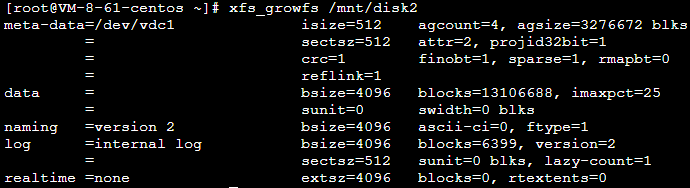
Considere a montagem do sistema de arquivos /dev/vdc1 em /mnt/disk2 como exemplo e execute o seguinte comando:
xfs_growfs /mnt/disk2
As seguintes informações serão exibidas:
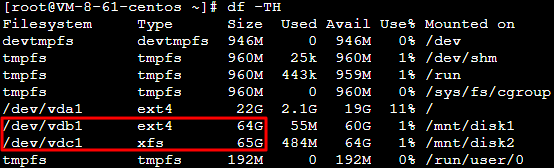
2. Execute o seguinte comando para exibir o resultado.
df -TH
Se as informações semelhantes às mostradas abaixo forem retornadas, o sistema de arquivos foi estendido.
3. Verifique a integridade dos dados e o status de execução do CVM após a expansão.
É possível reverter o snapshot para recuperar os dados em caso de exceções. Para obter mais informações, consulte Reversão de snapshots.