Um disco em nuvem é um dispositivo de armazenamento expansível na nuvem. Depois que um disco em nuvem é criado, é possível expandir sua capacidade a qualquer momento para aumentar sua capacidade de armazenamento sem perder nenhum dado nele.
Depois que um disco em nuvem é expandido, é necessário atribuir sua capacidade expandida a uma partição existente ou formatá-lo em uma nova partição independente. Para obter mais informações, consulte Extensão de partições e sistemas de arquivos (Windows) ou Determinação do método de expansão.
Atenção:
A partição MBR é compatível com disco com capacidade máxima de 2 TB. Ao particionar o disco com capacidade superior a 2 TB, recomendamos que você crie e adicione um novo disco de dados e use o formato de partição GPT para copiar os dados.
Expansão de discos de dados
Se o disco em nuvem for um disco de dados, é possível expandi-lo usando os três métodos a seguir.
Atenção:
Se vários discos em nuvem da mesma capacidade e tipo forem adicionados no CVM, é possível identificá-los usando o método mostrado em Distinção de discos de dados. Selecione um disco de dados e expanda sua capacidade conforme as instruções abaixo.
Expansão de discos de dados pelo console do CVM (recomendado)
2. Localize o CVM no qual deseja expandir o disco de dados e selecione More (Mais) > Resource Adjustment (Ajuste de recursos) > Expand Data Disk (Expandir disco de dados) na coluna Operation (Operação).
3. Selecione o disco de dados a ser expandido na janela pop-up e clique em Next (Avançar).
4. Selecione uma nova capacidade (deve ser maior ou igual à capacidade atual) e clique em Next (Avançar).
5. Leia as observações e clique em Adjust Now (Ajustar agora).
É possível usar a API ResizeDisk para expandir os discos em nuvem especificados. Para obter mais informações, consulte ResizeDisk.
Expansão de discos do sistema
Se o disco em nuvem funcionar como um disco do sistema, é possível expandi-lo usando os dois métodos a seguir.
Expansão de discos do sistema pelo console do CVM (recomendado)
1. Faça login no Console do CVM. Localize o CVM no qual deseja expandir o disco do sistema e selecione More (Mais) > Resource Adjustment (Ajuste de recursos) > Expand System Disk (Expandir disco do sistema) na coluna Operation (Operação).
2. Selecione o disco do sistema a ser expandido na janela pop-up e clique em Next (Avançar).
3. Selecione uma nova capacidade (deve ser maior ou igual à capacidade atual) e clique em Next (Avançar).
4. Leia as observações, selecione Agree to a forced shutdown (Concordar com um desligamento forçado) e clique em Adjust Now (Ajustar agora).
5. Após a expansão ser concluída no console, verifique a configuração do cloudinit para as instâncias do Linux ou as instâncias do Windows de acordo com o sistema operacional do CVM. Depois, estenda as partições e os sistemas de arquivos conforme necessário.
Expansão de discos do sistema reinstalando o sistema
4. Execute o seguinte comando para visualizar a relação entre os discos em nuvem elásticos e o nome do dispositivo.
wmic diskdrive get caption,deviceid,serialnumber
Também é possível executar o seguinte comando.
wmic path win32_physicalmedia get SerialNumber,Tag
As seguintes informações serão exibidas:
disk-xxxx é o ID de um disco em nuvem. É possível usá-lo para visualizar os detalhes do disco em nuvem no console do CBS.
Verificação da configuração do cloudinit
Verifique os discos em nuvem de acordo com o sistema operacional do CVM.
Verificação da configuração do cloudinit para instâncias do Linux
Verificação da configuração do cloudinit para instâncias do Windows
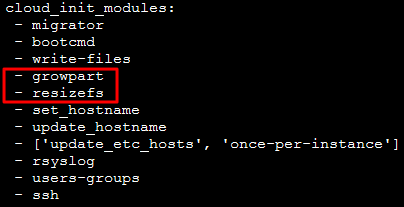
Depois que o disco do sistema for expandido, faça login na instância do Linux e verifique se o arquivo /etc/cloud/cloud.cfg contém os itens de configuração growpart e resizefs.
Se sim, ignore as outras operações.
growpart: estende a partição para o tamanho do disco.
resizefs: estende ou ajusta o sistema de arquivos na partição / para o tamanho da partição.
Depois que o disco do sistema for expandido, faça login na instância do Windows e verifique se o item de configuração ExtendVolumesPlugin existe em plugin em C:\\Program Files\\Cloudbase Solutions\\Cloudbase-Init\\conf\\cloudbase-init.conf.