厂商配置
Download
聚焦模式
字号
目前消息推送插件, 在 Flutter 使用中, 仅支持推送至 Android (含各厂商通道) 和 iOS 设备.
集成 消息推送 插件之前,需要先向 Apple 申请 APNs 推送证书,然后上传推送证书到 Chat 控制台 。之后按照快速接入步骤接入即可。
操作步骤
步骤1:申请 APNs 证书
开启 App 远程推送
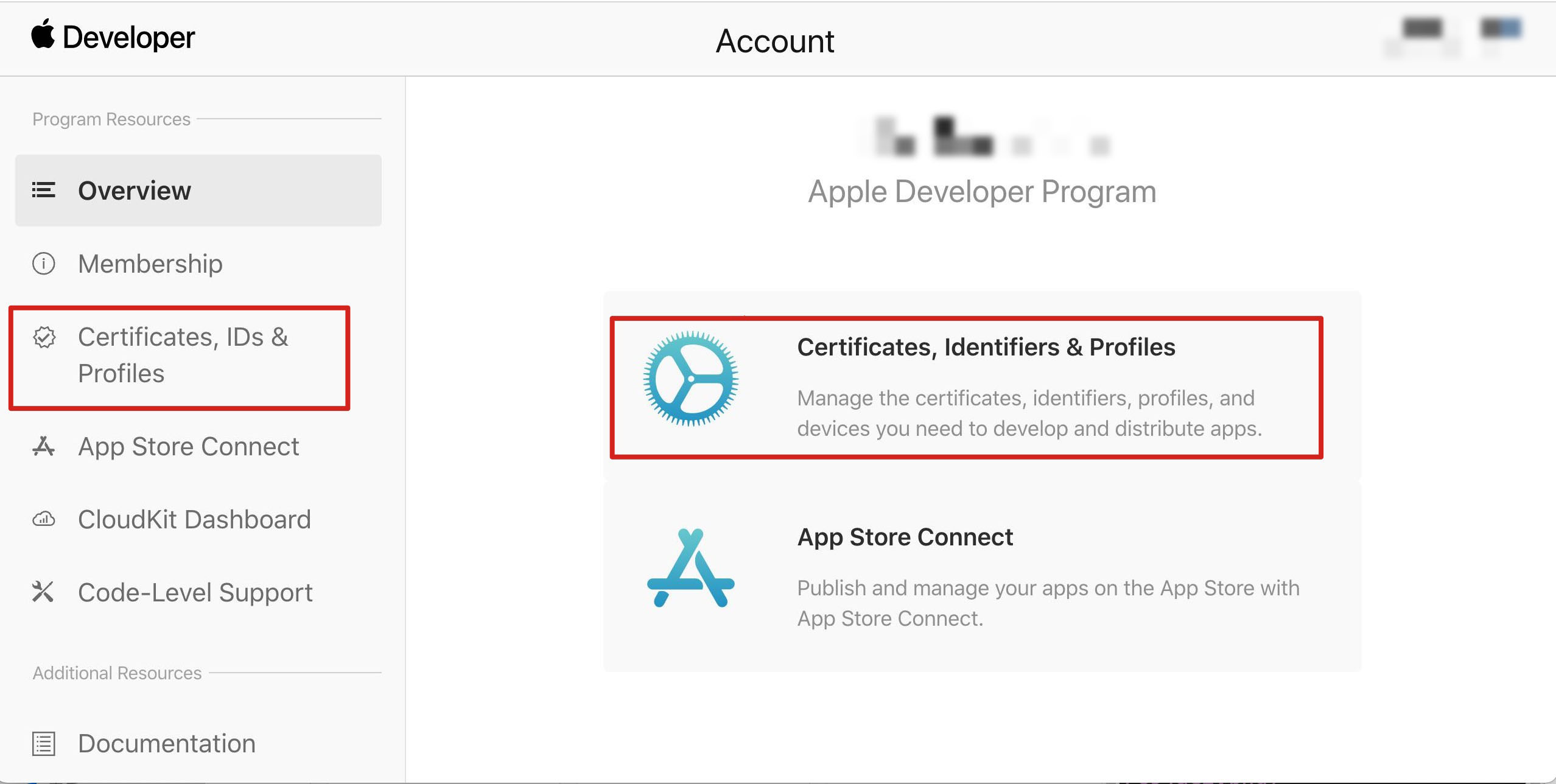
1. 登录 苹果开发者中心 网站,单击 Certificates,Identifiers & Profiles 或者侧栏的 Certificates,IDs & Profiles,进入 Certificates, IDS & Profiles 页面。
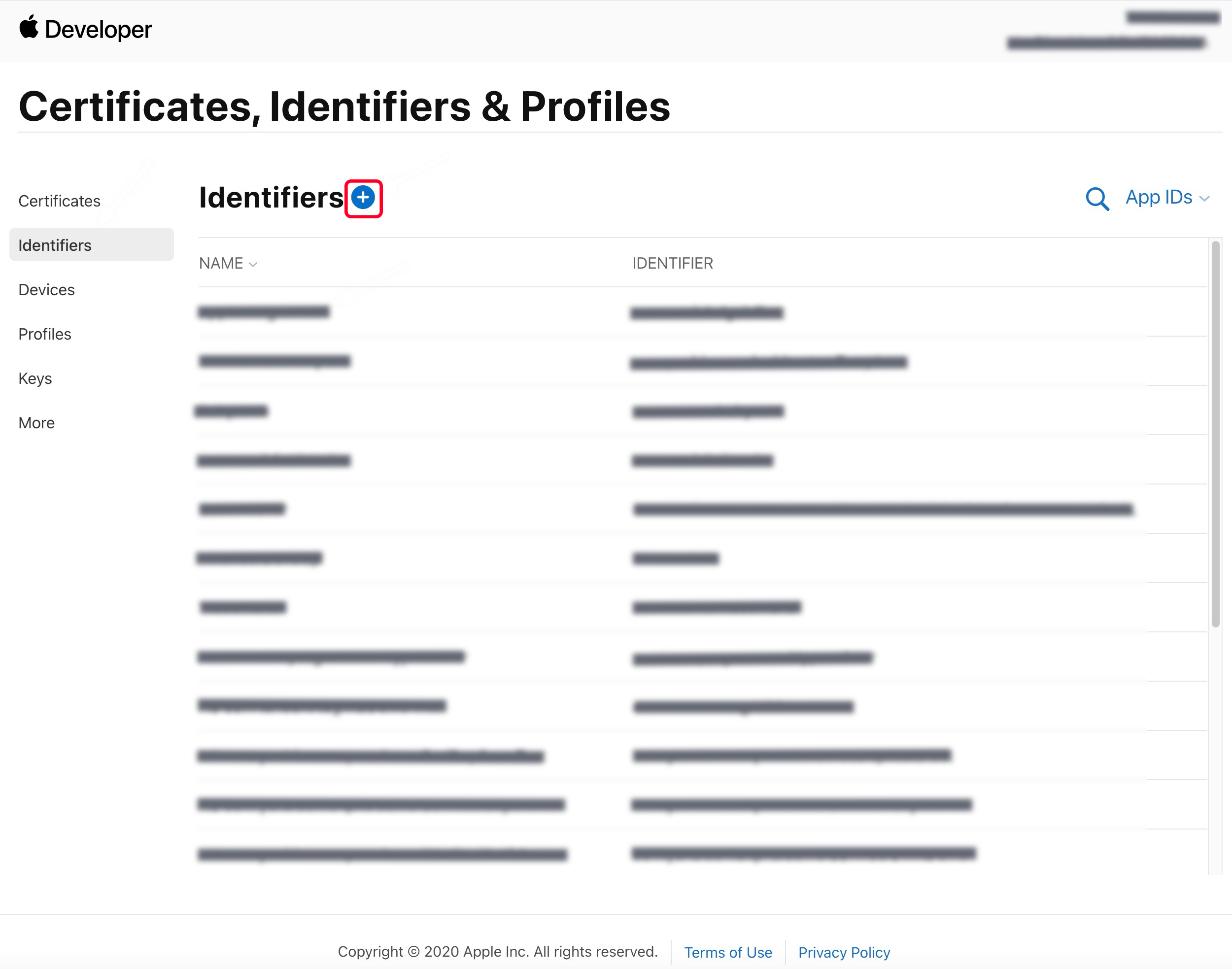
2. 单击 Identifiers 右侧的 +。
3. 您可以参见如下步骤新建一个 AppID,或者在您原有的 AppID 上增加
Push Notification 的 Service。说明
您 App 的
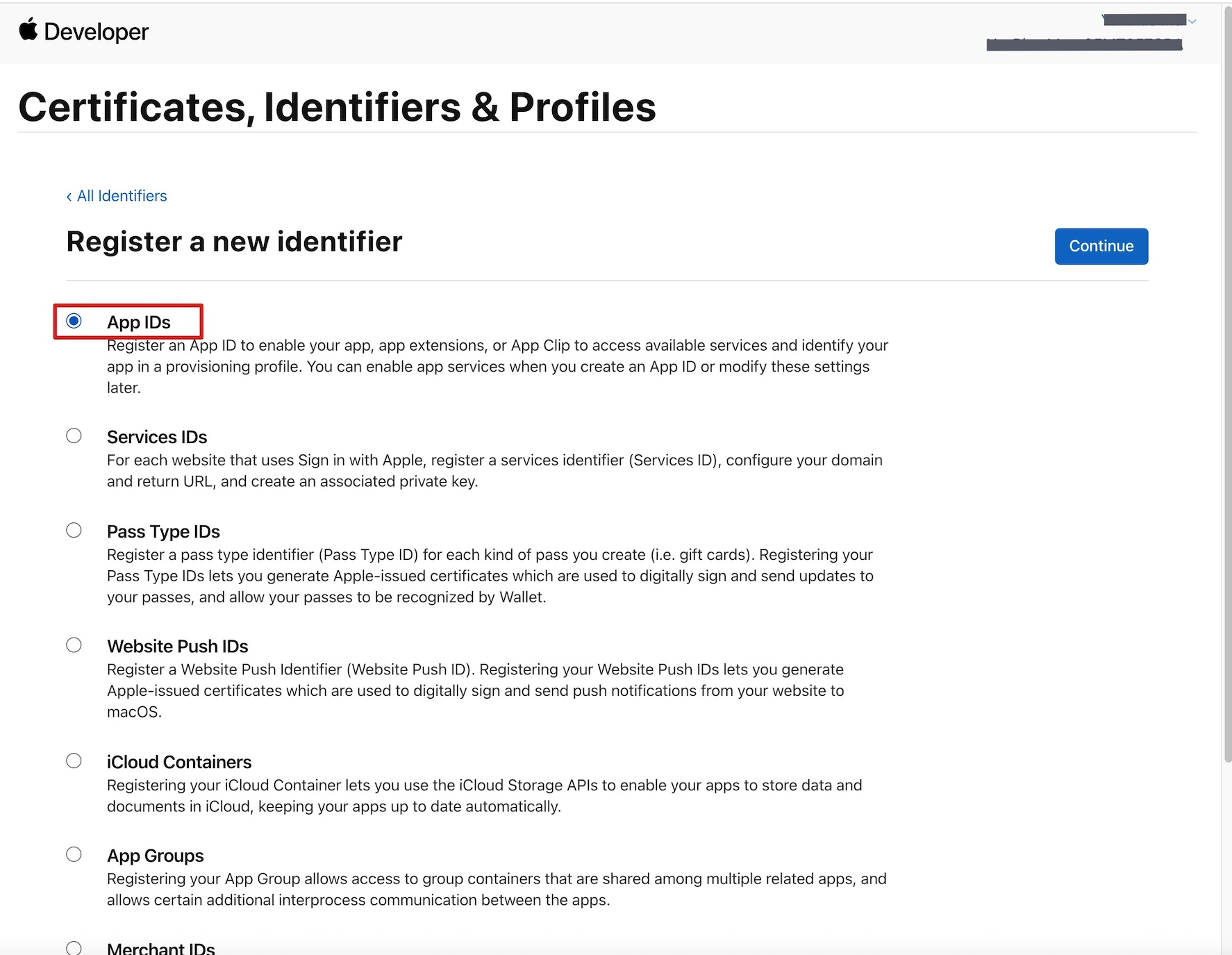
Bundle ID 不能使用通配符 *,否则将无法使用远程推送服务。4. 勾选 App IDs,单击 Continue 进行下一步。
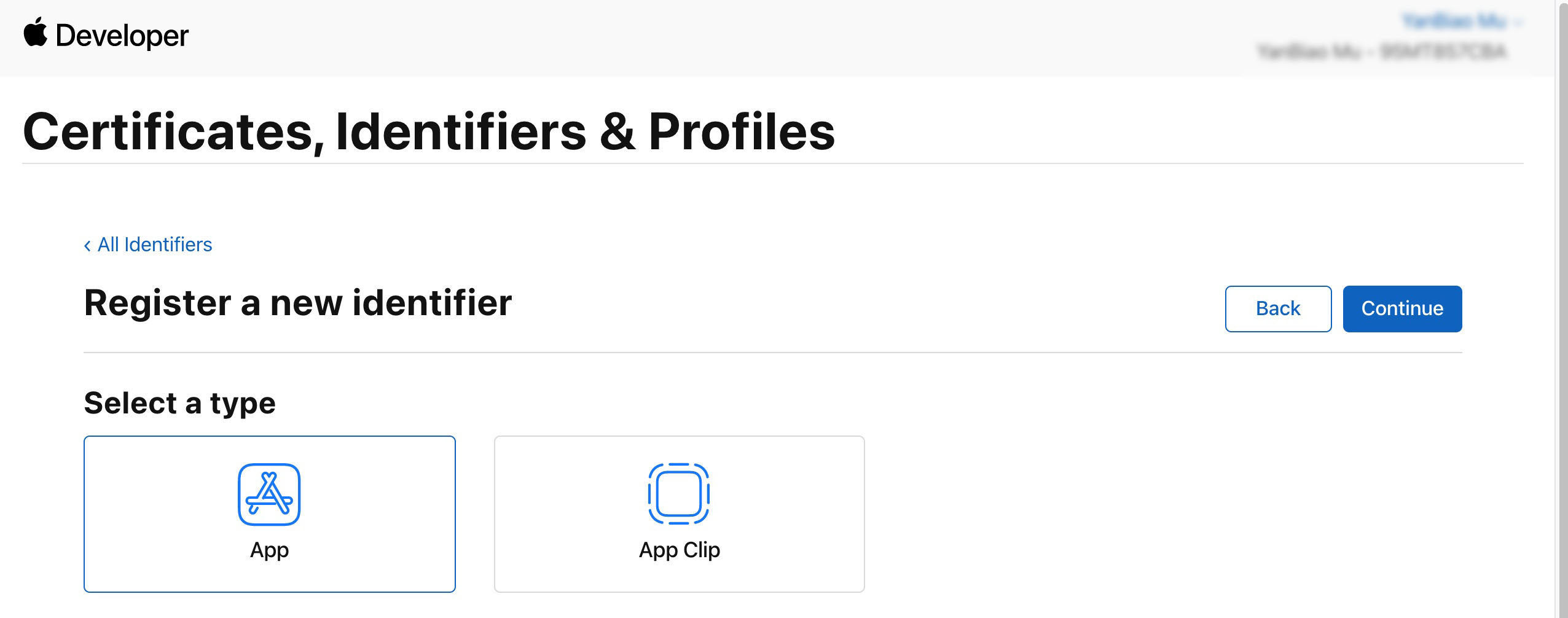
5. 选择 App,单击 Continue 进行下一步。
6. 配置
Bundle ID 等其他信息,单击 Continue 进行下一步。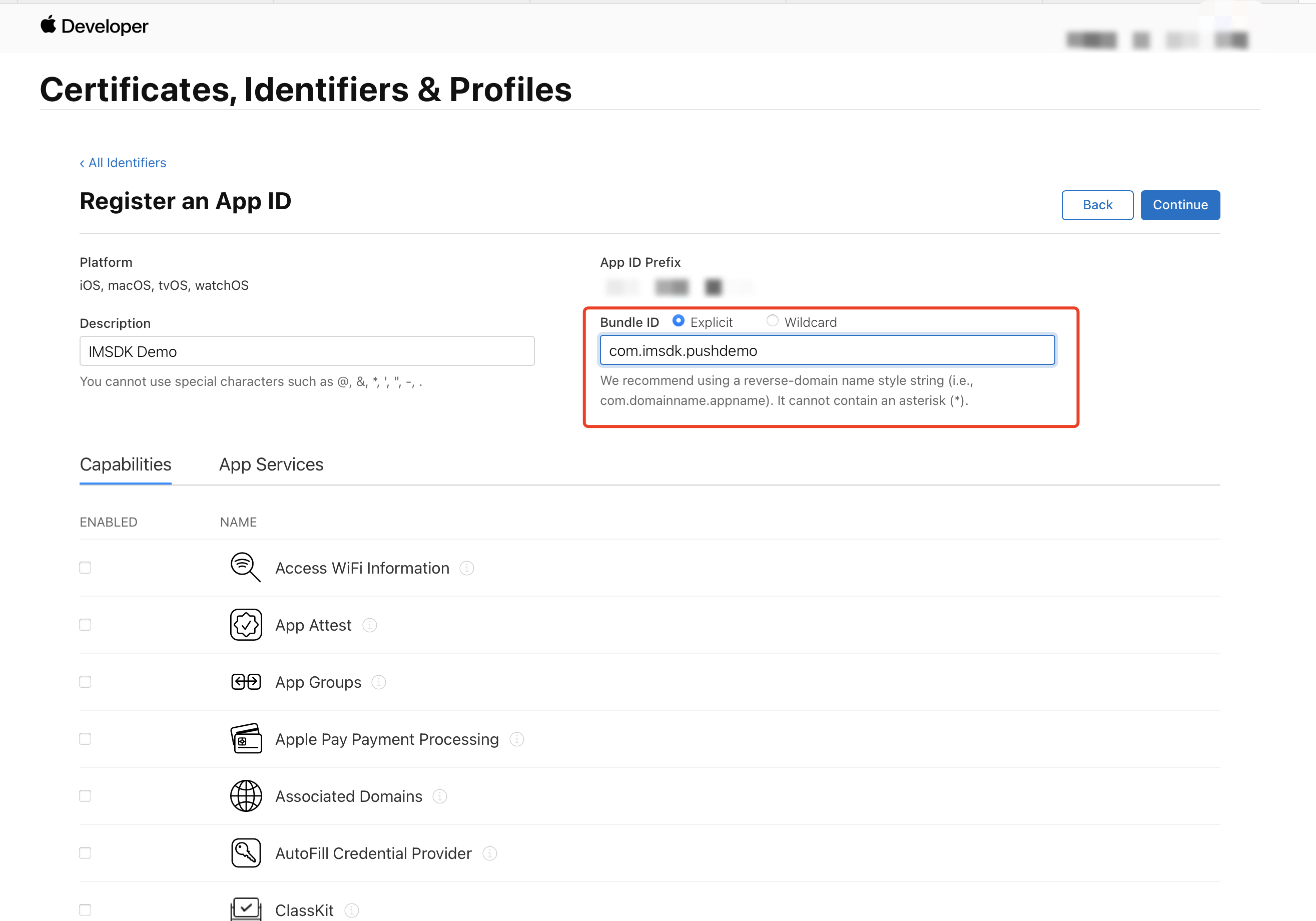
7. 勾选 Push Notifications,开启远程推送服务。
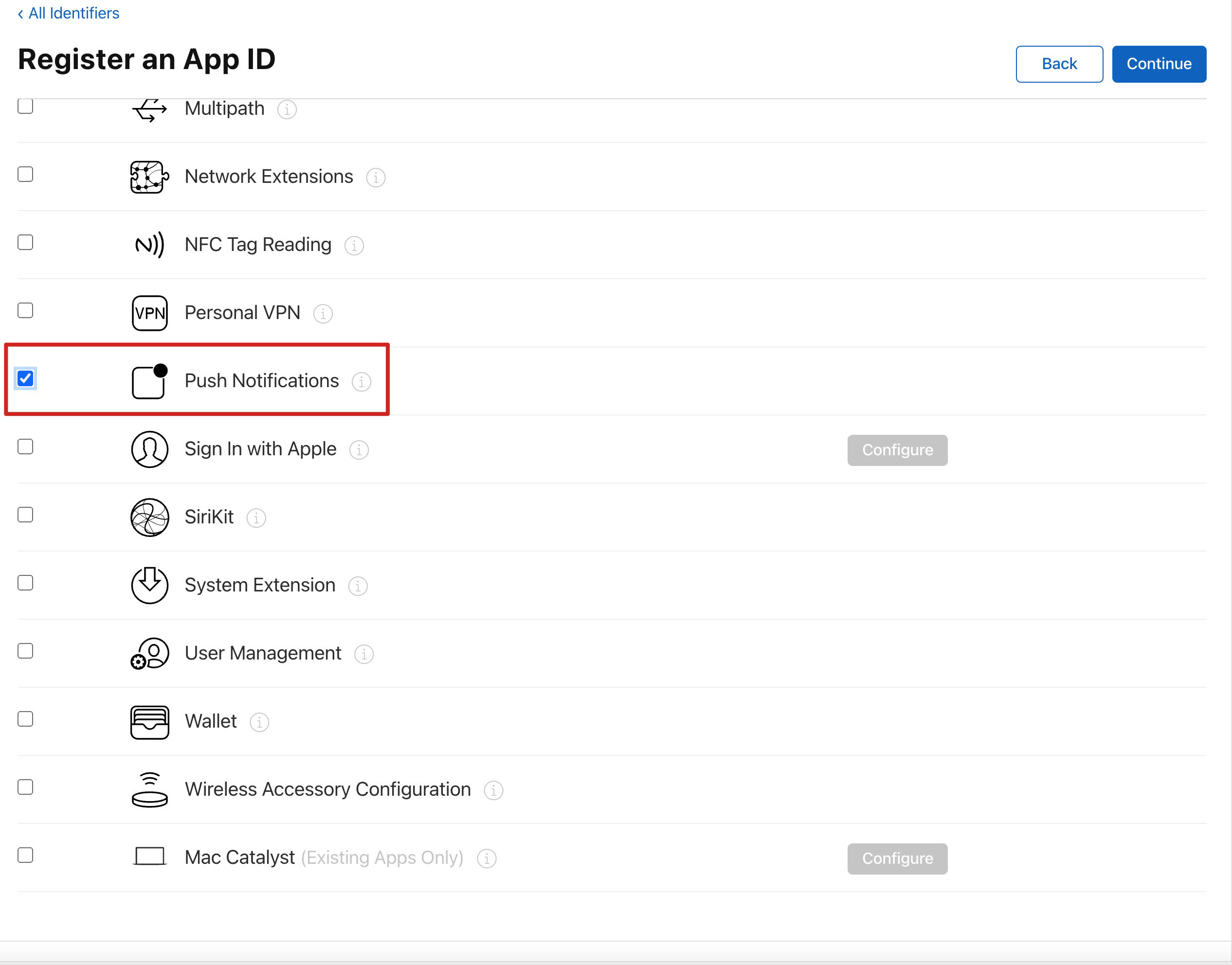
生成证书
1. 选中您的 AppID,选择 Configure。
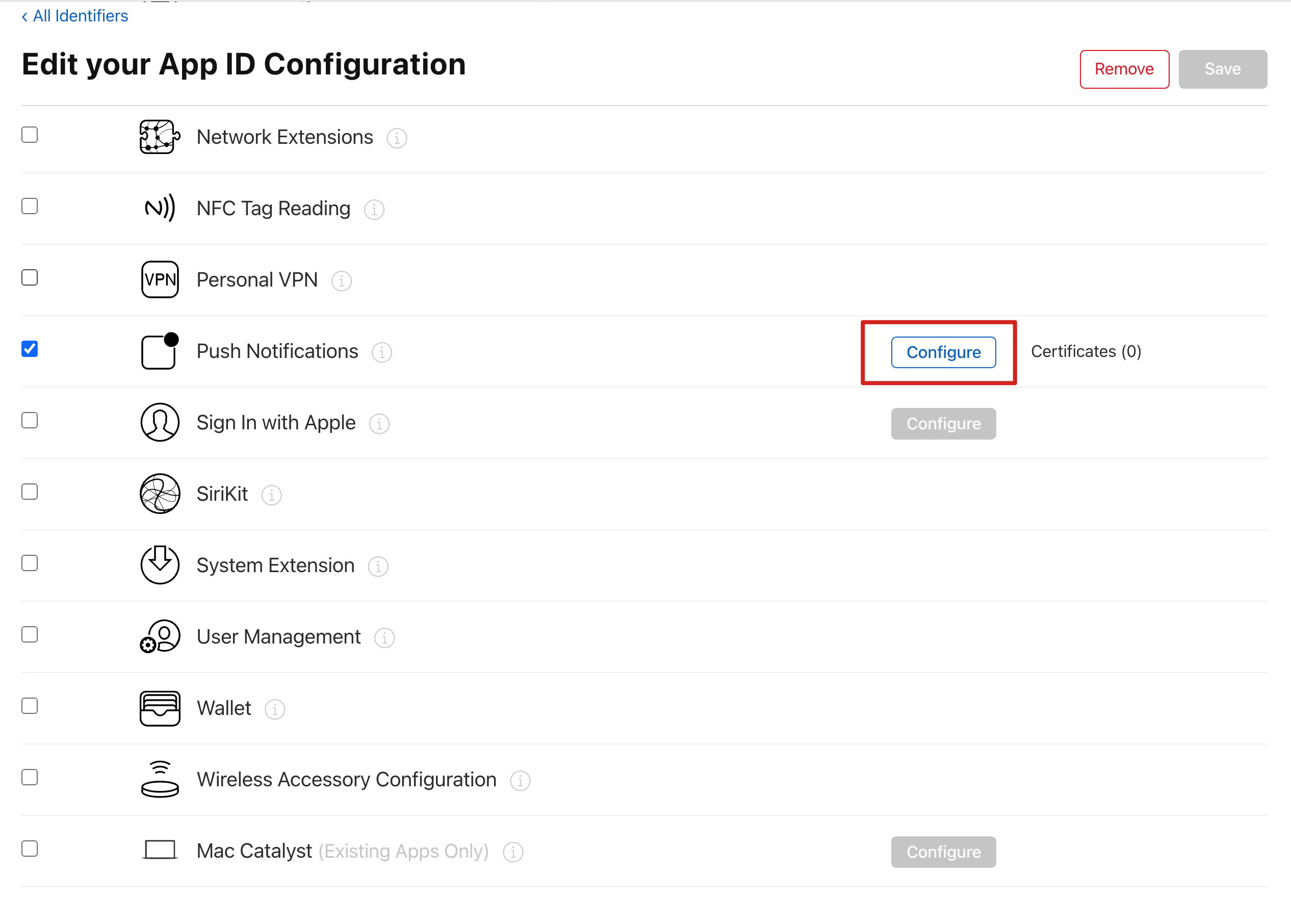
2. 可以看到在 Apple Push Notification service SSL Certificates 窗口中有两个
SSL Certificate,分别用于开发环境(Development)和生产环境(Production)的远程推送证书,如下图所示: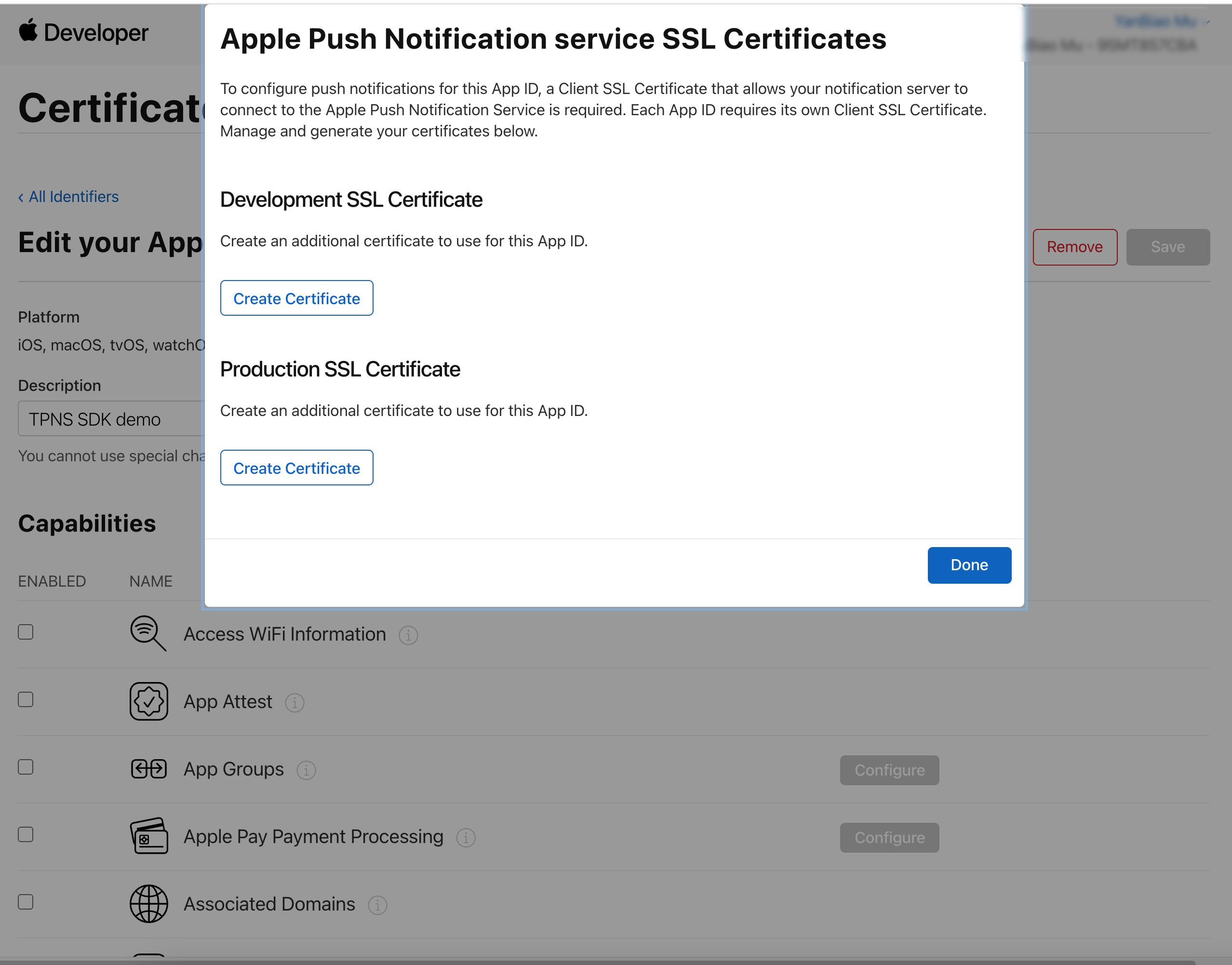
3.
我
们先选择开发环境(Development)的 Create Certificate,系统将提示我们需要一个 Certificate Signing Request(CSR)。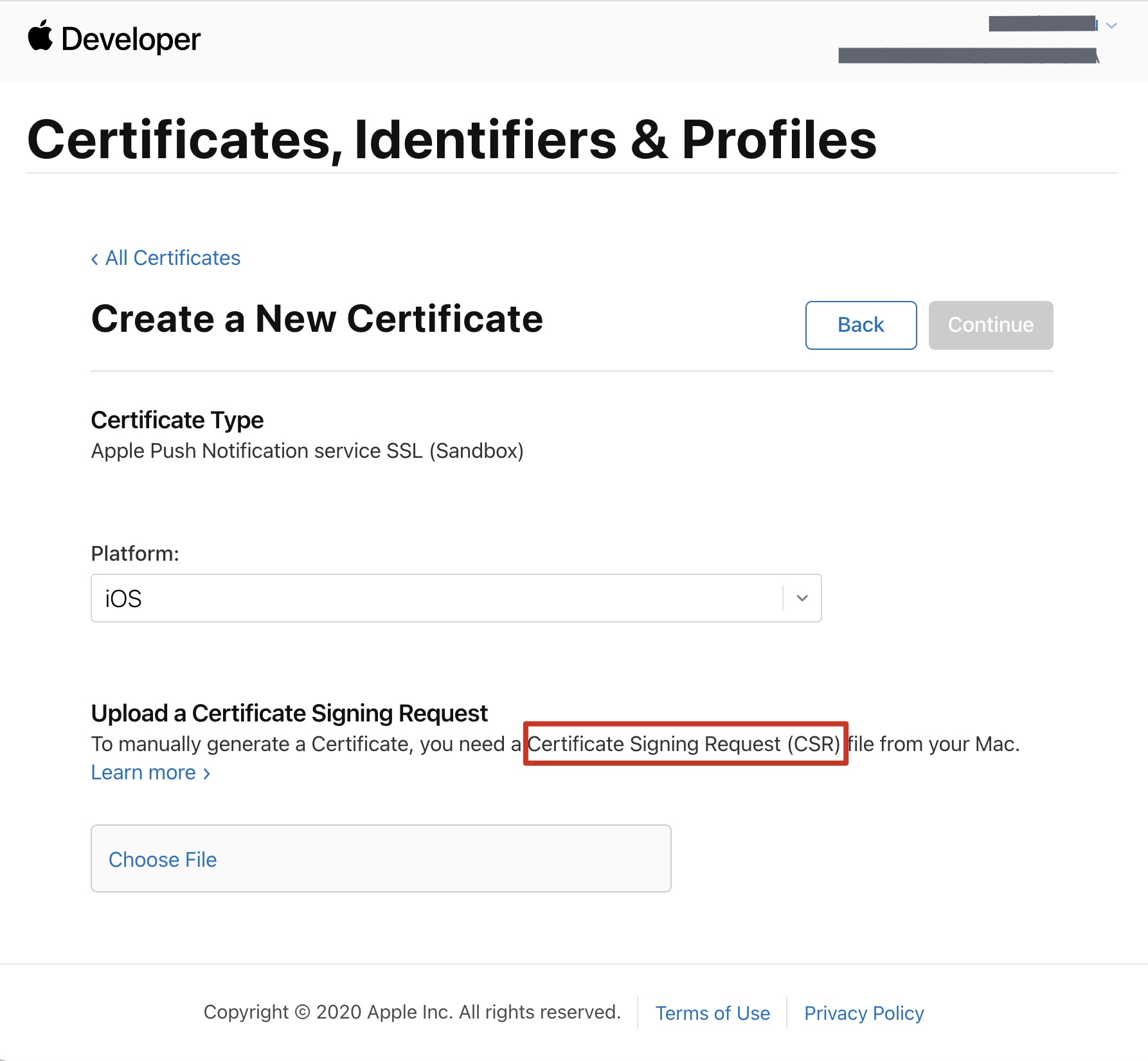
4. 在 Mac 上打开钥匙串访问工具(Keychain Access),在菜单中选择钥匙串访问 > 证书助理 > 从证书颁发机构请求证书(
Keychain Access - Certificate Assistant - Request a Certificate From a Certificate Authority)。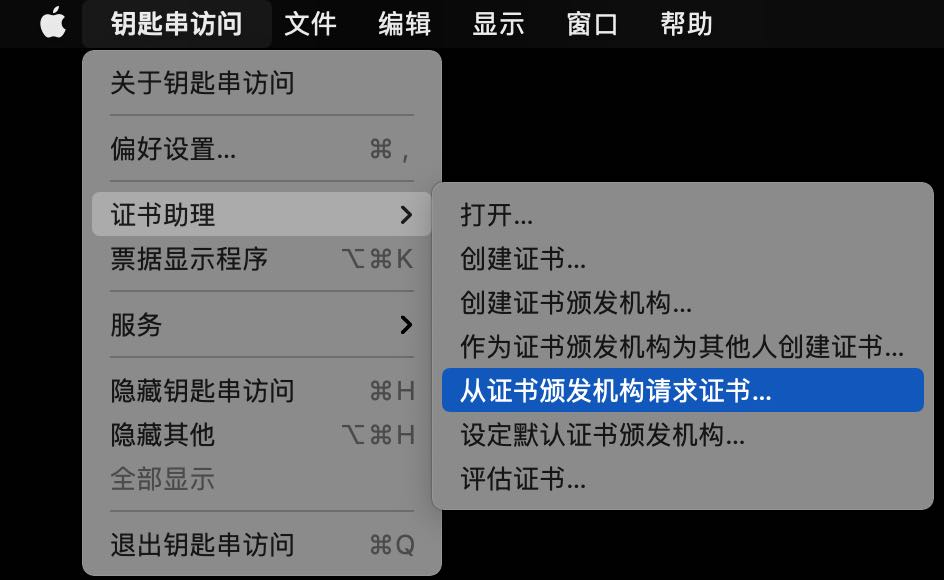
5. 输入用户电子邮件地址(您的邮箱)、常用名称(您的名称或公司名),选择存储到磁盘,单击继续,系统将生成一个
*.certSigningRequest 文件。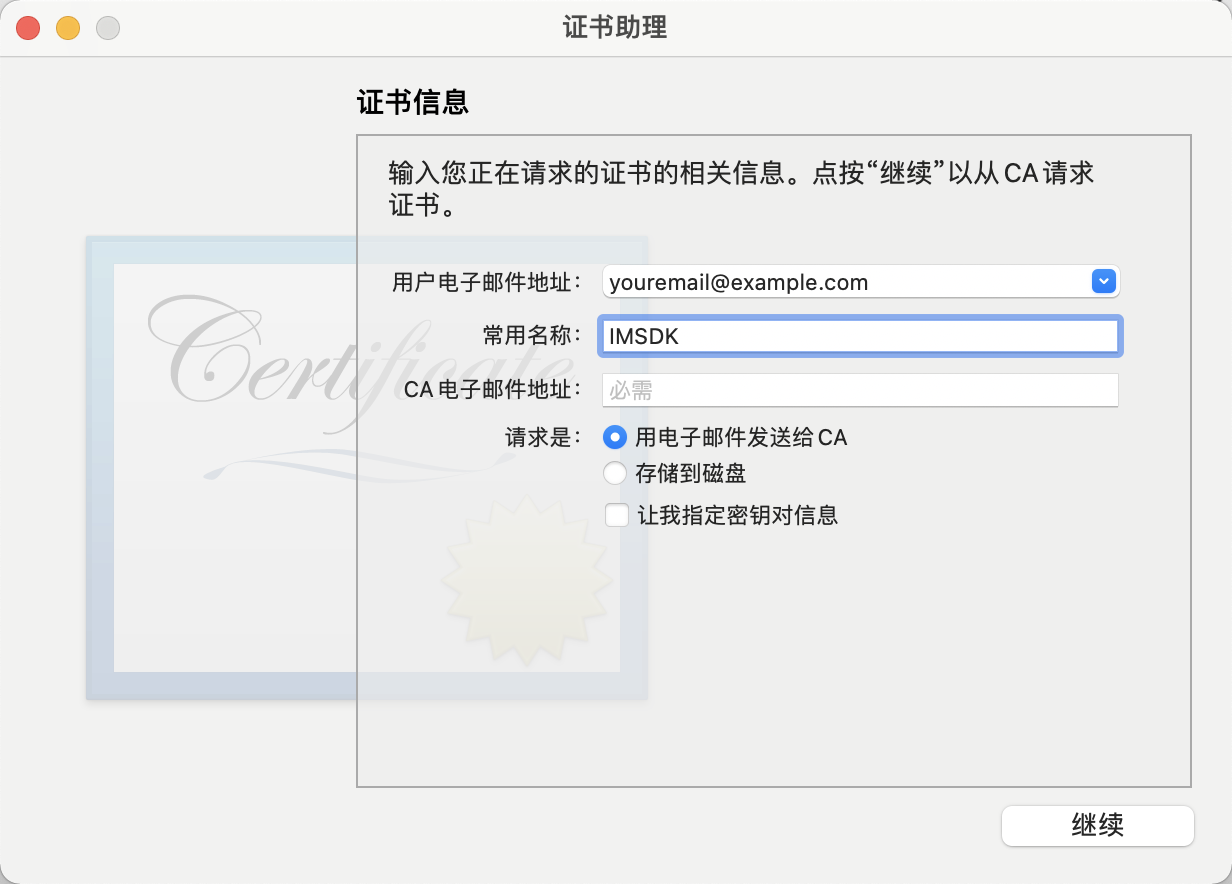
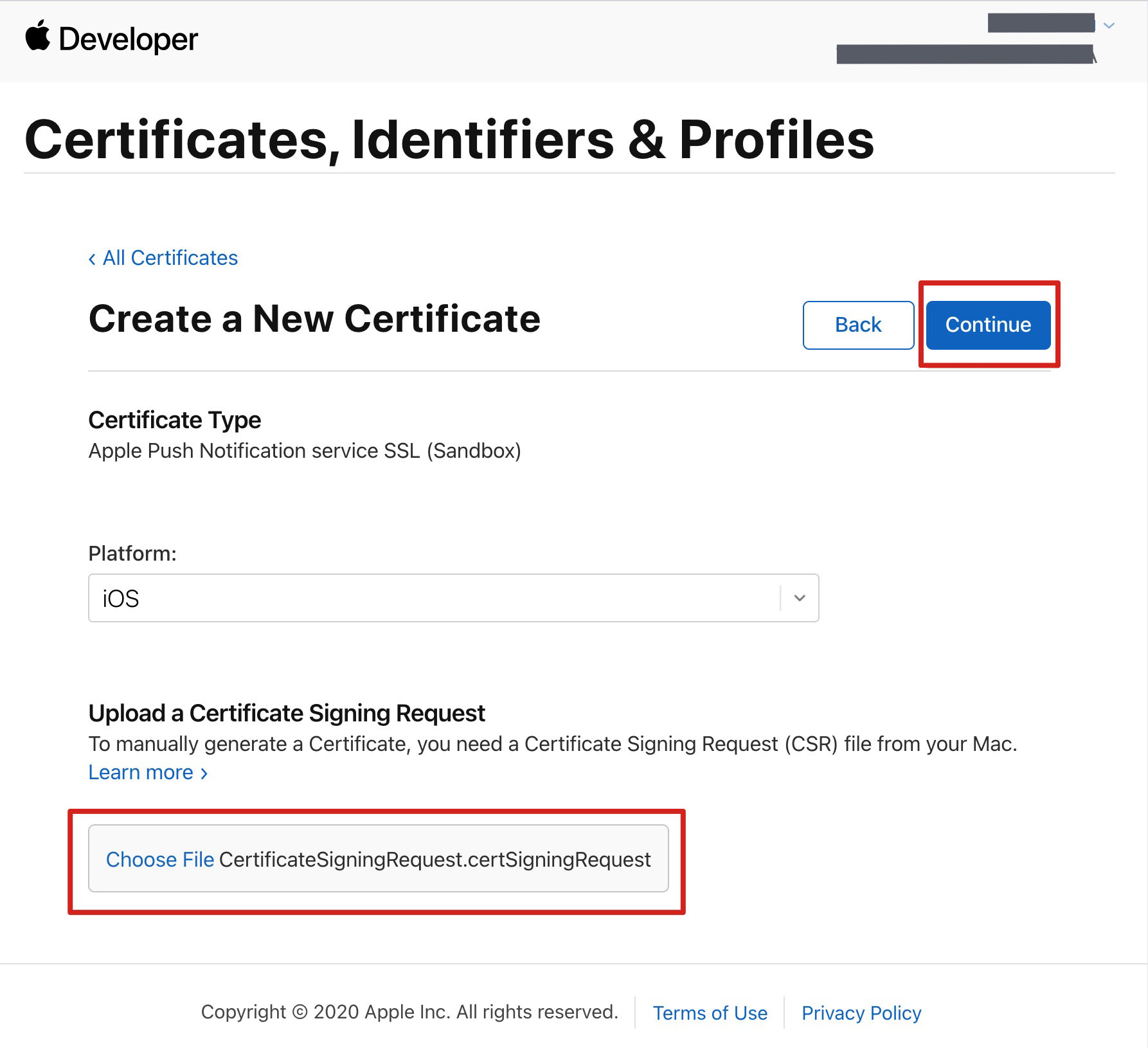
6. 返回上述 步骤3 中 Apple Developer 网站刚才的页面,单击 Choose File 上传生成的
*.certSigningRequest 文件。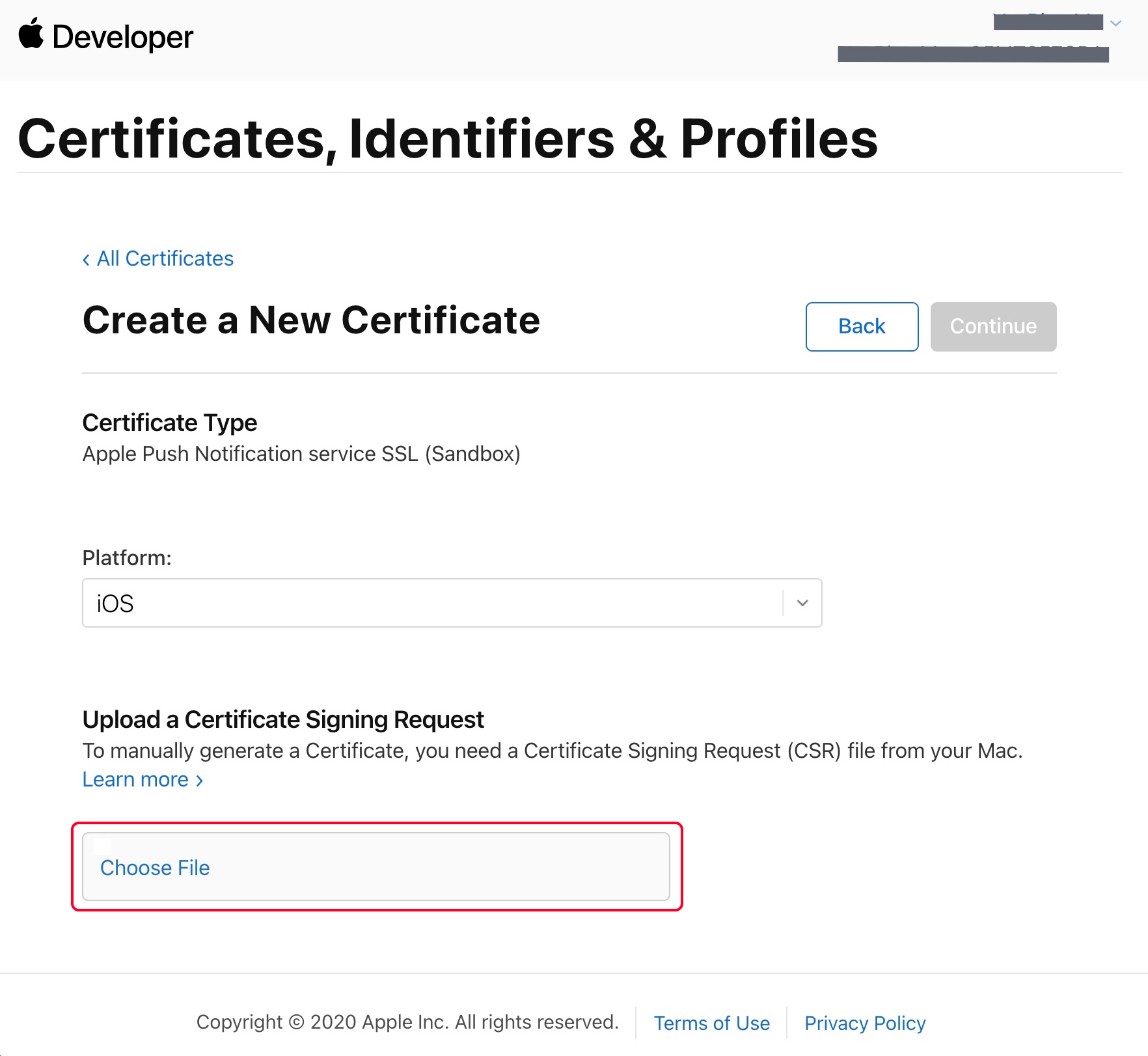
7. 单击 Continue,即可生成推送证书。
8. 单击 Download 下载开发环境的
Development SSL Certificate 到本地。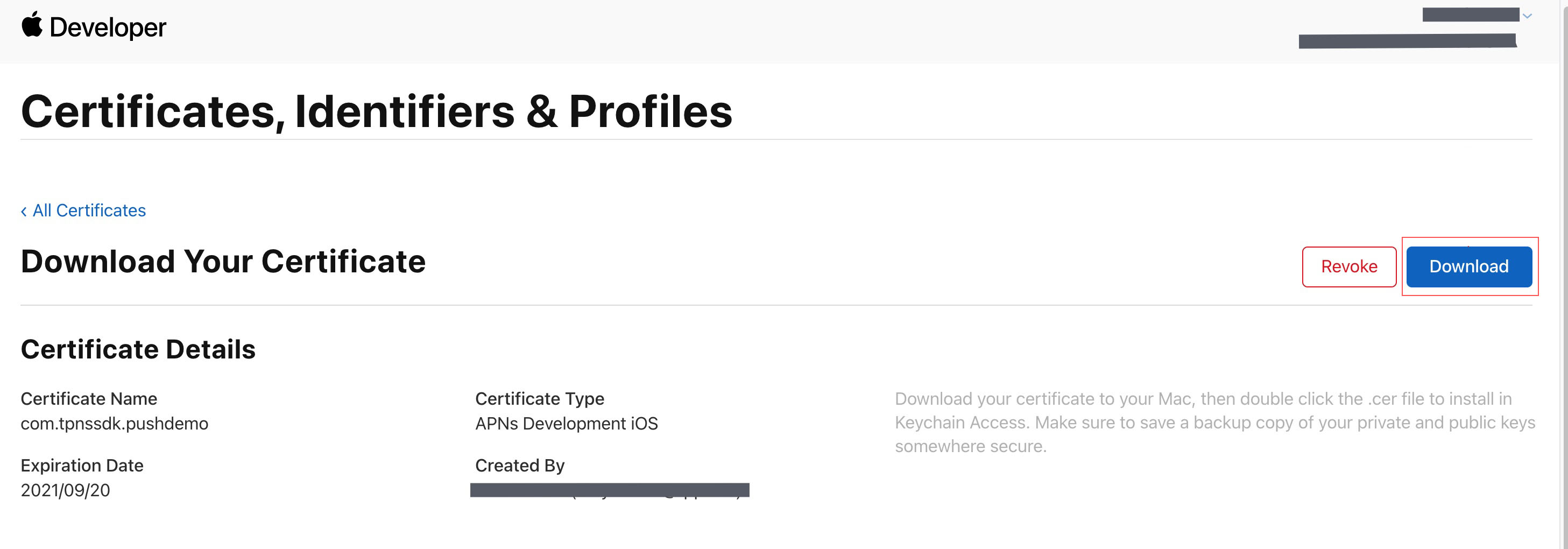
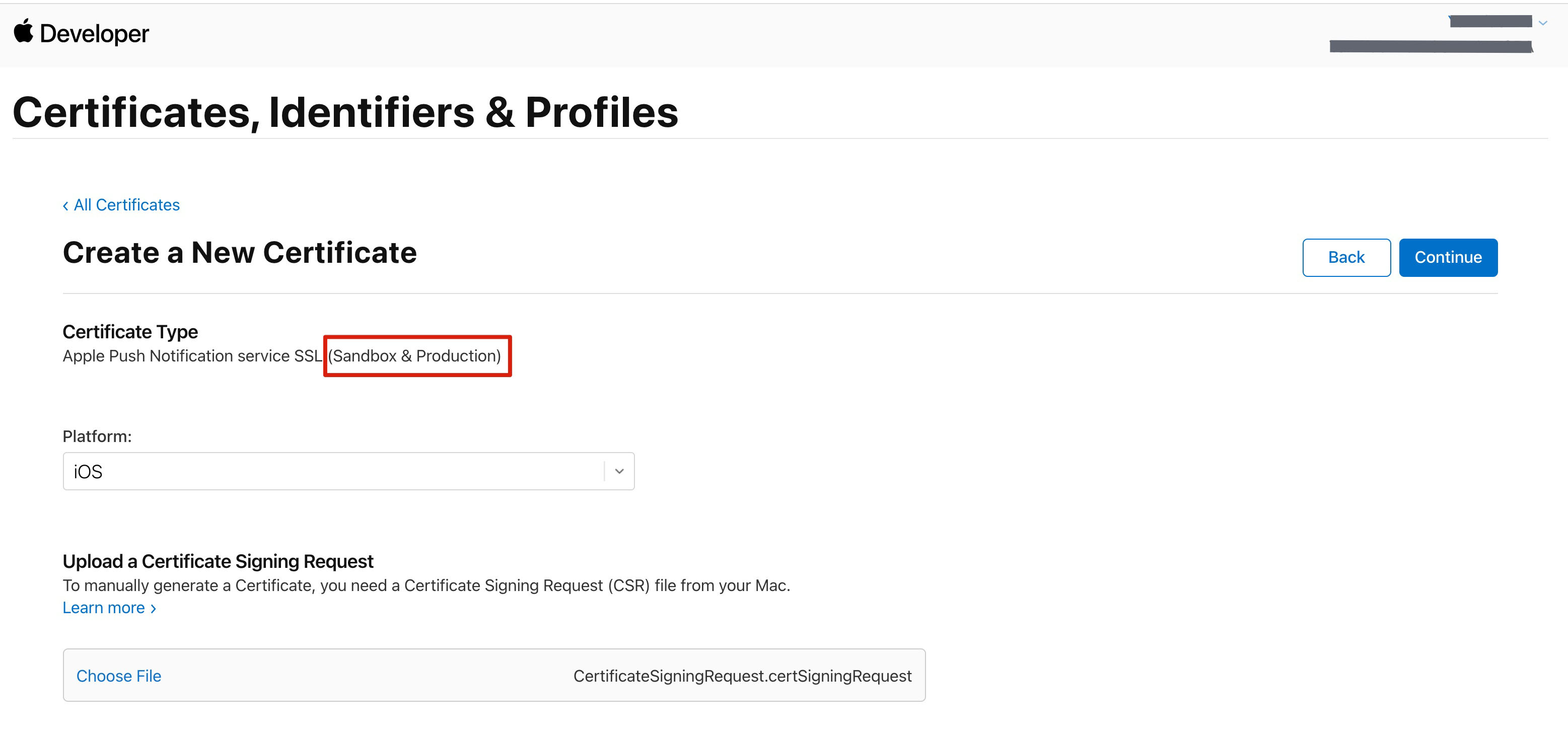
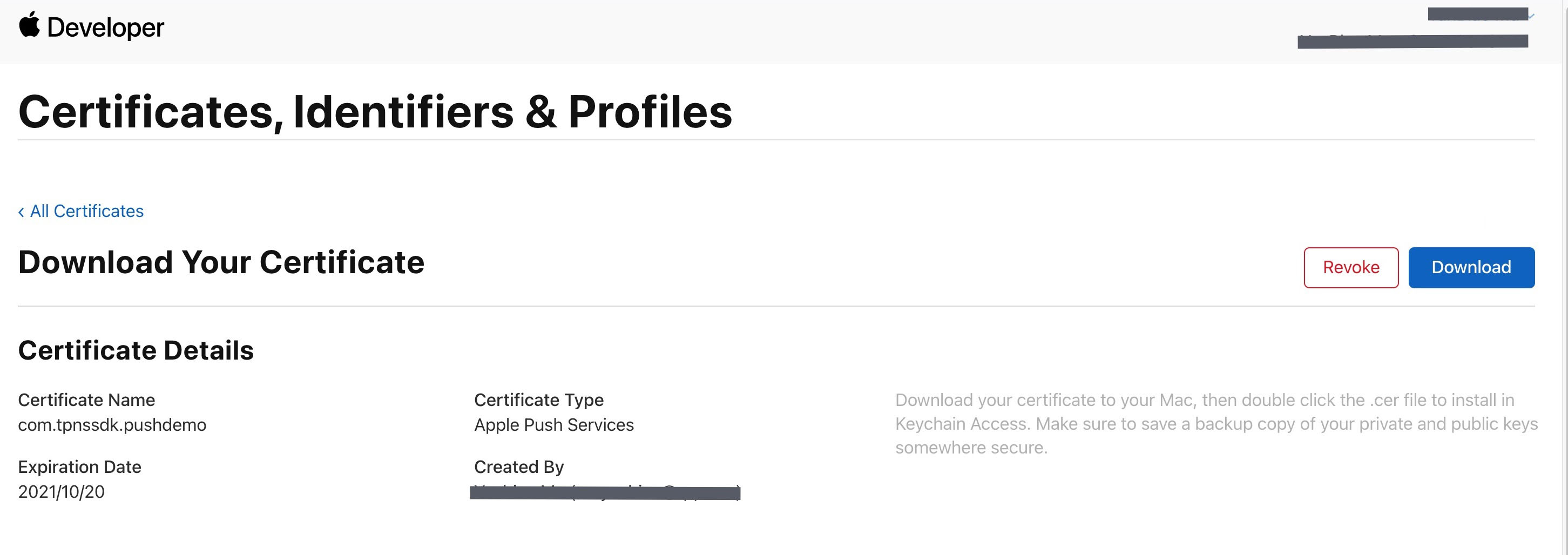
9. 再次按照上述步骤1 - 8,将生产环境的
Production SSL Certificate 下载到本地。说明
生产环境的证书实际是开发(Sandbox)+生产(Production)的合并证书,可以同时作为开发环境和生产环境的证书使用。
10. 双击打开下载的开发环境和生产环境的
SSL Certificate,系统会将其导入钥匙串中。11. 打开钥匙串应用,在登录 > 我的证书,右键分别导出刚创建的开发环境(
Apple Development IOS Push Service)和生产环境(Apple Push Services)的 P12 文件。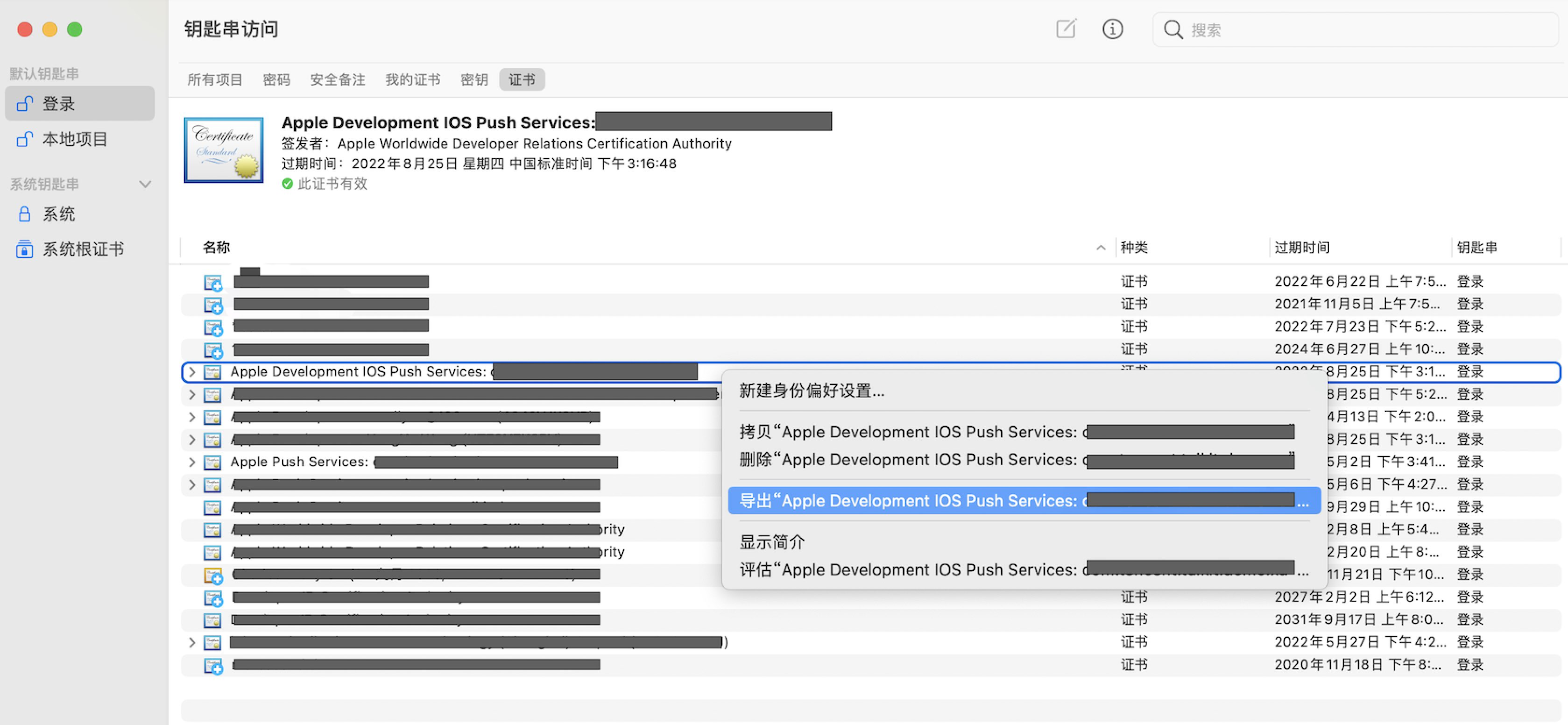
注意
保存
P12文件时,请务必要为其设置密码。步骤2:上传证书到控制台
1. 登录 即时通信 Chat 控制台。
2. 单击目标应用卡片,进入应用的基础配置页面。
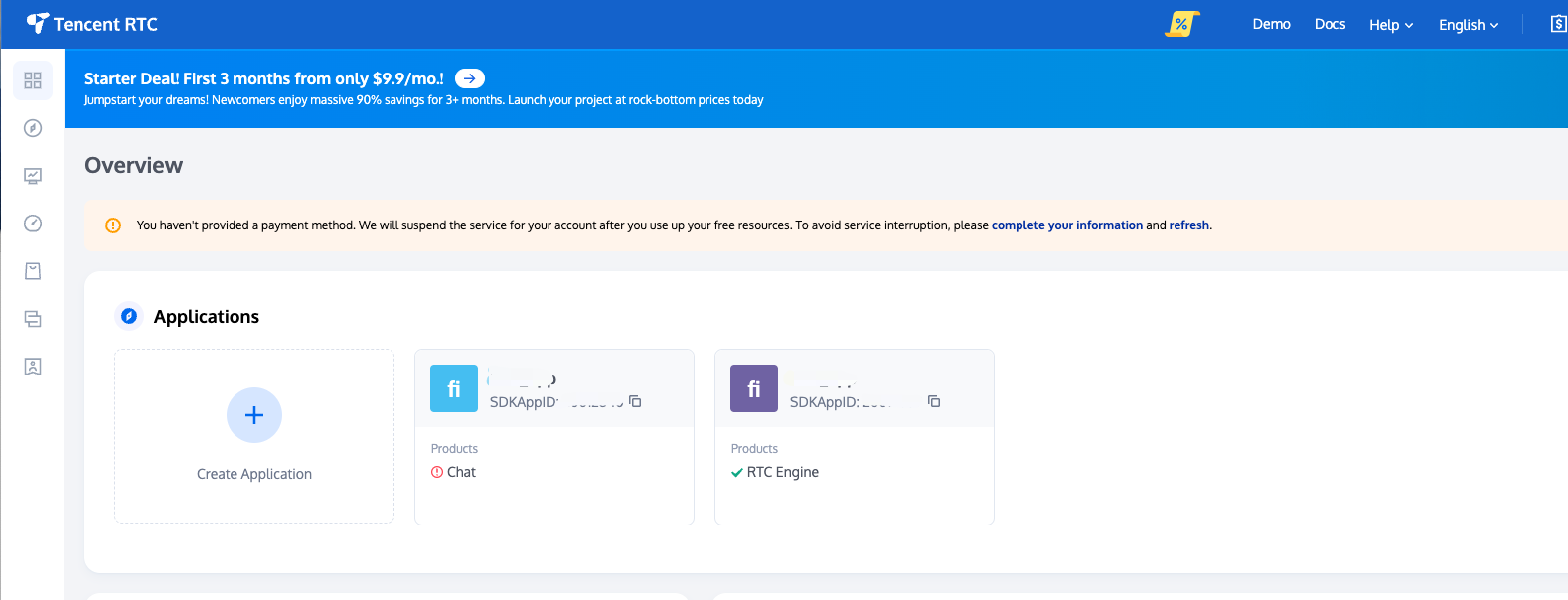
3. 单击 iOS 原生离线推送设置右侧的添加证书。
4. 选择证书类型,上传 iOS 证书(p.12),设置证书密码,单击确认。
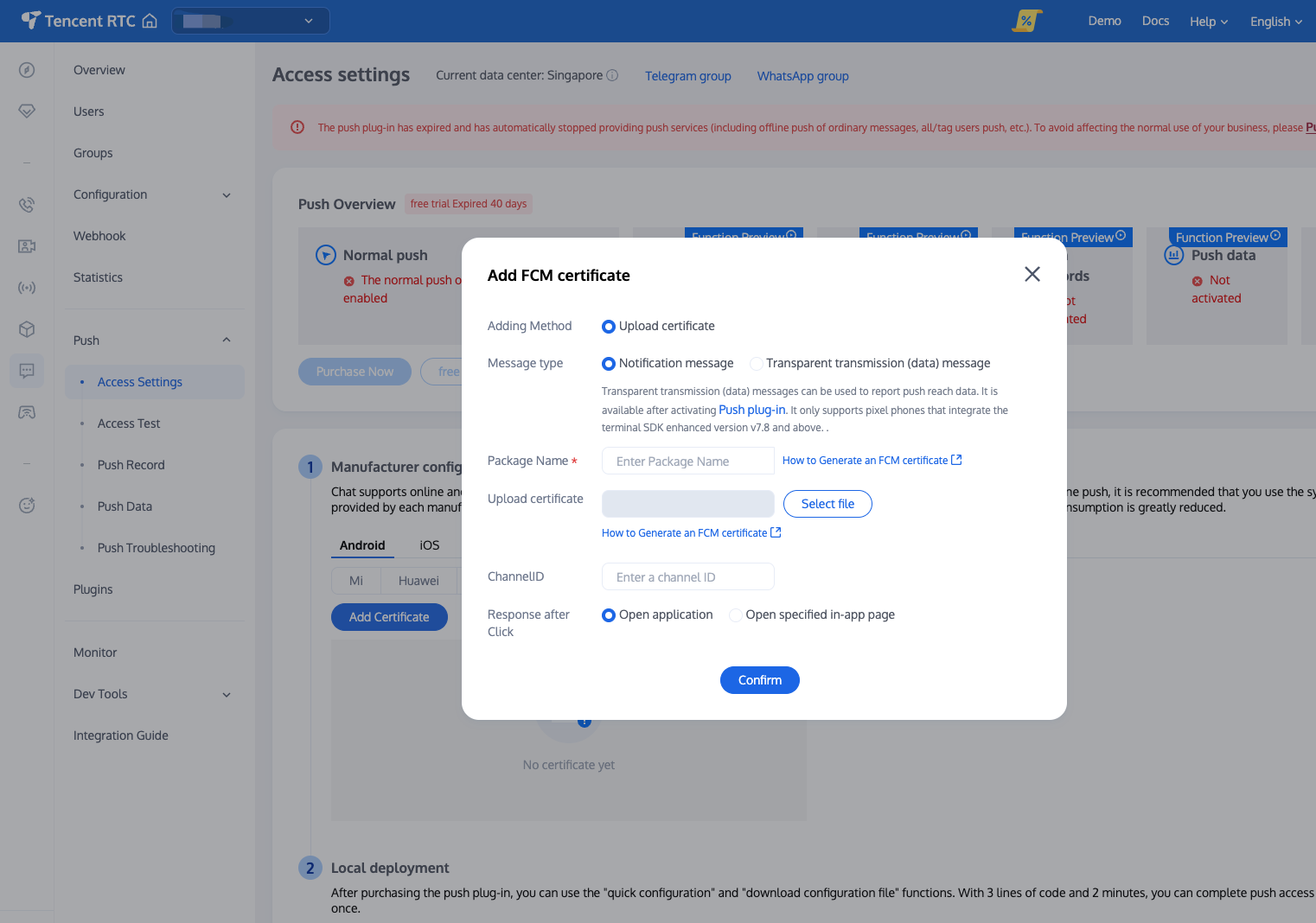
注意:
上传证书名最好使用全英文(尤其不能使用括号等特殊字符)。
上传证书需要设置密码,无密码收不到推送。
发布 App Store 的证书需要设置为生产环境,否则无法收到推送。
上传的 p12 证书必须是自己申请的真实有效的证书。
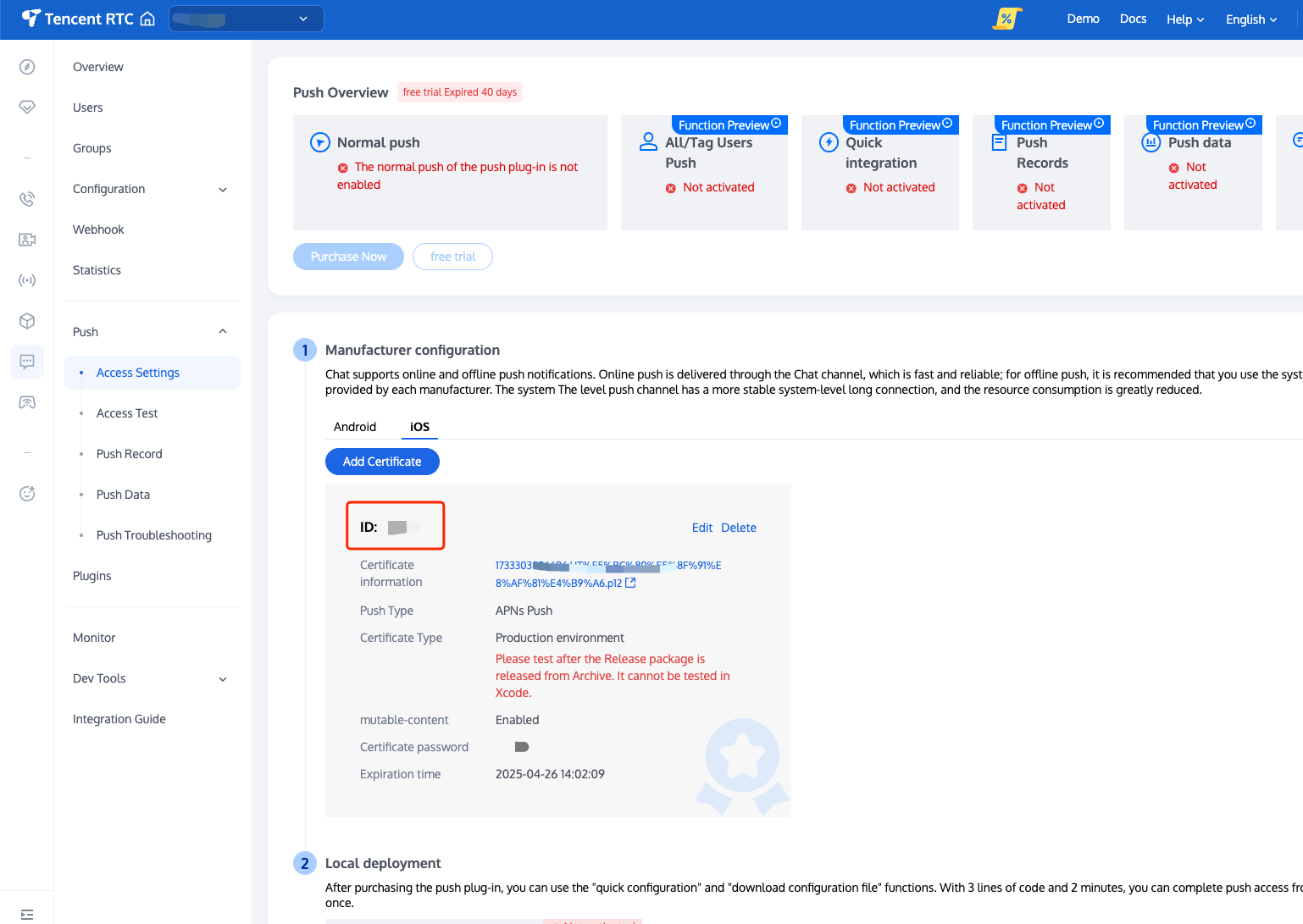
5. 待推送证书信息生成后,记录证书的 ID。
操作步骤
步骤1:注册应用到厂商推送平台
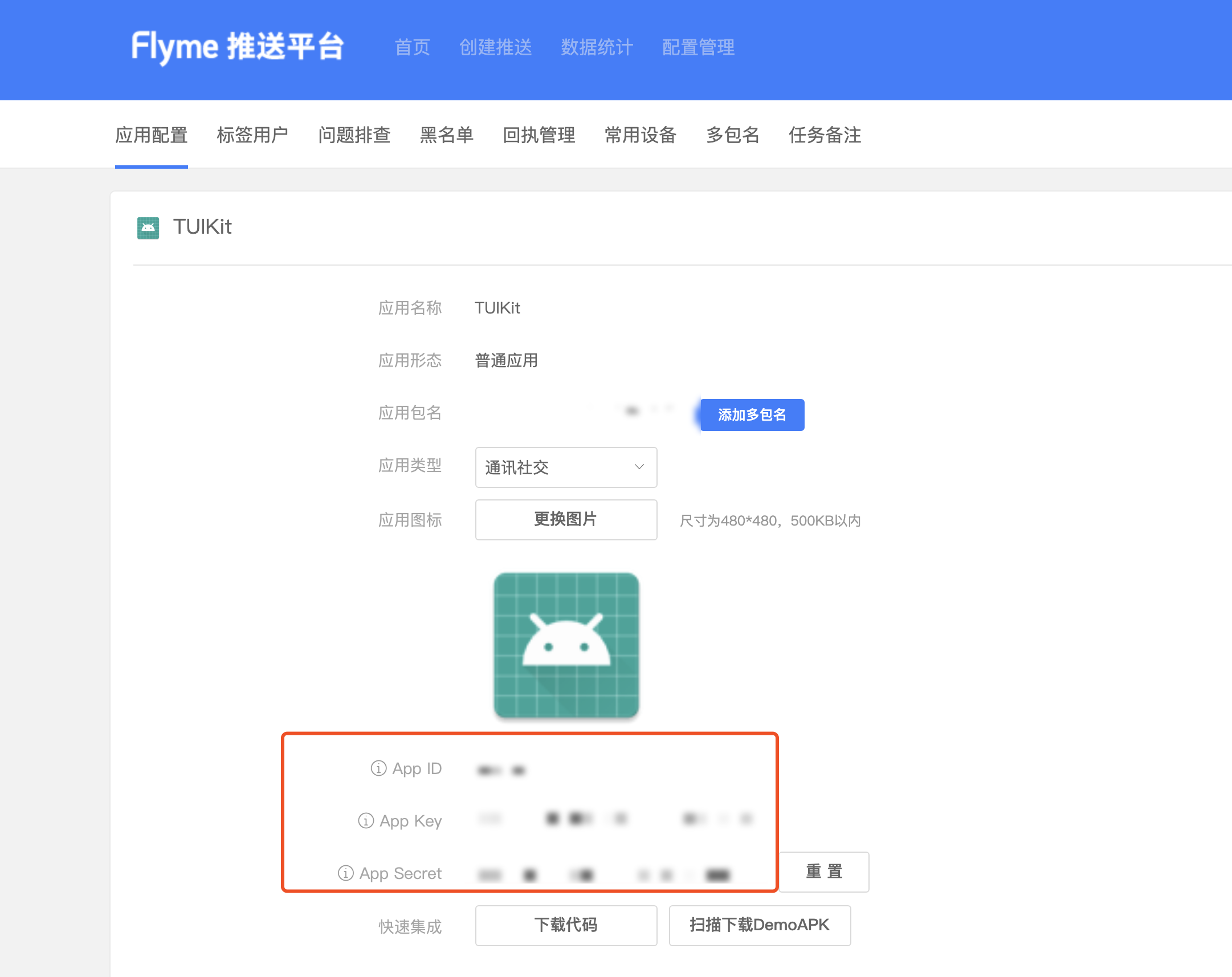
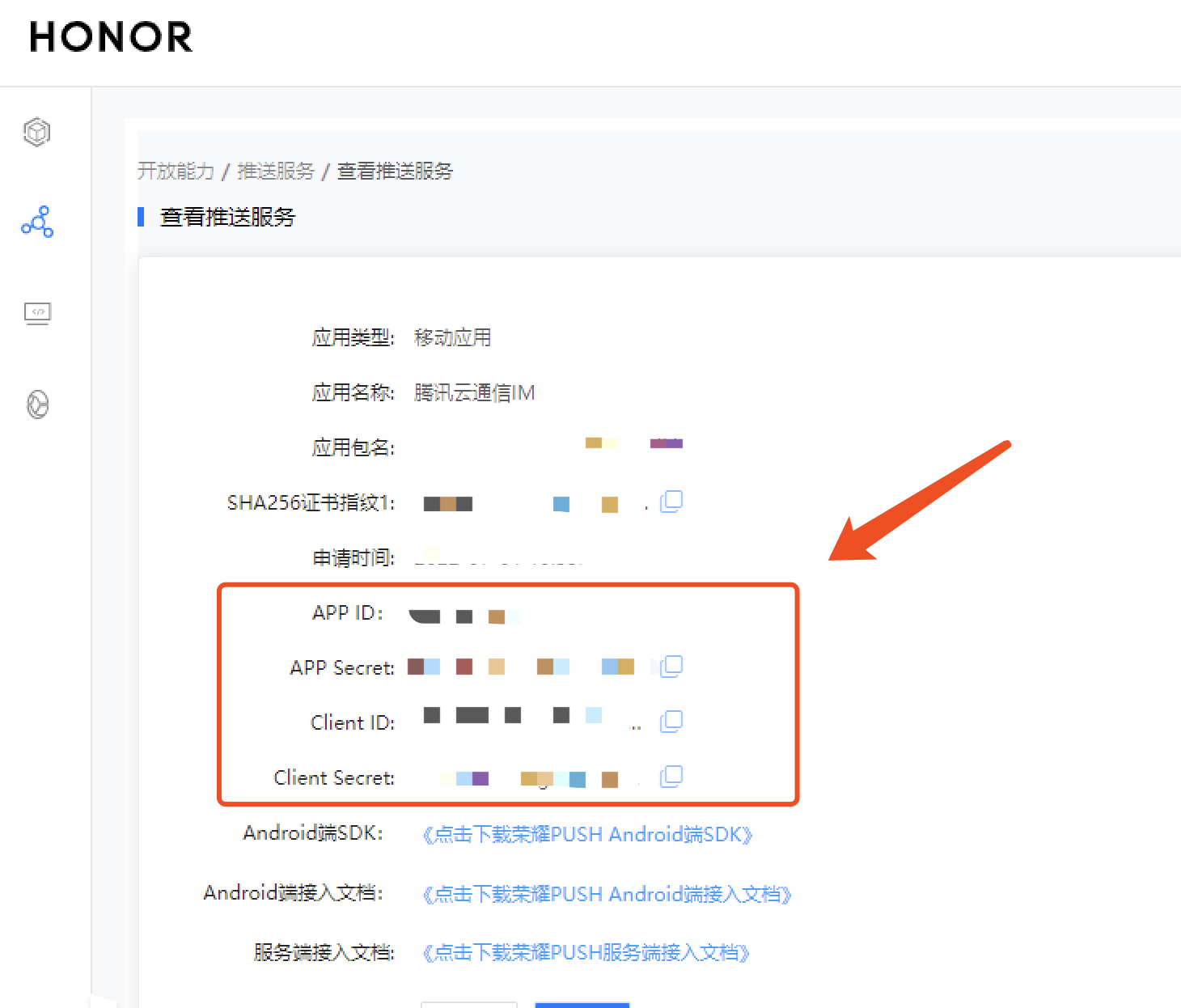
离线推送需要将您自己的应用注册到各个厂商的推送平台,得到 AppID 和 AppKey 等参数,来实现离线推送功能。目前支持的手机厂商有:小米、华为、荣耀、OPPO、vivo、魅族、 Google FCM。
步骤2:Chat 控制台配置
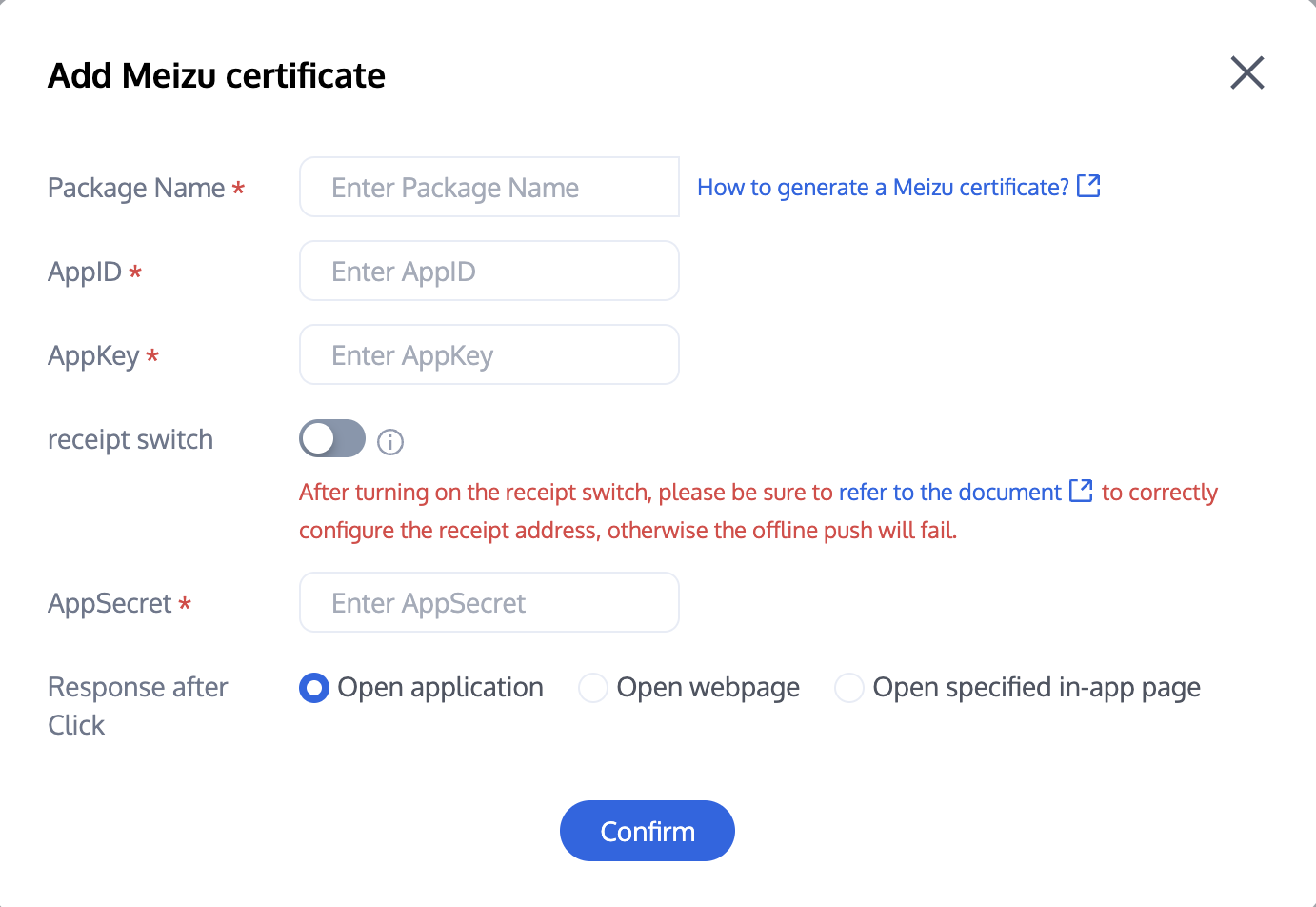
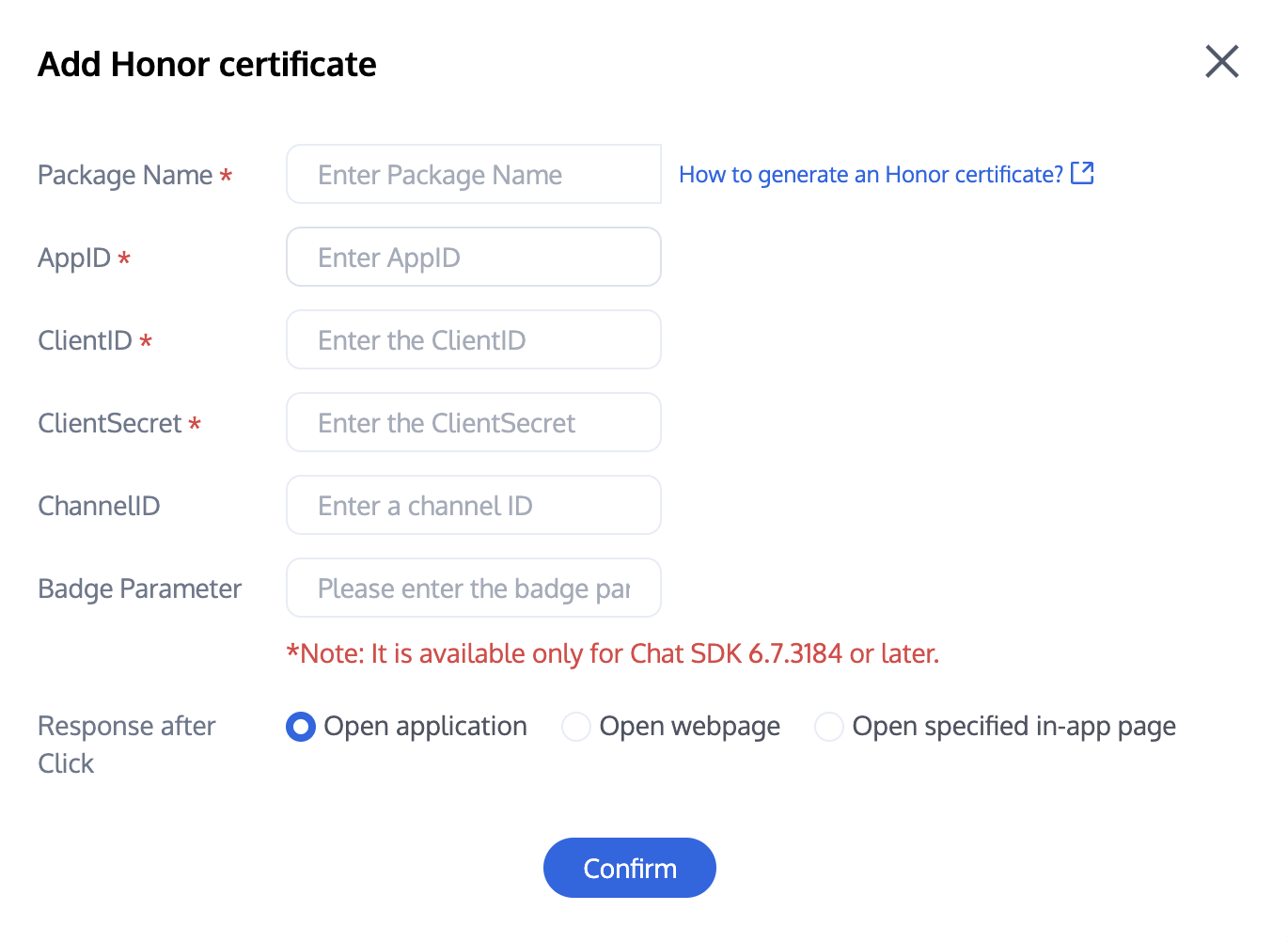
登录腾讯云 即时通信 Chat 控制台 ,在推送管理 > 接入设置功能栏添加各个厂商推送证书,并将您在步骤一中获取的各厂商的 AppId、AppKey、AppSecret 等参数配置给添加的推送证书。
关于点击后续动作选项的说明:
打开应用:单击通知栏后拉起应用,默认启动应用的 Launcher 界面;
打开网页:单击通知栏会跳转到配置的网页链接;
打开应用内指定界面:单击通知栏会根据配置自定义跳转界面,详见 自定义点击跳转。
厂商推送平台 | Chat 控制台配置 |
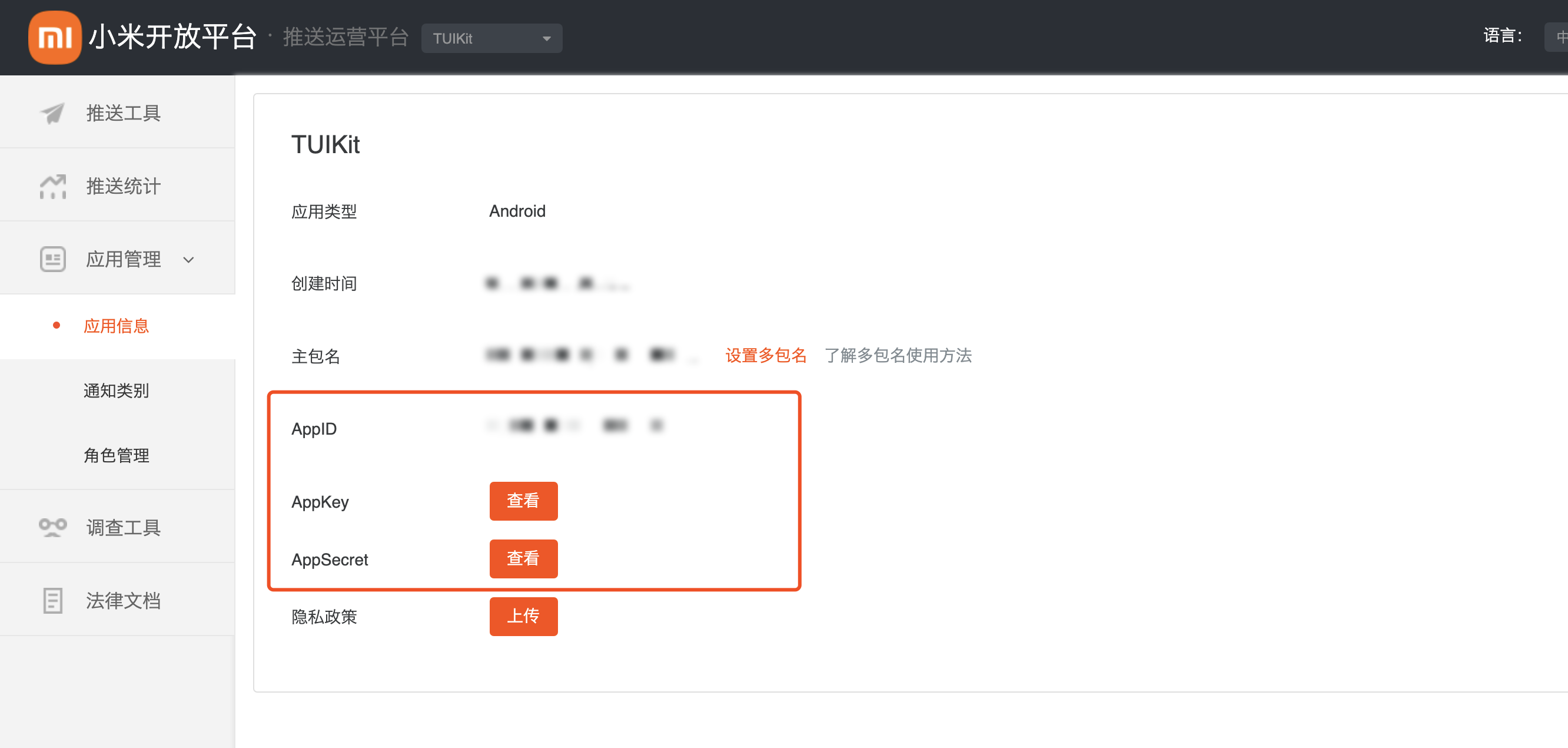 | 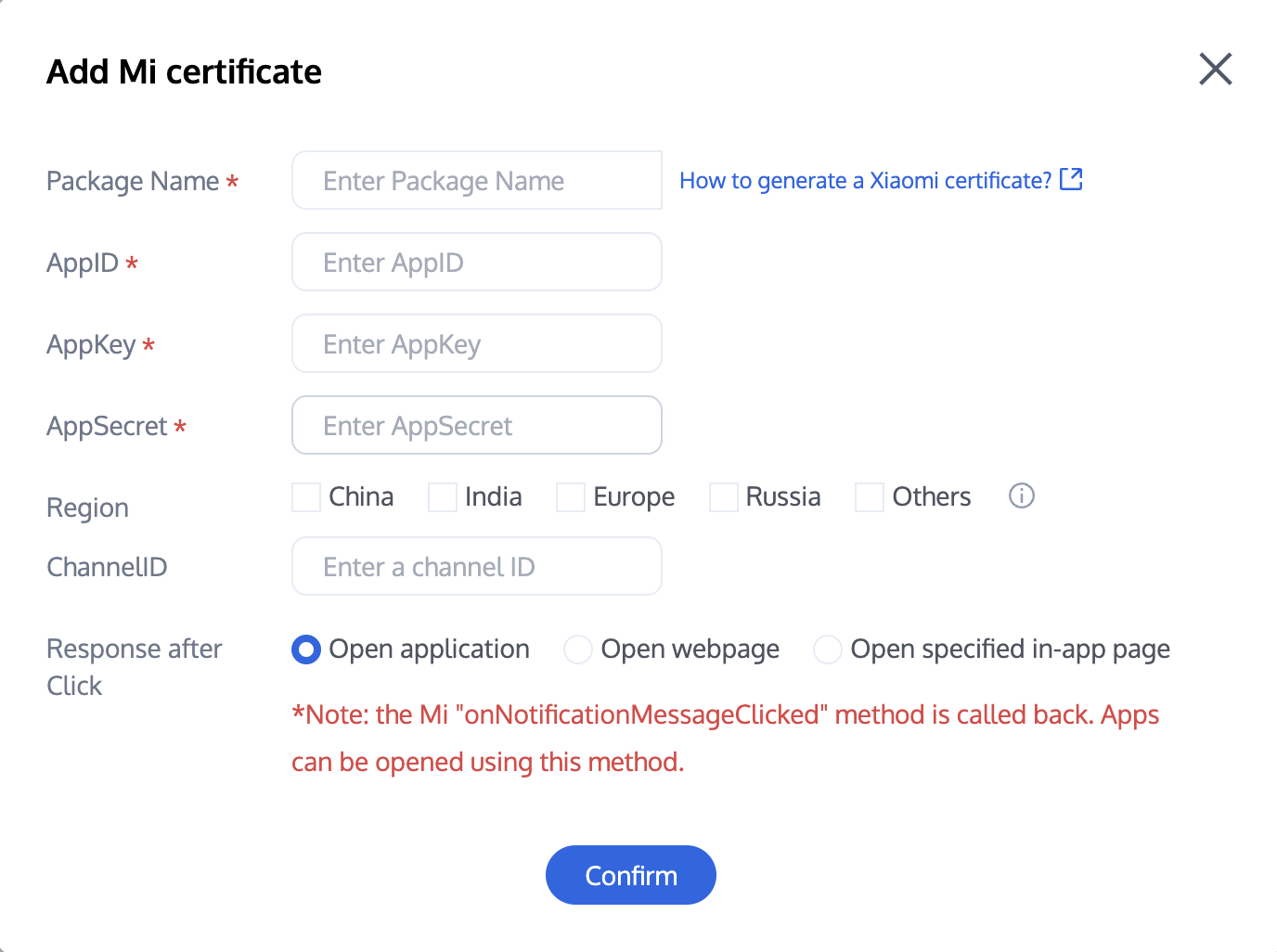 |
厂商推送平台 | Chat 控制台配置 |
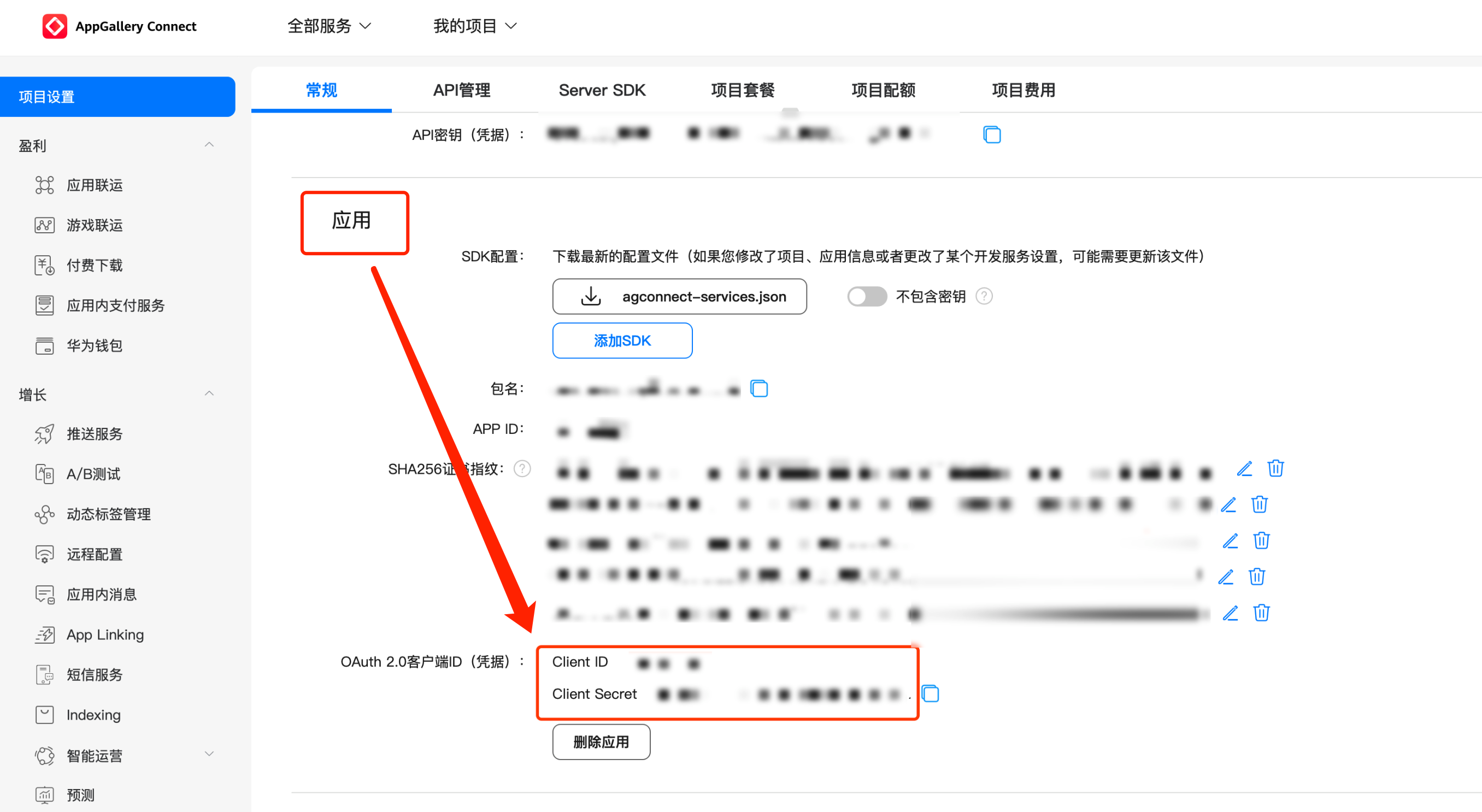 | 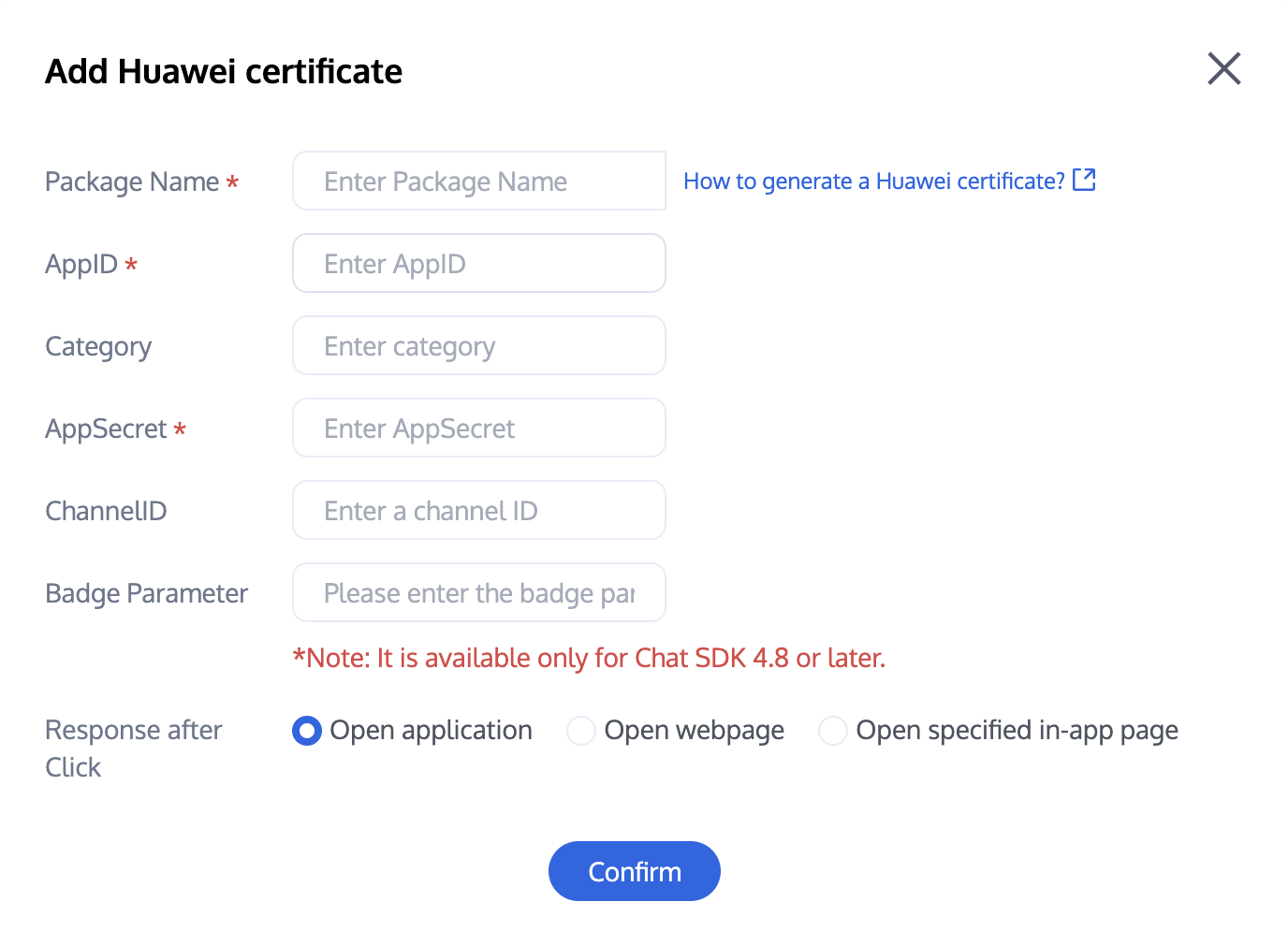 说明: Client ID 对应 AppID,Client Secret 对应 AppSecret。 |
厂商推送平台 | Chat 控制台配置 |
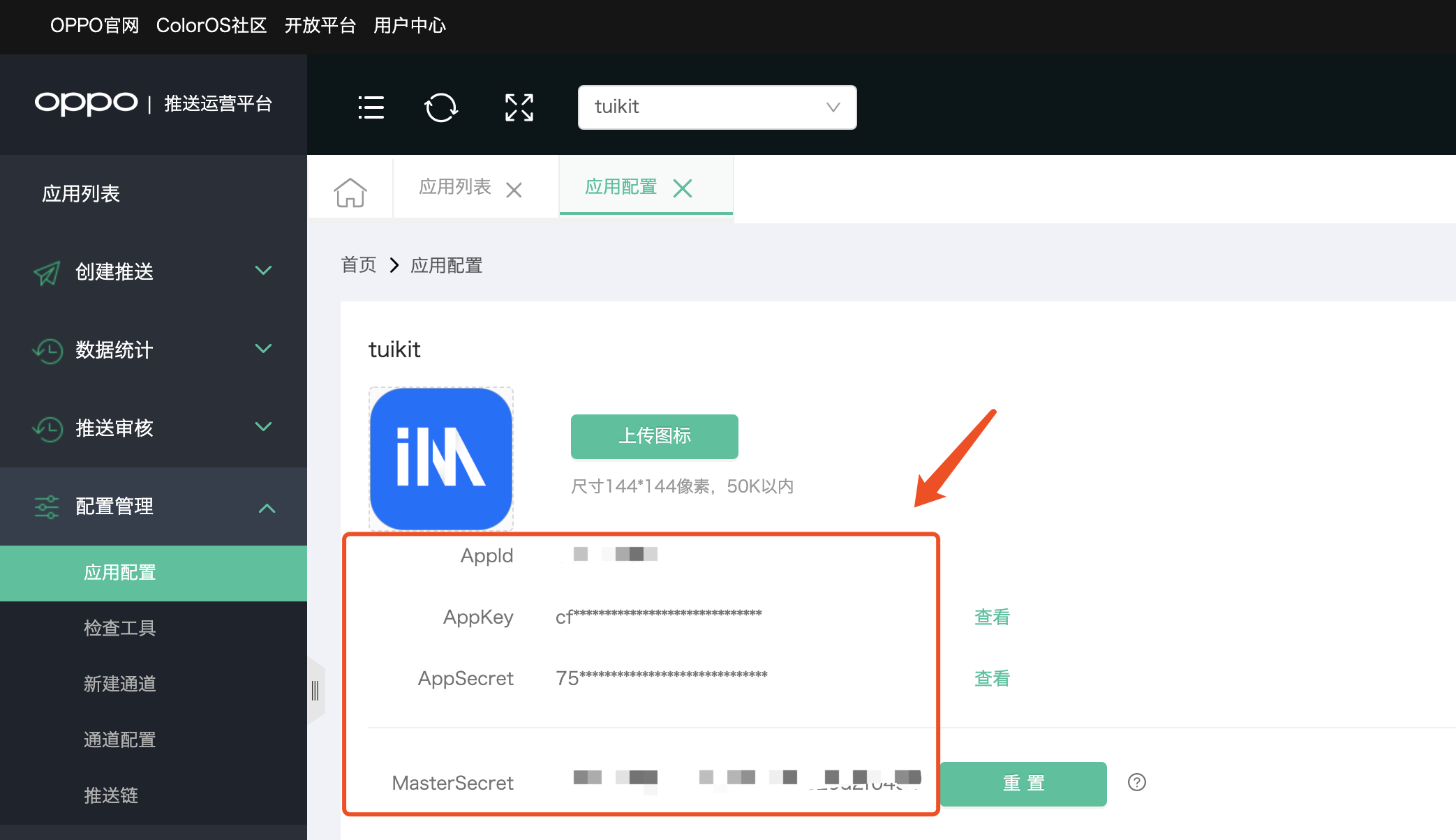 | 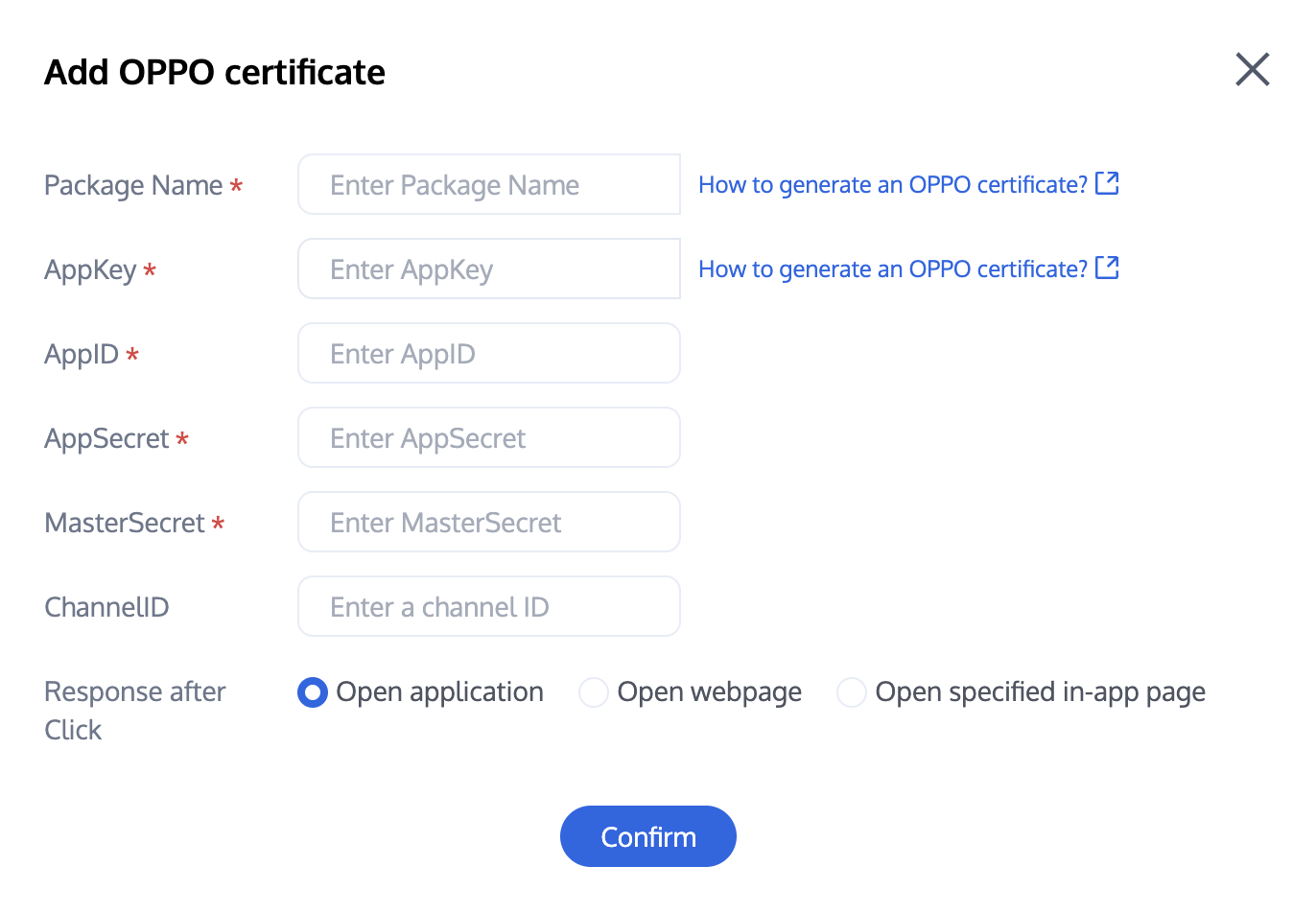 |
厂商推送平台 | Chat 控制台配置 |
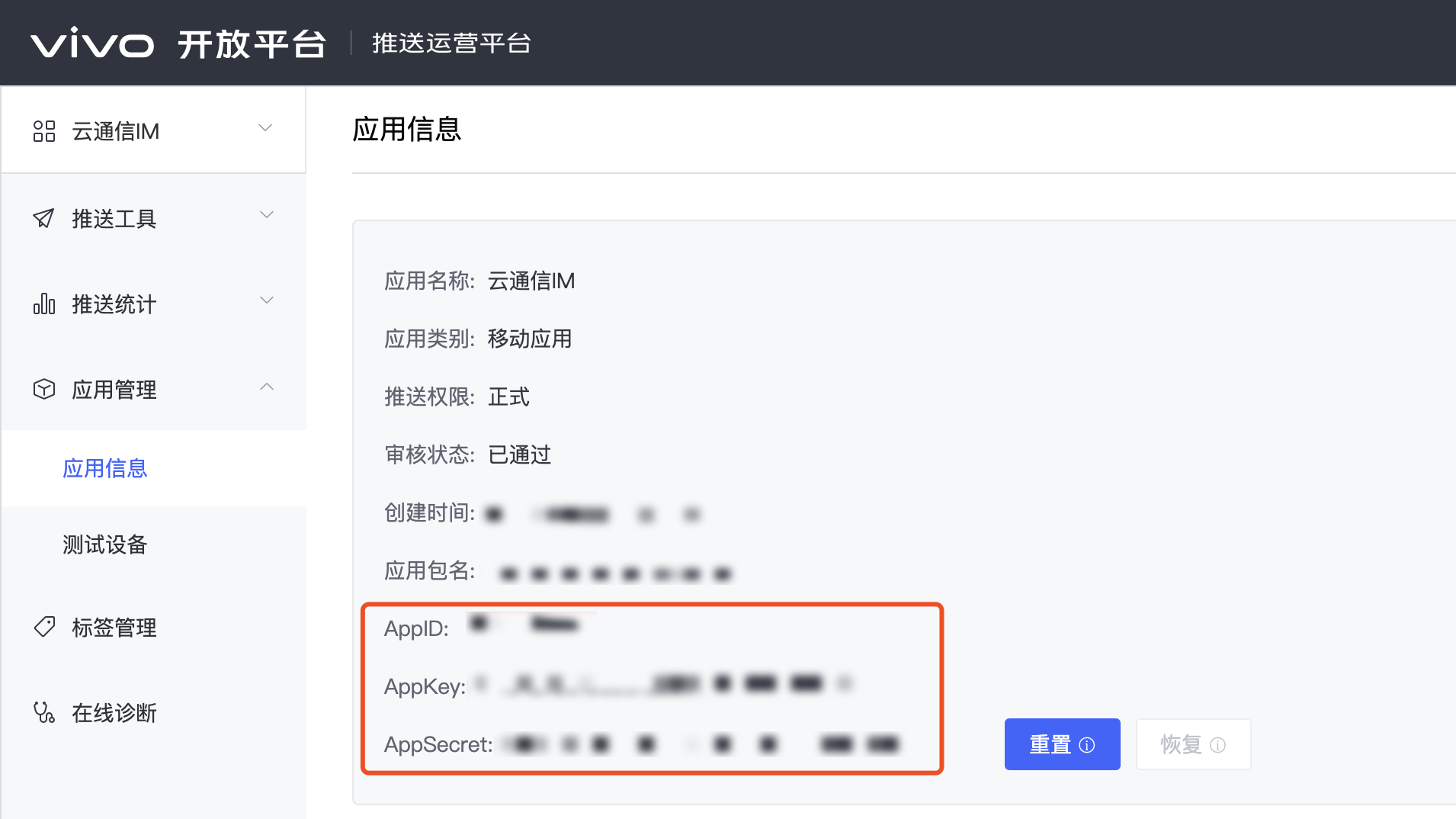 | 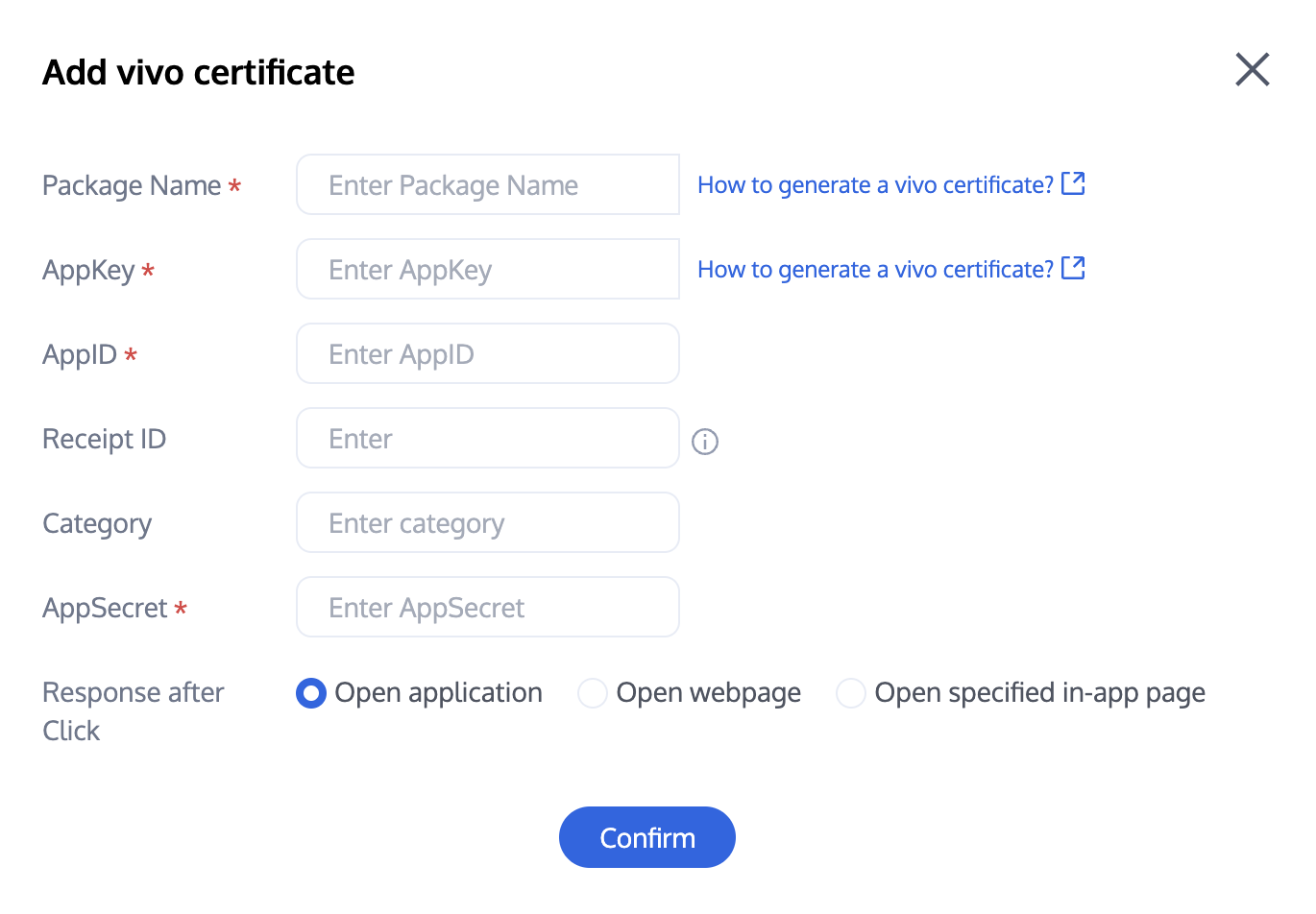 |
厂商推送平台 | Chat 控制台配置 |
 |  |
厂商推送平台 | Chat 控制台配置 |
 |  |
厂商推送平台 | Chat 控制台配置 |
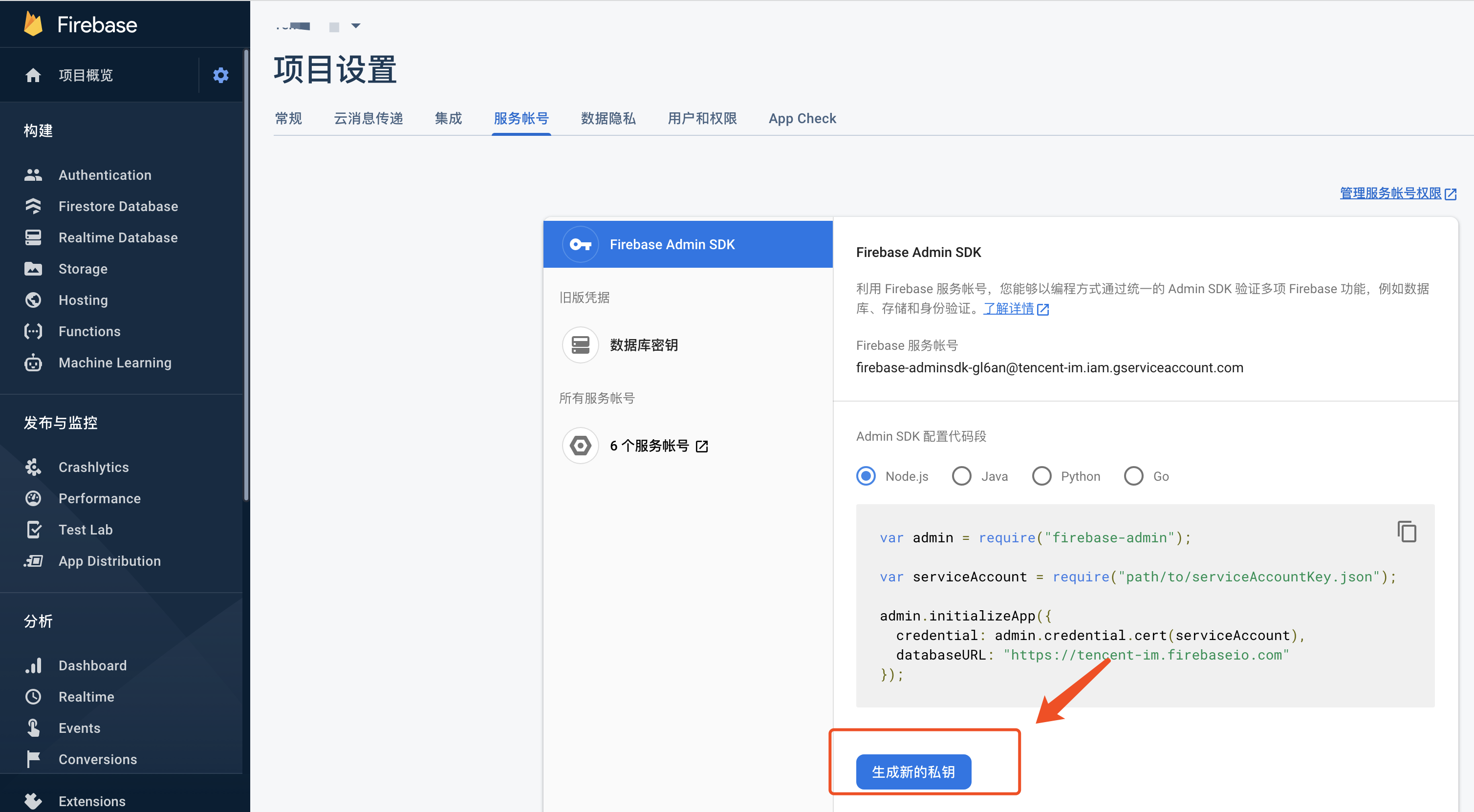 | 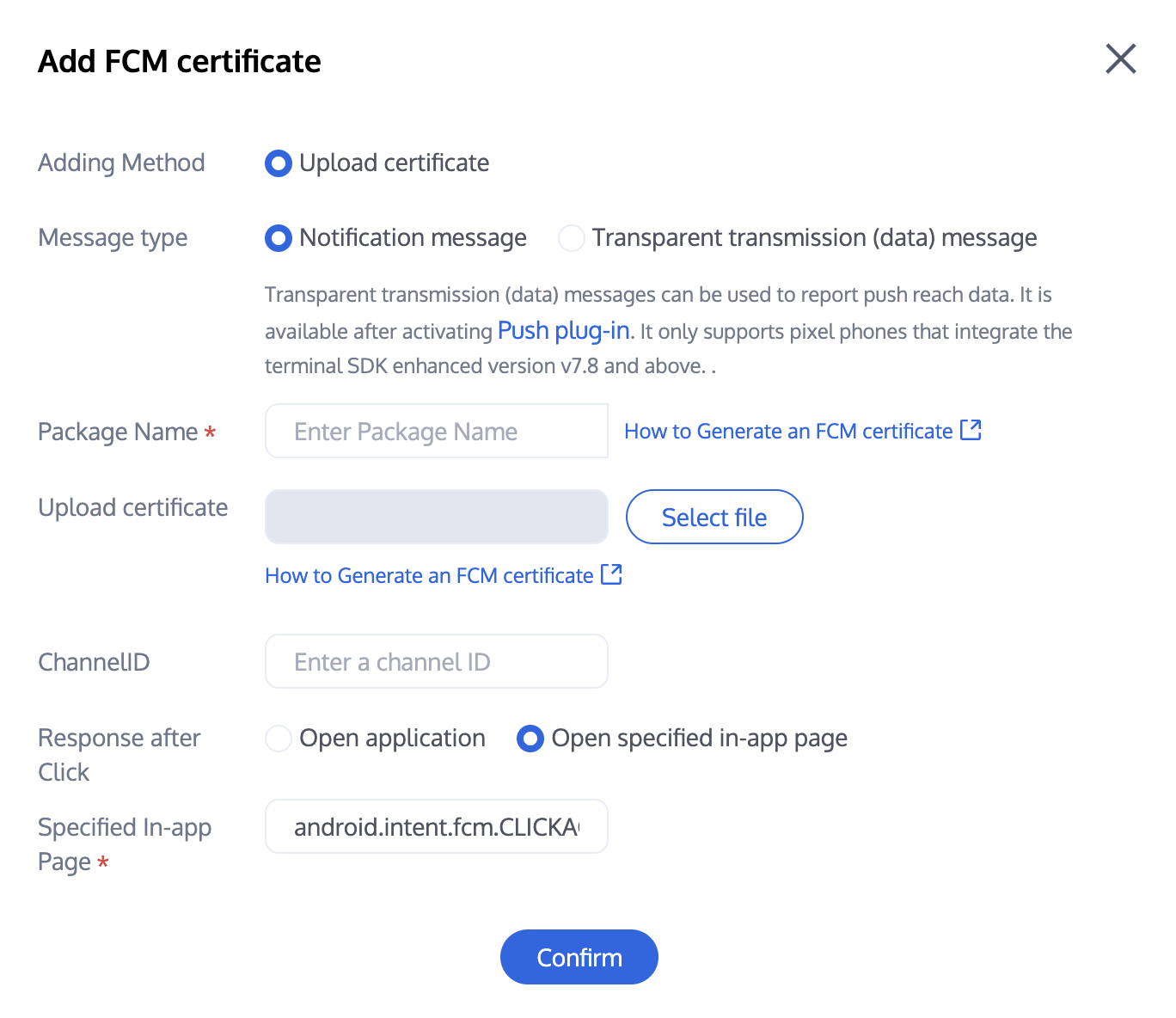 |
注意:
关于点击后续动作支持上报统计功能:
1. 如果选择打开应用和打开网页,购买插件后会默认支持上报统计。
2. 如果选择打开应用内指定界面:
新增证书情况,请直接使用自动填写的默认值即可支持点击上报统计。
如果之前有证书且已配置,继续使用旧证书需要修改为默认值,才可以支持上报统计,或者重新生成新的证书。
关于 FCM 数据消息
FCM 提供两种推送方式是通知消息和数据消息。
通知消息,样式简单不区分设备,成功集成即可进行离线推送。
数据消息,样式定制丰富,特定设备有效,支持触达和点击上报,需要集成后在设备上做好测试开放上线。
控制台默认选择为通知消息,两种模式切换可在 Chat 控制台操作:
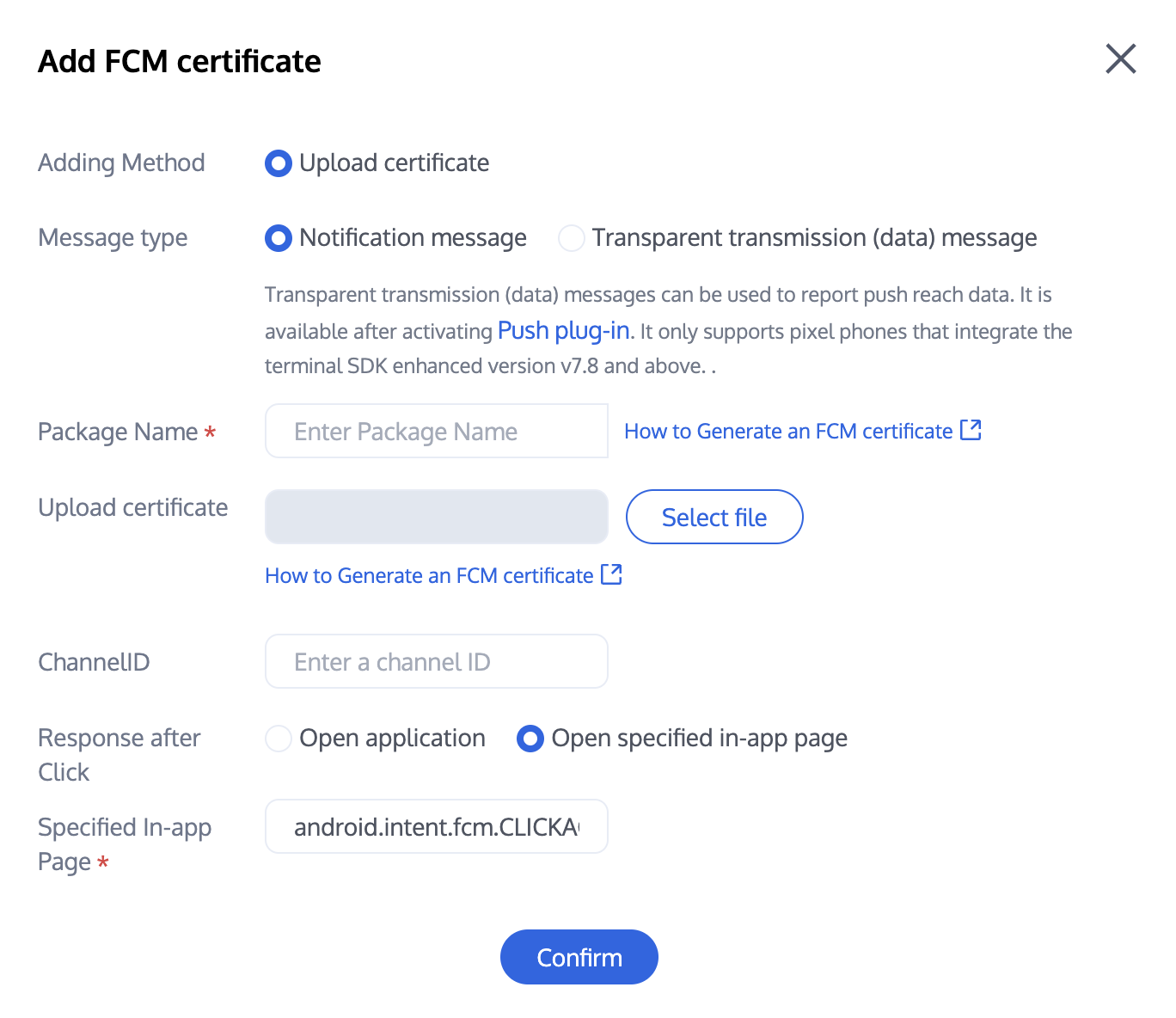
注意:
FCM 数据消息能力仅支持 TChatPush 7.8 及以上版本的 pixel 手机,其他厂商设备需自测支持情况。
文档反馈