MCP 配置
Download
聚焦模式
字号
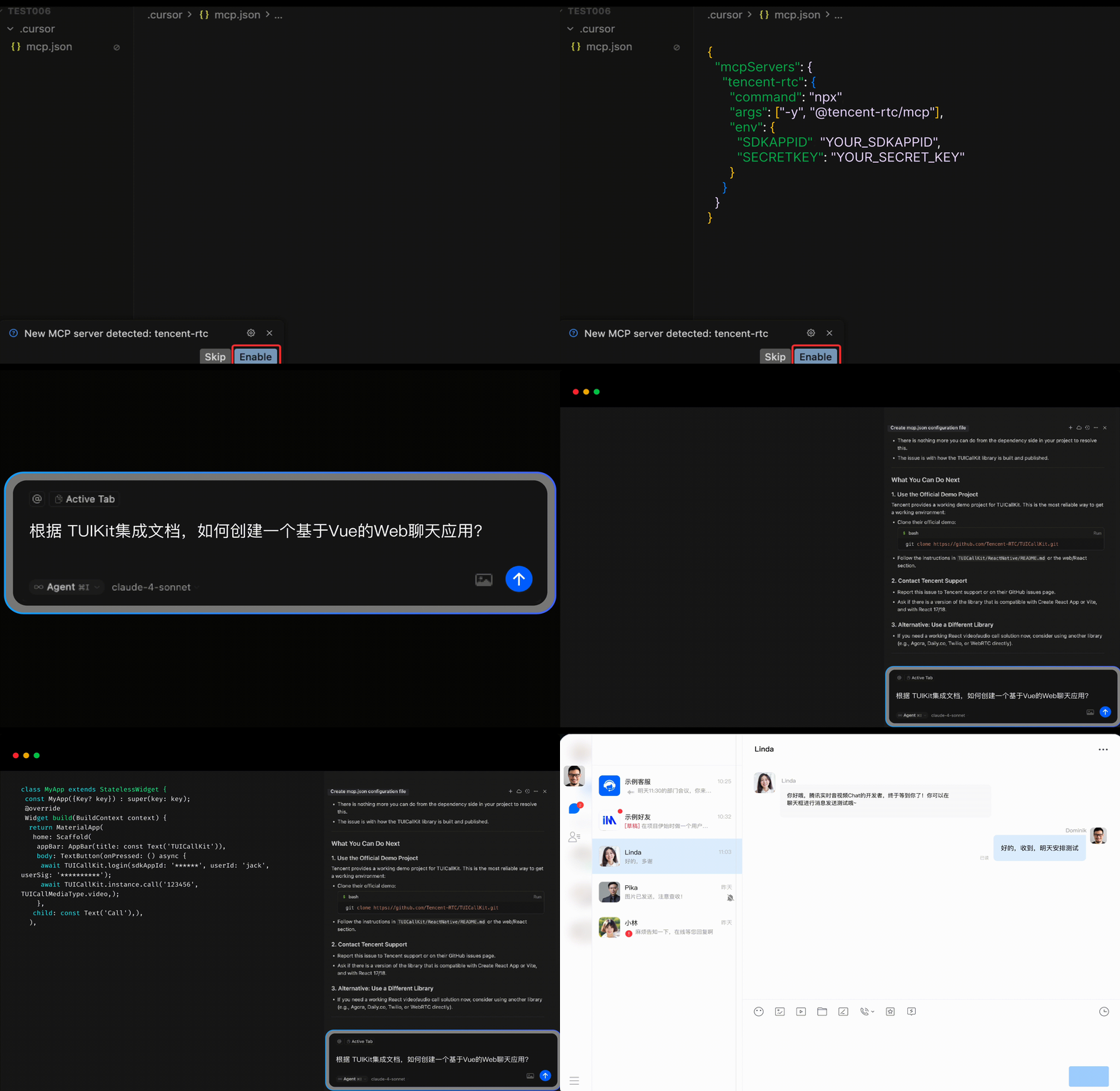
配置 TRTC MCP 后,可在 React、Vue、Android、iOS、Flutter 等各平台集成 Chat、Live、Call、Conference UIKit 组件、RTC SDK 能力。AI 通过 MCP 获取最新集成文档并生成测试用 UserSig,在对话中完成接入相关操作。
MCP 能力说明
集成文档:按需拉取最新集成步骤与示例,供 AI 生成可执行的接入方案。
测试 UserSig 生成:基于已配置的
SDKAppID、SECRETKEY 生成 UserSig,用于本地调试与联调。对话内工具调用:用户通过自然语言描述需求,AI 在对话中调用 MCP 工具完成文档拉取、凭证生成等操作,无需切换环境。
第 1 步:获取 TRTC 应用凭证
1. 登录 TRTC 控制台
2. 复制
SDKAppID 与 SDKSecretKey 在应用详情页复制这两个值,后续将填写到 MCP 配置里。

警告:
SDKSecretKey 属于敏感密钥,请勿提交到代码仓库,或在公开渠道分享。
本地开发:可暂存于 MCP 配置中用于调试。
上线前:请将 UserSig 生成迁移到你的业务后端完成,详见 生成 UserSig。
第 2 步:配置 MCP Server
MCP 的配置文件位置因“作用域”而异,你可以根据需求选择在项目级还是全局来配置 MCP:
项目级(推荐):在项目根目录使用
.cursor/mcp.json全局级:使用
~/.cursor/mcp.json(对所有项目生效)1. 下载 Cursor。
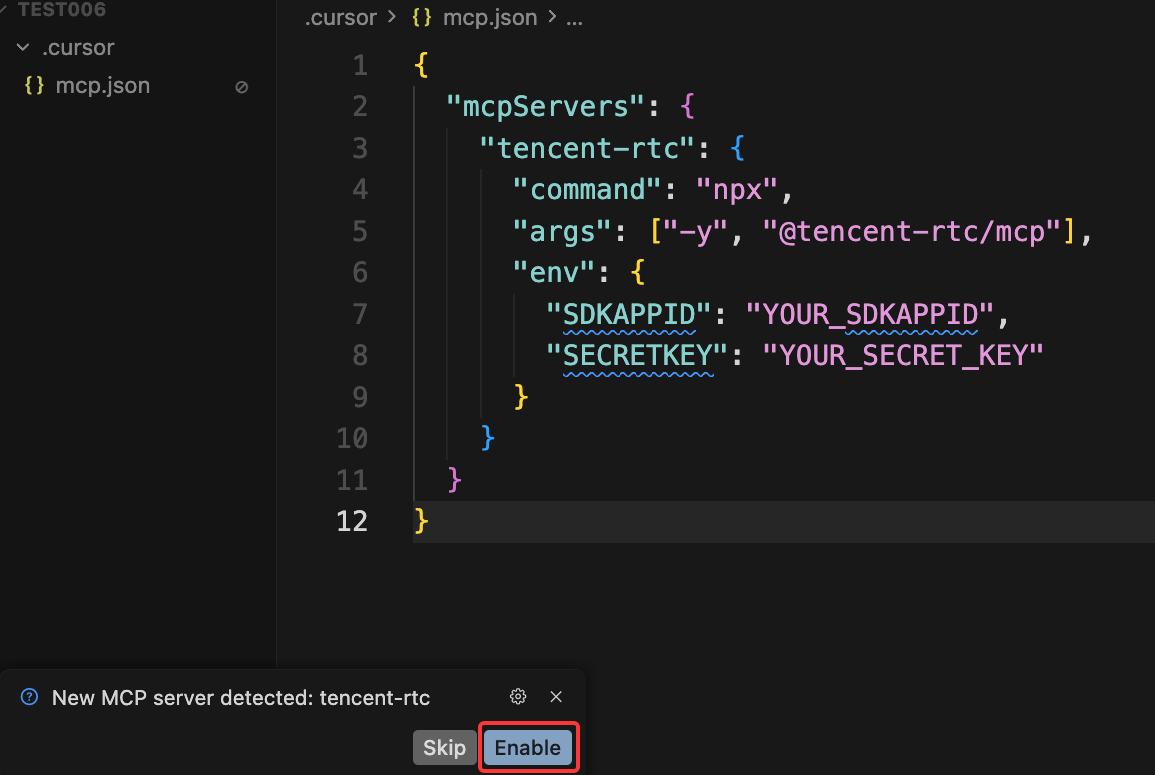
2. 在项目根目录下创建
.cursor/mcp.json 文件,把 mcpServers 的配置信息更新到 mcp.json 中并进行保存。{"mcpServers": {"tencent-rtc": {"command": "npx","args": ["-y", "@tencent-rtc/mcp@latest"],"env": {"SDKAPPID": "YOUR_SDKAPPID","SECRETKEY": "YOUR_SECRET_KEY"}}}}
3. 当保存文件时,会弹出下图提示,选择 Enable 开启 MCP 工具。
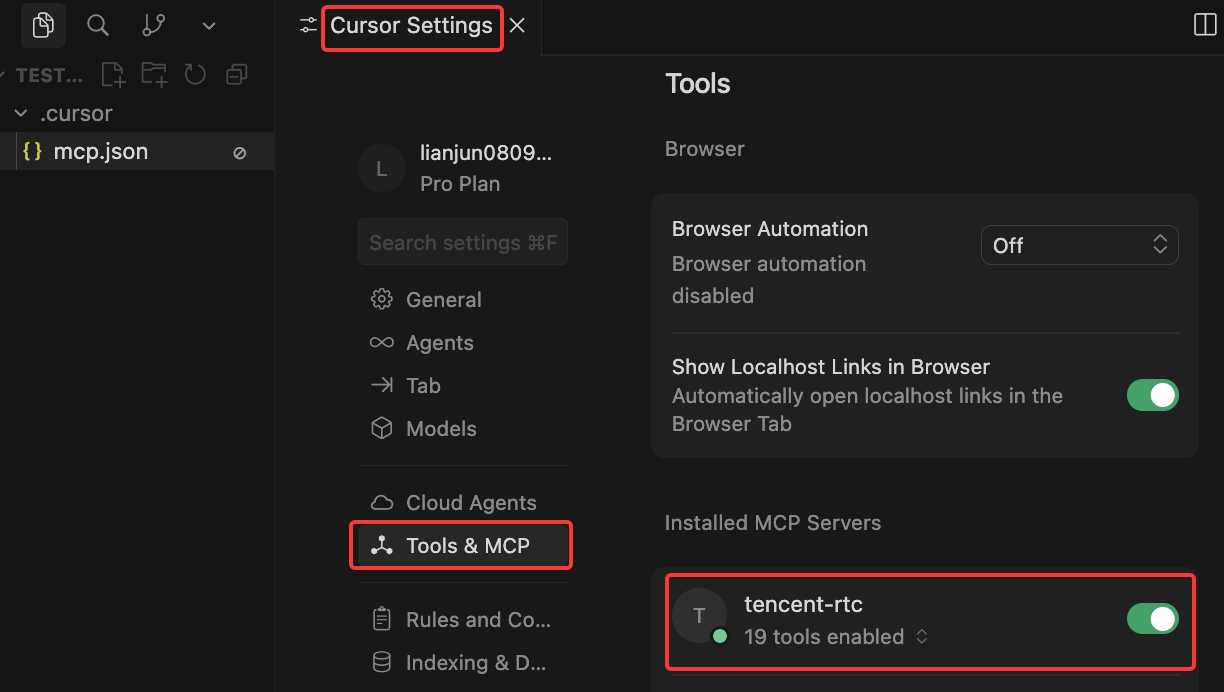
4. 配置完成,在 Cursor 的 Settings > Tools & MCP 选项中检查 MCP 工具是否成功加载。
1. 下载 Trae。
2. 单击设置 > MCP。
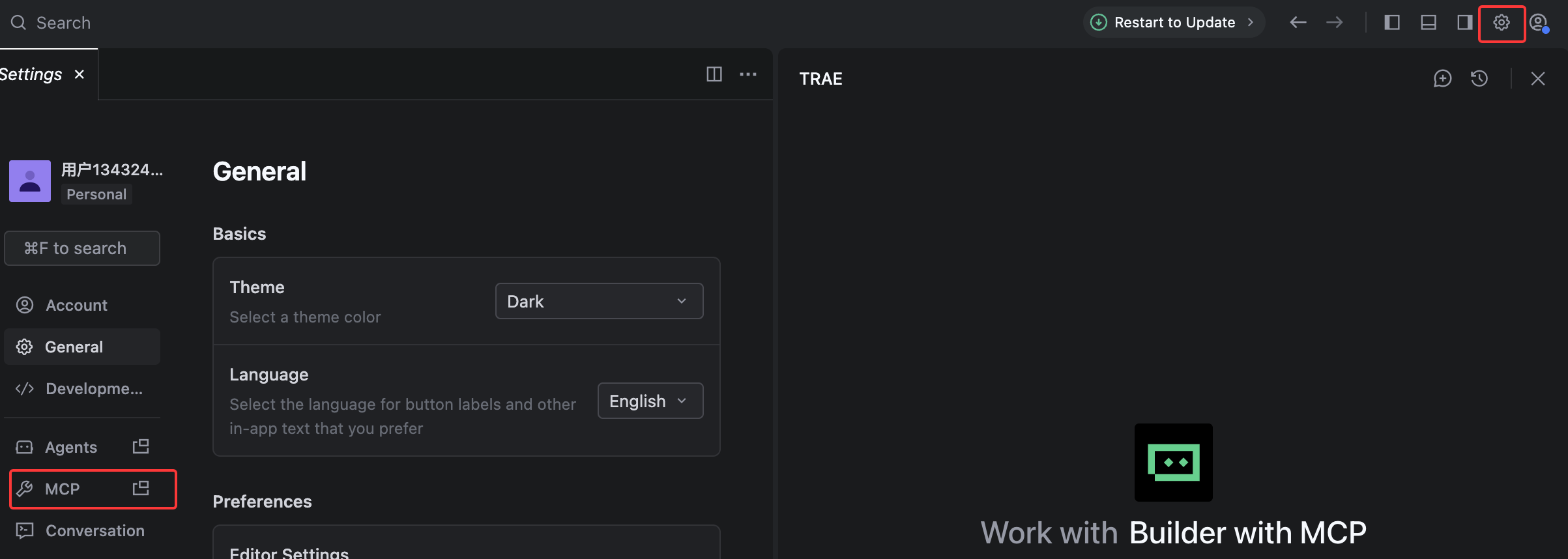
3. 选择 Add > Configure Manually, 单击 Raw Config(JSON)打开配置文件,把
mcpServers 的配置信息更新到配置文件中并进行保存。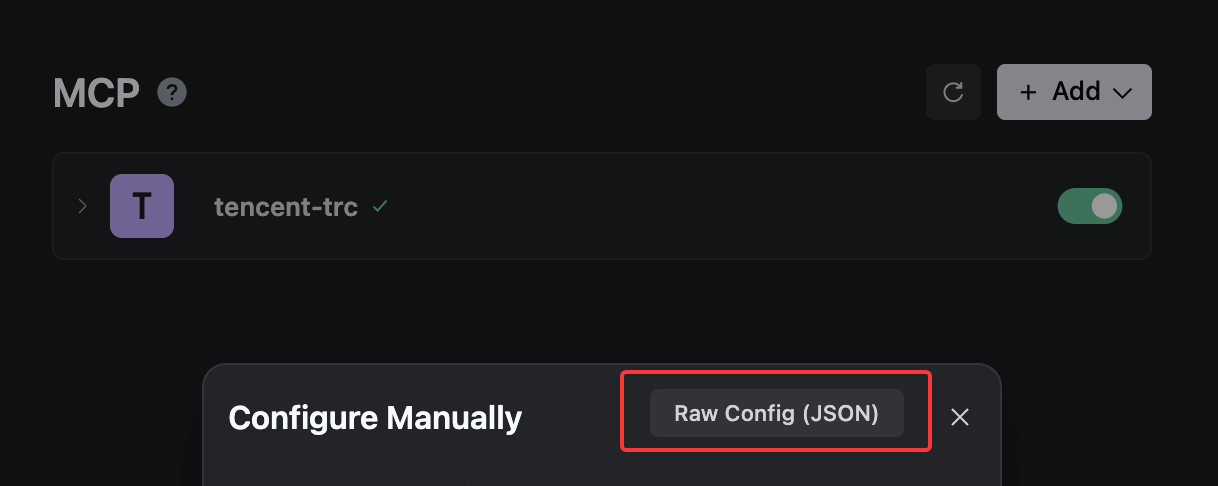
{"mcpServers": {"tencent-rtc": {"command": "npx","args": ["-y", "@tencent-rtc/mcp@latest"],"env": {"SDKAPPID": "YOUR_SDKAPPID","SECRETKEY": "YOUR_SECRET_KEY"}}}}
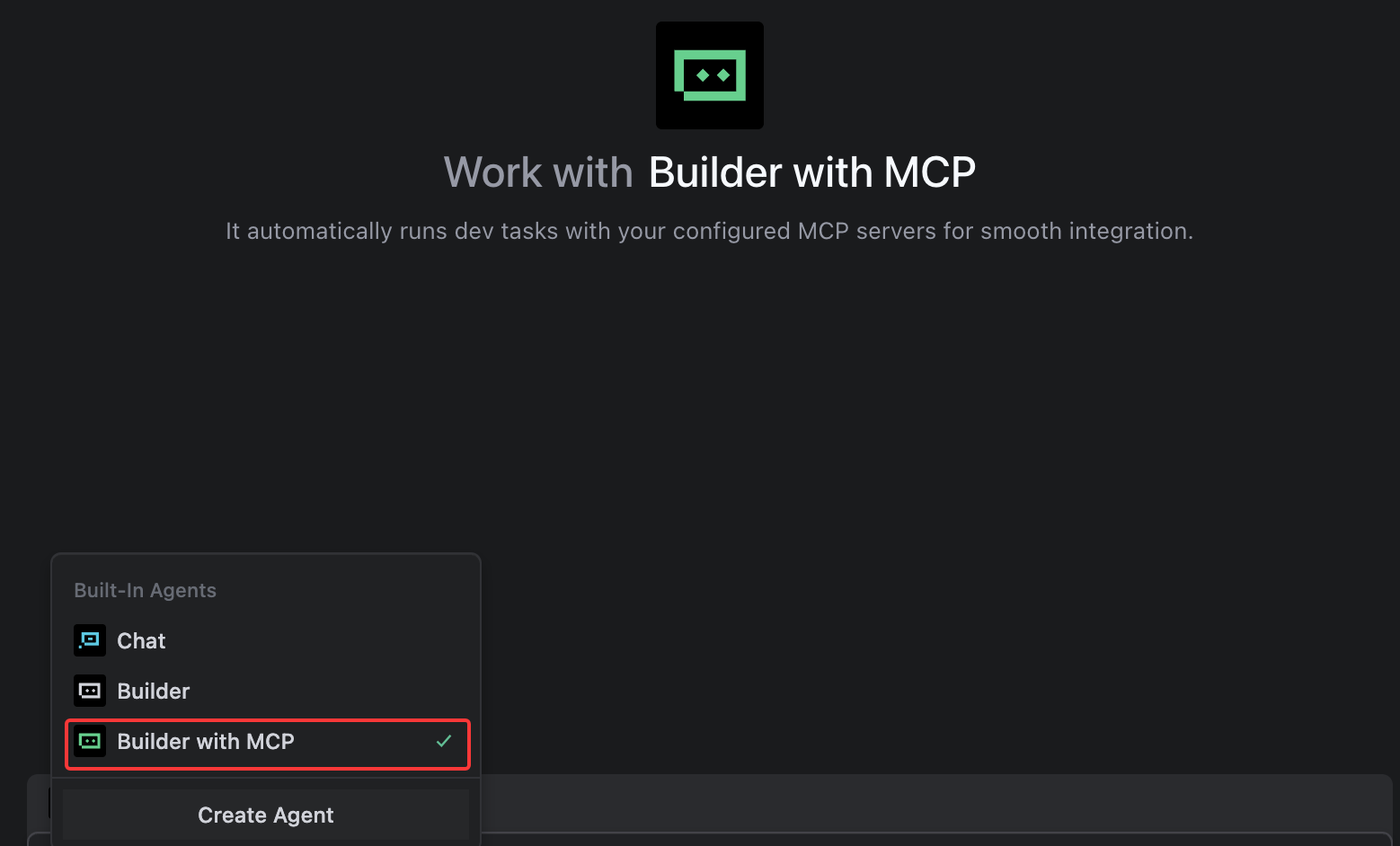
4. 选择编辑器默认的 Builder with MCP 或者将 MCP 添加到您自定义的 Builder 中。
1. 下载 CodeBuddy。
2. 单击 设置 > 添加 MCP 打开
settings.json 配置 MCP。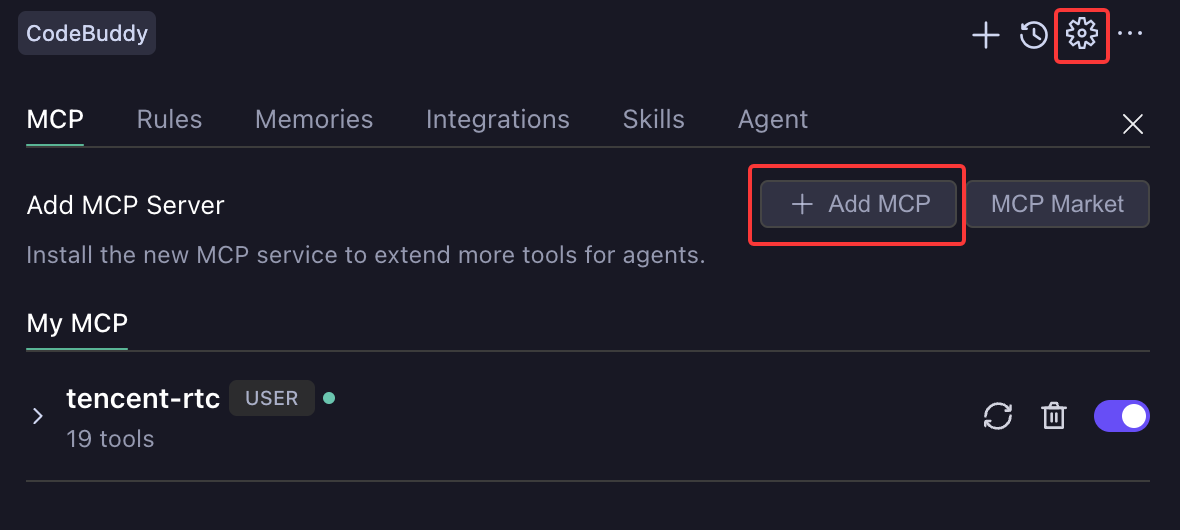
3. 把
mcpServers 的配置信息更新到 settings.json文件中并进行保存。{"mcpServers": {"tencent-rtc": {"command": "npx","args": ["-y", "@tencent-rtc/mcp@latest"],"env": {"SDKAPPID": "YOUR_SDKAPPID","SECRETKEY": "YOUR_SECRET_KEY"}}}}
4. 检查 MCP 工具是否成功加载 tools。

1. 运行以下命令配置 MCP,将 SDKAPPID 和 SECRETKEY 替换为真实的应用信息。
claude mcp add tencent-rtc -e SDKAPPID=YOUR_SDK_APP_ID -e SECRETKEY=YOUR_SECRET_KEY -- npx -y @tencent-rtc/mcp@latest
如需项目级配置,可追加
--scope project,写入项目根目录的 .mcp.json。2. 运行
claude mcp list 验证 MCP 是否配置成功,列表中出现 tencentcloud-sdk-mcp表示配置成功。1. 运行以下命令配置 MCP,将 SDKAPPID 和 SECRETKEY 替换为真实的应用信息。
codex mcp add tencent-rtc --env SDKAPPID=YOUR_SDK_APP_ID --env SECRETKEY=YOUR_SECRET_KEY -- npx -y @tencent-rtc/mcp@latest
如需项目级配置,可追加
--scope project,写入项目根目录的 .mcp.json。2. 运行
codex mcp list 验证 MCP 是否配置成功,列表中出现 tencent-rtc表示配置成功。第 3 步:验证 MCP 是否可用(生成测试 UserSig)
在你的 AI 对话中发送如下提示词,验证 MCP 服务是否工作正常:
使用 tencent-rtc MCP 工具为 test001 生成一个 userSig
如果成功返回
userSig,表示配置成功。下一步
可选:配置 Skills 以提升 AI 对请求的路由与执行准确率(减少你在提示词里反复描述工具细节的成本),详见 SKILL 配置。
开始接入:进入集成指南按平台完成 UIKit 或 SDK 接入,详见 集成指南。
文档反馈