Lingkungan LNMP mengacu pada arsitektur server web yang terdiri dari Nginx + MySQL/MariaDB + PHP pada sistem Linux. Dokumen ini menjelaskan cara membangun lingkungan LNMP secara manual pada Cloud Virtual Machine (CVM) Tencent Cloud.
Untuk membangun lingkungan LNMP secara manual, Anda perlu mengenal perintah Linux dan cukup memahami penggunaan perangkat lunak yang diinstal serta kompatibilitas versinya.
Versi Perangkat Lunak Contoh
Versi komposisi perangkat lunak lingkungan LNMP yang dibangun dalam dokumen ini beserta penjelasannya adalah sebagai berikut:
Linux: Sistem Linux, dalam dokumen ini menggunakan Ubuntu 22.04 sebagai contoh.
Nginx: Program server Web yang digunakan untuk resolusi program Web, dalam dokumen ini menggunakan Nginx 1.18.0 sebagai contoh.
MySQL: Sebuah sistem manajemen database, dalam dokumen ini menggunakan MySQL 8.0.41 sebagai contoh.
PHP: Program yang menghasilkan halaman web untuk server Web, dalam dokumen ini menggunakan PHP 8.1.2 sebagai contoh.
1. Jalankan perintah berikut untuk memperbarui paket perangkat lunak dalam sistem Ubuntu.
sudoapt update
2. Jalankan perintah berikut untuk menginstal Nginx.
sudoapt -y install nginx
3. Jalankan perintah berikut untuk memeriksa versi Nginx.
sudo nginx -v
Hasil yang dikembalikan akan mirip dengan berikut, menunjukkan bahwa Nginx telah berhasil diinstal.
nginx version: nginx/1.18.0 (Ubuntu)
4. Jalankan perintah berikut untuk memodifikasi file konfigurasi default Nginx.
sudovim /etc/nginx/sites-enabled/default
5. Tekan i untuk beralih ke mode edit.
6. Temukan server{...} dan ganti dengan konten berikut.
server {
listen 80 default_server;
listen [::]:80 default_server;
root /var/www/html;
# Add index.php to the list if you are using PHP
index index.php index.html index.htm index.nginx-debian.html;
server_name _;
location / {
# First attempt to serve request as file, then
# as directory, then fall back to displaying a 404.
try_files $uri$uri/ =404;
}
# pass PHP scripts to FastCGI server
#
location ~ \\.php$ {
include snippets/fastcgi-php.conf;
fastcgi_pass unix:/var/run/php/php8.1-fpm.sock;
}
}
7. Setelah selesai memasukkan, tekan Esc, masukkan :wq, simpan file dan kembali.
8. Jalankan perintah berikut untuk memulai ulang layanan Nginx.
sudo systemctl restart nginx
9. Jalankan perintah berikut untuk membuat halaman utama index.html.
sudovi /var/www/html/index.html
10. Tekan i untuk beralih ke mode edit, masukkan konten berikut:
<p> hello world!</p>
11. Setelah selesai memasukkan, tekan Esc, masukkan :wq, simpan file dan kembali.
12. Di browser, akses IP publik instance CVM Ubuntu untuk memeriksa apakah layanan Nginx berjalan normal.
13. Seperti yang ditunjukkan pada gambar di bawah, ini menunjukkan bahwa instalasi dan konfigurasi Nginx berhasil.
Langkah 3: instalasi dan konfigurasi MySQL
1. Jalankan perintah berikut untuk menginstal MySQL.
sudoapt -y install mysql-server
2. Jalankan perintah berikut untuk memeriksa versi MySQL.
sudo mysql -V
Hasil yang dikembalikan akan mirip dengan berikut, menunjukkan bahwa MySQL telah berhasil diinstal.
mysql Ver 8.0.41-0ubuntu0.22.04.1 for Linux on x86_64 ((Ubuntu))
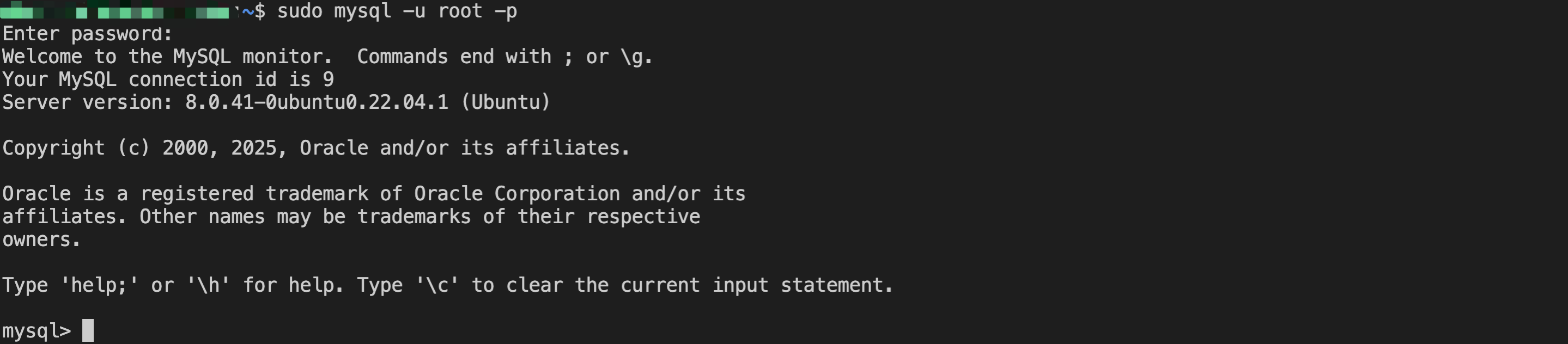
3. Jalankan perintah berikut untuk login ke MySQL untuk pertama kalinya.
Catatan:
Saat pertama kali login ke MySQL, sistem akan meminta Anda memasukkan kata sandi. Jika tidak memasukkan kata sandi, Anda dapat langsung menekan Enter untuk masuk ke MySQL.
sudo mysql -u root -p
Berhasil masuk ke MySQL, seperti yang ditunjukkan pada gambar di bawah.
4. Jalankan perintah berikut untuk mengubah kata sandi root.
ALTER USER'root'@'localhost' IDENTIFIED BY 'new_password';
5. Jalankan perintah berikut untuk membuat konfigurasi mulai berlaku.
flush privileges;
6. Jalankan perintah berikut untuk keluar dari MySQL.
\\q
Langkah 4: instalasi dan konfigurasi PHP
1. Jalankan perintah berikut untuk menginstal PHP.
sudoapt -y install php-fpm
2. Jalankan perintah berikut untuk memeriksa versi PHP.
sudo php -v
Hasil yang dikembalikan akan mirip dengan berikut, menunjukkan bahwa PHP telah berhasil diinstal.
with Zend OPcache v8.1.2-1ubuntu2.19, Copyright (c), by Zend Technologies
3. Jalankan perintah berikut untuk membuat file phpinfo.php baru di direktori root situs web Nginx.
sudovim<direktori root situs web>/phpinfo.php
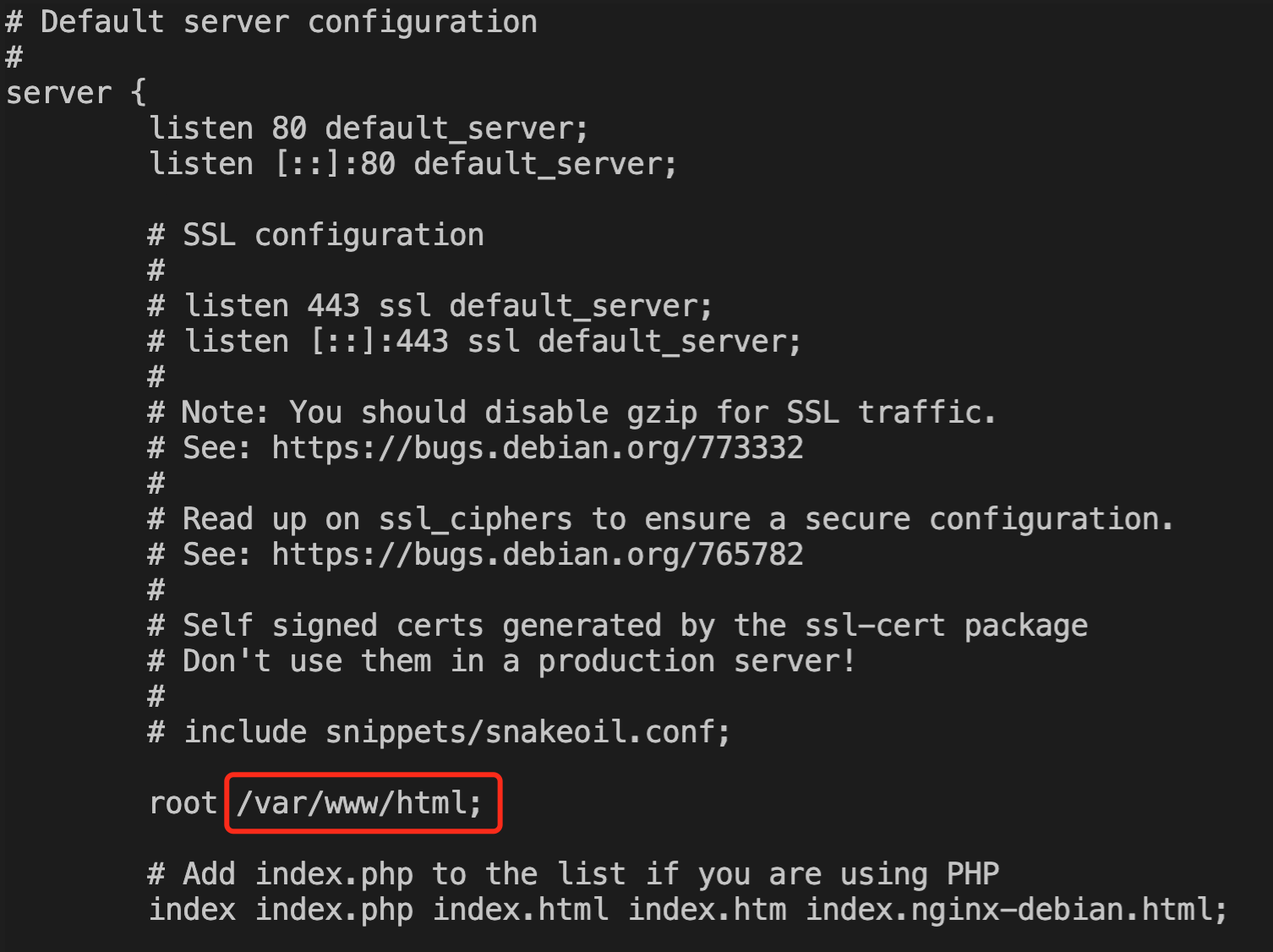
<direktori root situs web> adalah variabel yang dapat dilihat melalui file konfigurasi Nginx. Dalam tutorial ini, file konfigurasi Nginx adalah file default /etc/nginx/sites-enabled/default. Anda dapat menjalankan perintah cat /etc/nginx/sites-enabled/default untuk melihat konten file, di mana bagian /var/www/html seperti yang ditunjukkan pada gambar di bawah adalah direktori root situs web.
Oleh karena itu, perintah yang sesuai untuk dijalankan adalah:
sudovim /var/www/html/phpinfo.php
4. Tekan i untuk masuk ke mode edit dan tambahkan informasi konfigurasi berikut.
Fungsi phpinfo() akan menampilkan semua informasi konfigurasi PHP.
<?php echo phpinfo(); ?>
Setelah selesai memasukkan, tekan Esc, masukkan :wq, simpan file dan kembali.
5. Jalankan perintah berikut untuk memulai PHP.
sudo systemctl start php8.1-fpm
Memverifikasi Konfigurasi Lingkungan
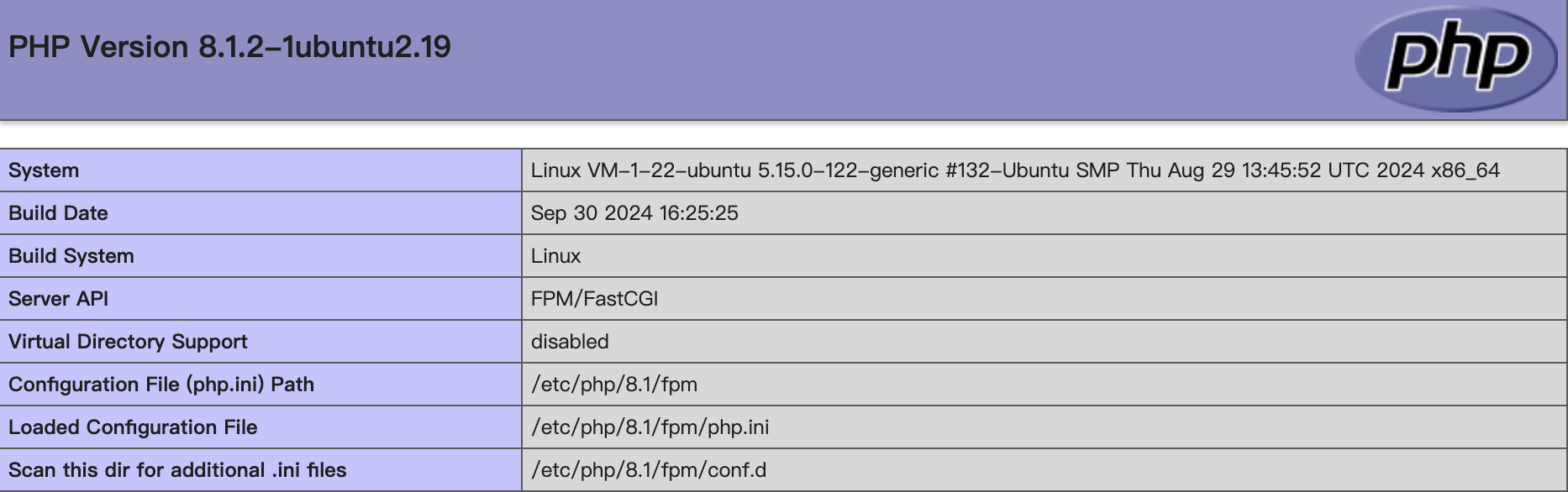
Di browser, masukkan instance http://<Ubuntu alamat IP publik >/phpinfo.php untuk mengakses.
Seperti yang ditunjukkan pada gambar berikut, jika Anda berhasil melihat halaman informasi konfigurasi PHP, artinya lingkungan LNMP telah berhasil dibangun.
Operasi Terkait
Setelah selesai membangun lingkungan LNMP, Anda dapat melakukan praktik Membangun Situs Pribadi WordPress Secara Manual berdasarkan operasi ini, guna mempelajari dan menguasai lebih banyak fitur terkait CVM.
Pertanyaan Umum
Jika Anda mengalami masalah saat menggunakan CVM, Anda dapat merujuk ke dokumen berikut dan menganalisis serta menyelesaikan masalah berdasarkan situasi aktual: