監査サービスを変更する
Download
フォーカスモード
フォントサイズ
本稿では、コンソールを通じて監査サービスを変更する関連操作についてご紹介します。
説明:
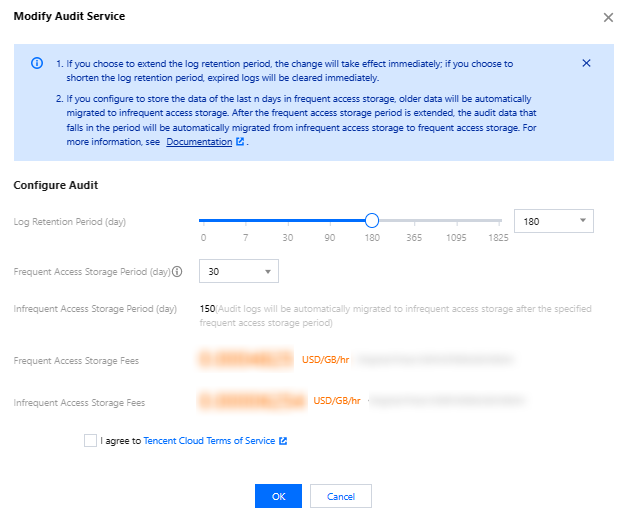
ログ保存期間の延長を選択した場合、直ちに有効になります。保存期間の短縮を選択した場合、保存期間を超えた履歴ログは直ちに削除されます。
直近 n 日間のデータを高頻度ストレージに保存するように設定すると、n 日を超えたデータは自動的に低頻度ストレージに移行されます。高頻度ストレージの保存期間を延長すると、保存期間に適合した監査データは自動的に低頻度ストレージから高頻度ストレージに移行されます。
前提条件
監査サービスが有効化されました。
単一インスタンス監査サービス変更
1. TDSQL-C for MySQLコンソールにログインします。
2. 左側ナビゲーションでデータベース監査を選択します。
3. 上部でリージョンを選択した後、監査インスタンスページで監査ステータスをクリックし、有効オプションを選択して監査が有効になっているインスタンスをフィルタリングします。
4. 監査インスタンスリストで対象インスタンスを探し(検索ボックスでリソース属性によるフィルタリングで迅速に検索することも可能)、その操作列でその他 > 監査サービスの変更を選択します。

5. 監査サービス変更ウィンドウで、ログ保存期間または高頻度ストレージ保存期間を変更した後、確認をクリックします。
監査サービスを一括変更する
1. TDSQL-C for MySQLコンソールにログインします。
2. 左側ナビゲーションでデータベース監査を選択します。
3. 上部でリージョンを選択した後、監査インスタンスページで監査ステータスをクリックし、有効オプションを選択して監査が有効になっているインスタンスをフィルタリングします。
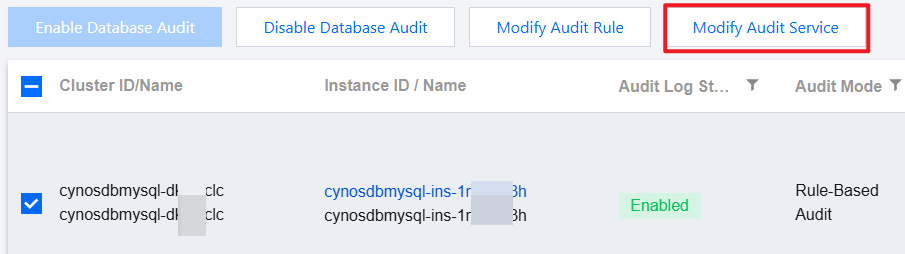
4. 監査インスタンスリストで対象インスタンスを探し(検索ボックスでリソース属性によるフィルタリングで迅速に検索することも可能)、監査インスタンスリストページで複数の対象インスタンスにチェックを入れ、上部の監査サービスの変更をクリックします。
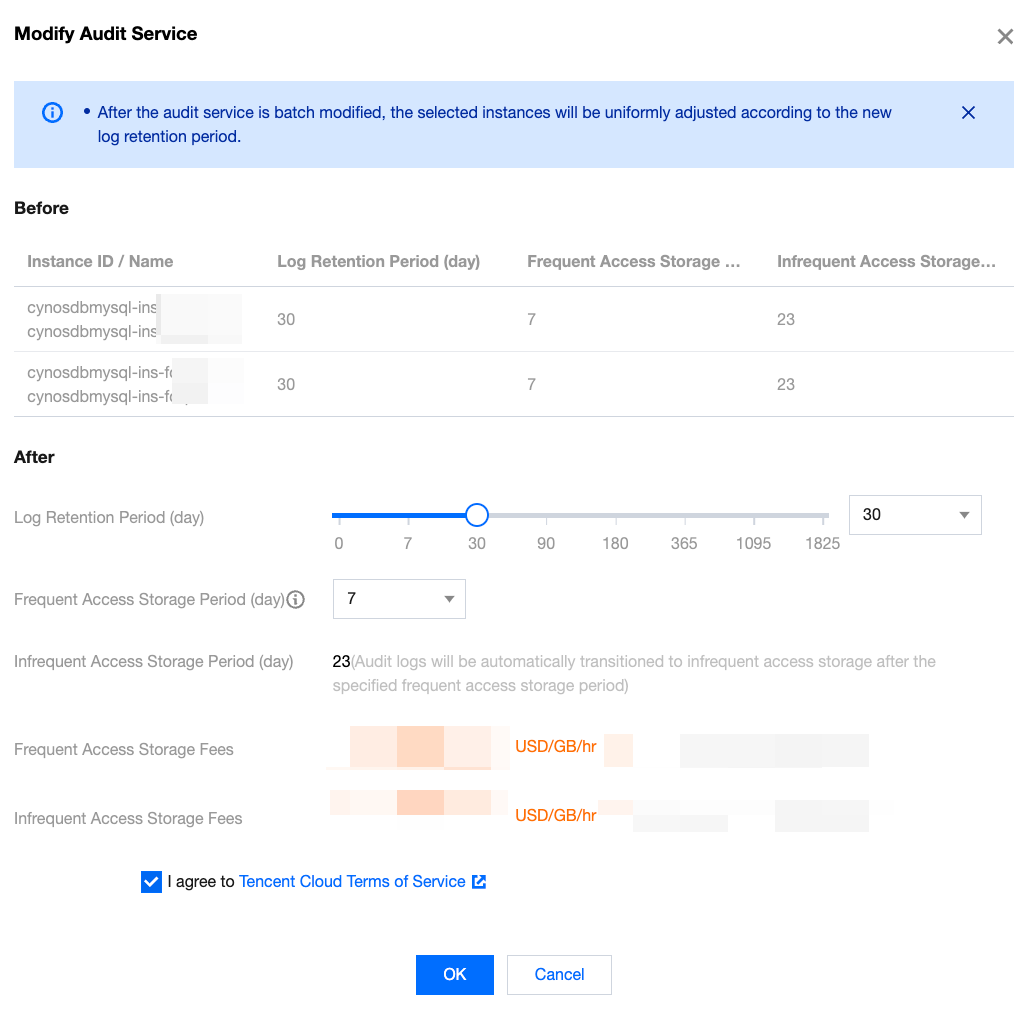
5. 監査サービス変更ウィンドウで、ログ保存期間または高頻度ストレージ保存期間を変更した後、確認をクリックします。
注意:
比較の便宜のために、バッチ監査サービス変更ウィンドウでは変更前後のログ保存期間を表示します。変更後、選択したインスタンスは一斉に新しいログ保存期間に基づいて調整を開始しますので、誤りがないことを確認してから変更を行ってください。
関連するAPI
API | 説明 |
本インターフェース(ModifyAuditService)は、クラウドデータベース監査ログの保存期間、監査ルールなどのサービス設定を変更するために使用されます。 |
フィードバック