操作概要
Download
フォーカスモード
フォントサイズ
TDSQL-C for MySQLコンソールでよく使用されるクラスタリストページとクラスタ管理ページの関連機能についてご紹介します。これにより、TDSQL-C for MySQLの管理を容易に行うことができます。
クラスタリストページ
TDSQL-C for MySQLコンソールのクラスタリストページでは、クラスタ関連情報を確認するとともに、クラスタを管理することができます。

機能 | 紹介 |
新規作成する | |
ワンクリック診断 | クラスタリストの上部で、ワンクリック診断を選択すると、DBbrainコンソールに移動し、アカウント下のクラスタのヘルスステータスを確認でき、インスタンスの診断・最適化が可能です。詳細については、診断・最適化をご参照ください。 |
継続支払い | 対象のクラスタにチェックを入れた後、クラスタリストの上部にある継続支払いをクリックすると、コンピューティング課金モードが年/月単位サブスクリプションのクラスタに対して手動で継続支払いを行うことができます。操作手順については、継続支払いの説明をご参照ください。 |
自動引き落としを設定する | 対象のクラスタにチェックを入れた後、クラスタリストの上部で、その他の操作 > 自動引き落としの設定を選択します。これにより、自動引き落としではなく、コンピューティング課金モードが年/月単位サブスクリプションであるクラスタを、毎月の期限切れ後に自動引き落としするように設定できます。一括設定に対応しています(複数のクラスタにチェックを入れる)。操作については、継続支払いの説明をご参照ください。 |
タグを編集する |
クラスタ管理ページ
TDSQL-C for MySQLコンソールにログインし、クラスタリストでクラスタIDをクリックすると、クラスタ管理ページに入ります。クラスタの詳細、アラーム監視、アカウント管理、DMC、データベースプロキシ、パラメータ設定、セキュリティグループ、バックアップ管理、操作ログ、リソースパックを切り替えて表示できます。
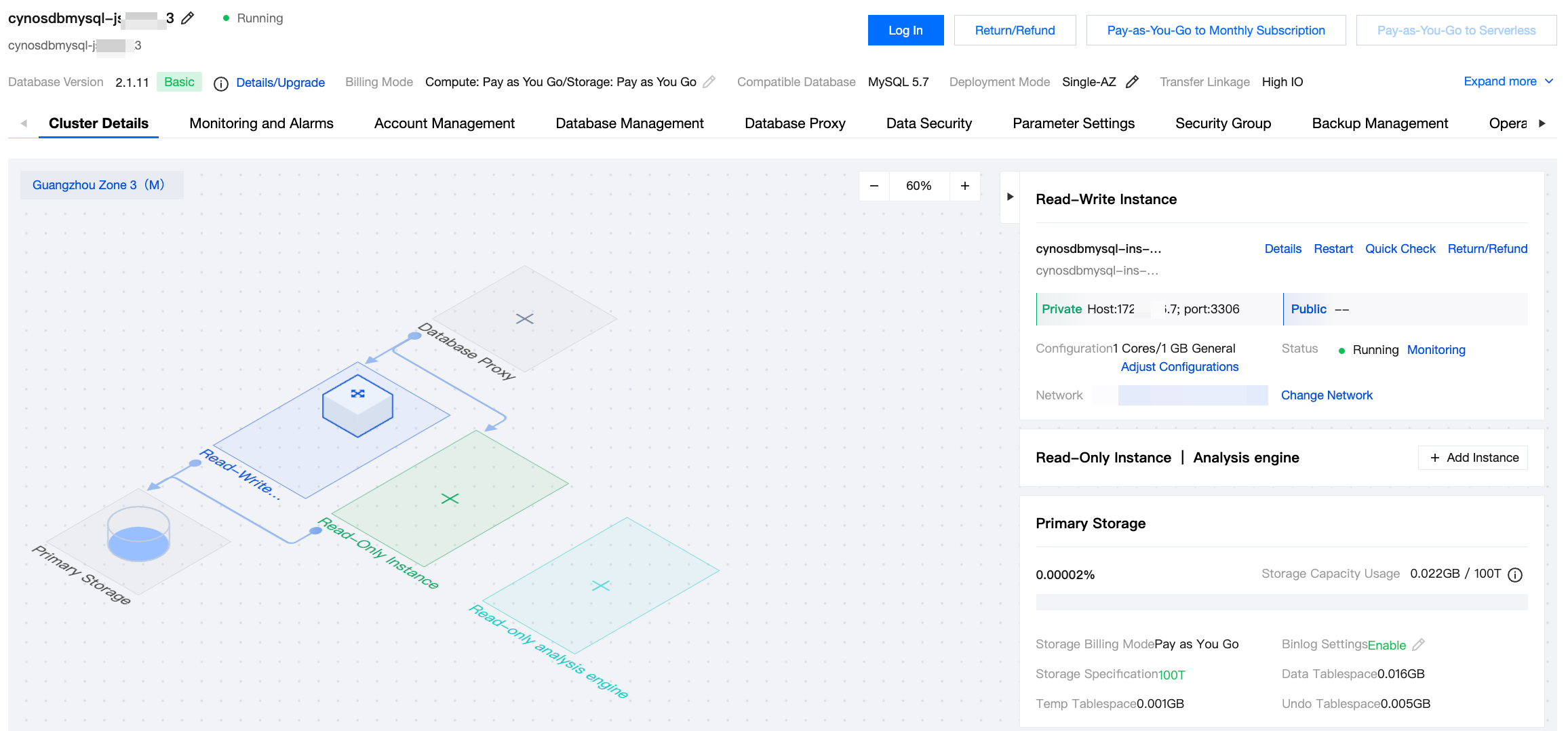
機能ページ | 機能項目 | 紹介 |
クラスタ詳細 | クラスタ名称を変更する | クラスタ名の後の編集アイコンをクリックすると、クラスタ名をカスタマイズできます。 |
| 詳細/更新 | 詳細/更新をクリックすると、現在のクラスタ配下のすべてのインスタンスのデータベースカーネルバージョン、および最新データベースカーネルバージョンのリリース日時を確認できます。データベースカーネルバージョンが最新版でない場合、手動でアップグレードを選択できます。操作については、カーネルのマイナーバージョンをアップグレードするをご参照ください。 |
| 他のプロジェクトへ移動する | 所属プロジェクトの後ろで、他のプロジェクトへ移動するをクリックすると、クラスタの所属プロジェクトを割り当てることができます。 |
| 設定 | クラスタの計算課金モードが年/月単位サブスクリプションの場合、継続支払い設定の後の設定をクリックすると、継続支払いを行うことができます。 |
| ストレージの課金モード | 課金モードの後の編集アイコンをクリックすると、ストレージ課金モードが年/月単位サブスクリプションのクラスタのストレージスペースサイズを調整できるほか、ストレージ課金モードが従量課金のものを年/月単位サブスクリプションに変換することもできます。 |
| デプロイ方式 | デプロイ方式の後の編集アイコンをクリックすると、クラスタをシングルAZからマルチAZに切り替えることも、マルチAZからシングルAZに切り替えることもできます。操作についてはマルチAZデプロイをご参照ください。 |
| フェイルオーバー | マルチAZデプロイの場合、プライマリAZとセカンダリAZの間の切り替えアイコンをクリックすることで、フェイルオーバー(クラスタ全体単位)を実行できます。操作手順についてはアベイラビリティーゾーンの切り替えをご参照ください。 |
| Serverless 設定 | Serverless設定を通じて、Serverlessクラスタのアーキテクチャ変更、読み取り専用ノード数の調整、コンピューティング能力範囲の修正、自動一時停止の設定、およびセカンダリストレージの有効化が行えます。 |
| データベースプロキシを有効にする | データベースプロキシを有効にしていないクラスタの場合、「データベースプロキシを有効にする」をクリックすると、クラスタ詳細ページから直接設定ページにアクセスできます。 |
| 再起動 | 再起動をクリックすると、インスタンスを再起動できます。 再起動中はインスタンスに正常にアクセスできなくなり、既存の接続は切断されます。影響を回避するため、あらかじめご準備ください。 再起動中、業務の書き込み量が非常に多い場合、ダーティページが過剰になると再起動が失敗する可能性があります。再起動が失敗した場合、インスタンスは再起動前の状態に戻り、引き続きアクセス可能です。 業務負荷が低い時間帯に再起動を行い、再起動の成功率を確保するとともに、業務への影響を抑えるようご確認ください。 |
| 設定の調整 | |
| ワンクリック診断 | 「読み書きインスタンス」または「読み取り専用インスタンス」セクションで、ワンクリック診断アイコンをクリックすると、DBbrainコンソールに移動します。現在のインスタンスのヘルスステータスを確認でき、現在のインスタンスの診断・最適化が可能です。詳細については、診断・最適化をご参照ください。 |
| 返金/払い戻し | 「読み書きインスタンス」または「読み取り専用インスタンス」セクションで「破棄」アイコンをクリックすると、対応するインスタンスを破棄できます。ご注意ください:インスタンス形態がプロビジョニング済みリソースの場合、クラスタ配下に読み書きインスタンスと読み取り専用インスタンスが存在するときは、先に読み取り専用インスタンスの破棄を完了してから、読み書きインスタンスを破棄する必要があります。インスタンス形態がServerlessの場合、シングルノード版では「読み書きインスタンス」セクションで「破棄」アイコンをクリックして破棄できますが、クラスタ版では「破棄」アイコンによる破棄はサポートされません。その場合は、設定の調整を通じて読み取り専用インスタンスの数を調整する必要があります。 |
| インスタンス名の変更 | インスタンス名の後の編集アイコンをクリックすると、インスタンス名をカスタマイズできます。 |
| ネットワーク変更 | 所属ネットワークの後の「ネットワーク変更」をクリックすると、読み書きインスタンスまたは読み取り専用インスタンスのネットワークを変更できます。 |
| プライベートIPアドレスとポートを変更する | 読み書きインスタンスまたは読み取り専用インスタンスの後の編集アイコンをクリックすると、読み書きインスタンスまたは読み取り専用インスタンスのプライベートIPアドレスとポートを変更できます。 |
| 外部ネットワークを有効化する | 読み書きインスタンスまたは読み取り専用インスタンスの外部ネットワークの後の「有効化」をクリックすると、読み書きインスタンスまたは読み取り専用インスタンスの外部ネットワークを有効化できます。操作の詳細については、外部ネットワークアドレスの有効化または無効化をご参照ください。 |
| 読み取り専用インスタンスを追加できます。 | インスタンス形態がプロビジョニング済みリソースの場合、「読み取り専用インスタンスを追加」をクリックすると、クラスタに読み取り専用インスタンスを追加できます、インスタンス形態がServerlessの場合、設定調整操作を通じてのみ読み取り専用インスタンスを増やすことが可能です。 |
| 拡張する | インスタンス形態がプロビジョニング済みリソースで、かつクラスタストレージの課金モードが年/月単位サブスクリプションの場合、下部のストレージ仕様の後に「拡張」をクリックしてストレージスペースを調整できます。 |
監視アラーム | | 監視アラームページでは、クラスタ配下の読み書きインスタンスまたは読み取り専用インスタンスのリソース、エンジン、デプロイ関連の監視状況を確認でき、時間比較の追加や時間粒度のフィルタリングが可能です。詳細については、監視とアラームをご参照ください。 |
アカウント管理 | アカウントの作成 | システムデフォルトのrootアカウントに加えて、新しいアカウントを作成することも可能です。 |
| パスワードをリセットする | パスワードを忘れた場合や更新する場合、パスワードリセット操作が可能です。rootアカウントおよび非rootアカウントの両方でサポートされています。 |
| 権限をリセットする | rootアカウントの権限をリセットすることで、デフォルトのシステム割り当て権限を復元できます。 |
| 権限を変更する | 非rootアカウントに対して権限の付与および変更が行えます。 |
| ホストを変更する | 非rootアカウントに対してホスト変更の権限付与が行えます。 |
| コネクション数を変更する | 非rootアカウントの制限されたコネクション数を変更することが可能です。 |
| アカウント削除 | 非rootアカウントは削除することができます。 |
| コメントを変更する | 非rootアカウントの備考を変更することができます。 |
| クローン | 非rootアカウントを選択してクローン作成が可能です。 |
| カスタムパスワード強度の設定 | カスタムパスワード強度機能に対応しており、有効にした場合、アカウント作成、パスワードリセット、およびアカウントクローン機能におけるパスワード設定に制限が適用されます。詳細はカスタムパスワード強度の設定をご参照ください。 |
DMC | データベースの作成 | 「作成」ボタンをクリックすると、クラスタに新しいデータベースを作成することができます。 |
| データインポート | データインポートをクリックすると、データベース管理プラットフォームDMCにアクセスし、データをデータベースにインポートする操作が可能です。 |
| 一括削除 | その他の操作 > 一括削除をクリックすると、選択した複数のシステムが作成していないデータベースを削除できます。 |
| 削除 | 削除をクリックすると、選択したシステムが作成していないデータベースを削除できます。 |
| 変更 | 変更をクリックすると、選択したデータベースに対する特定のアカウントの関連権限や備考を追加または変更できます。 |
データベースプロキシ | 即時開始 | データベースプロキシが有効になっていないクラスタでは、「今すぐ有効化」をクリックすると、データベースプロキシを有効にする設定ページに遷移します。 |
| 概要 | データベースプロキシ概要ページでは、データベースプロキシの基本情報確認、データベースプロキシノードの調整、データベースプロキシの閉鎖、アクセスアドレスの追加、データベースプロキシアクセスアドレス設定の調整、データベースプロキシアクセスアドレスの削除、CLBの再負荷分散などの操作ができます。 |
| アクセスポリシー | データベースプロキシアクセスポリシーページでは、現在のデータベースプロキシアクセスアドレスの展開状況の照会、データベースプロキシアクセスアドレス設定の調整、ノードの追加、読み取り専用インスタンスの追加などの操作ができます。 |
| 性能監視 | データベースプロキシパフォーマンス監視ページでは、各データベースプロキシノードの監視状況を照会できるほか、「アラーム設定」をクリックするとTencent Cloud可観測プラットフォーム(TCOP)に遷移し、アラーム設定を行うことができます。 |
パラメータ設定 | パラメータを変更する | 一括または単独でパラメータの実行値を変更できます。 |
| パラメータのインポート | ローカルから既存のパラメータ設定テンプレートをインポートできます。 |
| パラメータのエクスポート | セキュリティグループ |
| テンプレートからインポートする | コンソールの既存パラメータテンプレートから設定をインポートできます。 |
| テンプレートとして別名で保存する | 現在のパラメータ設定をテンプレートとしてコンソールに保存できます。 |
| 最新の変更履歴 | 最近変更記録をクリックすると、クラスタ下の対応するインスタンスのパラメータ最近変更の記録を照会できます。 |
セキュリティグループ | | セキュリティグループページでは、クラスタ下の読み書きインスタンス、読み取り専用グループ、データベースプロキシのアクセスアドレスに対するセキュリティグループを表示または設定できます。複数のセキュリティグループを設定する場合、セキュリティグループの優先順位を調整したり、不要なセキュリティグループを削除したりできます。 |
バックアップ管理 | リストア | |
| 手動バックアップ | スナップショットバックアップを選択してクラスタ全体をバックアップすることも、ロジカルバックアップを選択してクラスタ全体または特定のデータベース/テーブルをバックアップすることもできます。現在のシステムでは、手動バックアップは1時間あたり1回のみ許可されます。詳細については、手動バックアップをご参照ください。 |
| 自動バックアップ設定 | 自動バックアップではスナップショットバックアップがデフォルトで有効になっており、ロジカルバックアップは手動で有効にする必要があります。バックアップの保存期間の変更、ロジカルバックアップの開始時間帯の設定、リージョン間ロジカルバックアップの有効化などに対応しています。詳細については、自動バックアップをご参照ください。 |
| ログバックアップ設定 | ログバックアップ設定では、binlogバックアップの保存期間がデフォルトで有効になっており、保存期間の変更が可能です。また、binlogログのクロスリージョンバックアップを有効にすることができます。 |
操作ログ | スローログ詳細 | スローログの検索とダウンロードをサポートしています。 |
| エラーログ詳細 | エラーログの検索とダウンロードをサポートしています。 |
| CLS(有効化) | TDSQL-C for MySQLインスタンスのスローログデータを収集元として、ログサービス(Cloud Log Service、CLS)に配信し分析を行います。詳細については、CLSをご参照ください。 |
リソースパック | | インスタンス形態がServerlessであるクラスタはリソースパック管理をサポートしています。リソースパックページでリソースパックの購入、バインディング、優先順位の調整などの操作が可能です。 |
フィードバック