クラスタ用VPCの作成
Download
フォーカスモード
フォントサイズ
Tencent CloudはマネージドクラウドデータベースのプラットフォームであるTencent Cloud VPCを提供します。プライベートネットワーク内でTencent Cloudリソース(例:Tencent Cloudデータベースインスタンス)を起動できます。
一般的なソリューションの1つは、同一VPC内で稼働するクラウドデータベースインスタンスとWebサーバーがデータを共有することです。本チュートリアルでは、このソリューション向けにVPCを作成し、クラウドデータベースをVPCに追加して連携させます。
本記事では、同一VPC内にCVMとTDSQL-C for MySQLを追加し、VPC内のクラウドリソース間でイントラネット通信を実現する方法を説明します。
背景
Tencent CloudアカウントでVPCが未作成の場合、TDSQL-C for MySQLを新規購入する際、ネットワーク設定項目で他のVPCおよびサブネットを選択できません。本記事で新しいVPCを作成する方法をご確認いただけます。
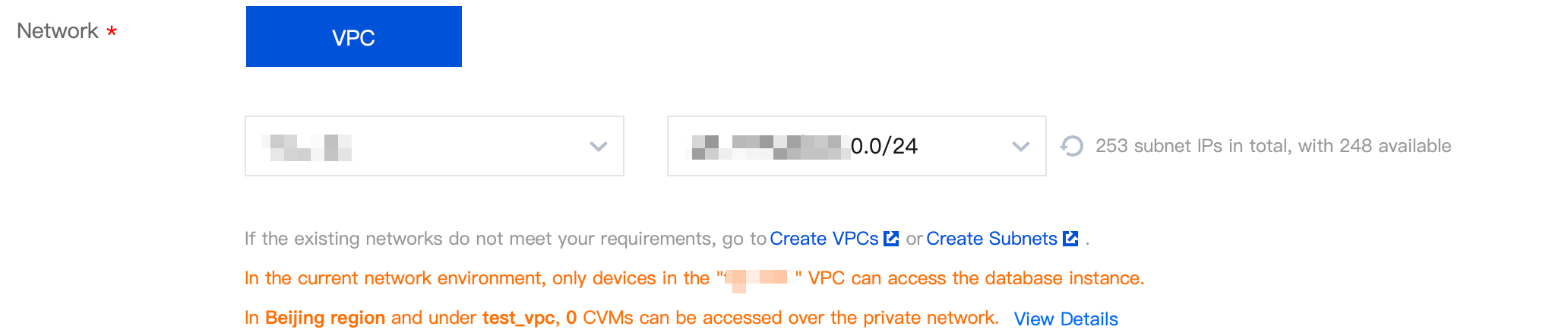
CVM経由でTDSQL-C for MySQLにアクセスする場合、両者のVPCは同一である必要があります。購入したCVMのVPCとTDSQL-C for MySQLのVPCが異なる場合、クラスタへの正常なアクセスを確保するために、本記事でVPCにCVMとクラウドデータベースを追加する方法をご確認いただけます。
ステップ1:VPCを作成する
VPCは少なくとも1つのサブネットを含む必要があり、サブネット内でのみクラウドサービスリソースを追加できます。
1. VPCコンソールにアクセスしてください。
2. リストの上部で、VPCが所属するリージョンを選択し、新規作成をクリックしてください。
3. VPC情報と初期サブネット情報を入力し、OKをクリックしてください。なお、VPCとサブネットのCIDRは作成後に変更できません。
VPCのCIDRは以下のセグメントのいずれかを使用できます。異なるVPC間でプライベートネットワーク通信が必要な場合、両端のCIDR設定が重複しないようにしてください:
10.0.0.0 - 10.255.255.255(サブネットマスクの範囲は12~28の間である必要があります)172.16.0.0 - 172.31.255.255(サブネットマスクの範囲は12~28の間である必要があります)192.168.0.0 - 192.168.255.255 (サブネットマスクの範囲は16~28の間である必要があります)サブネットのCIDRは、VPCのCIDR内または同一である必要があります。
例:VPCのセグメントが
192.168.0.0/16の場合、そのVPC内のサブネットのセグメントは192.168.0.0/16、192.168.0.0/17などが可能です。 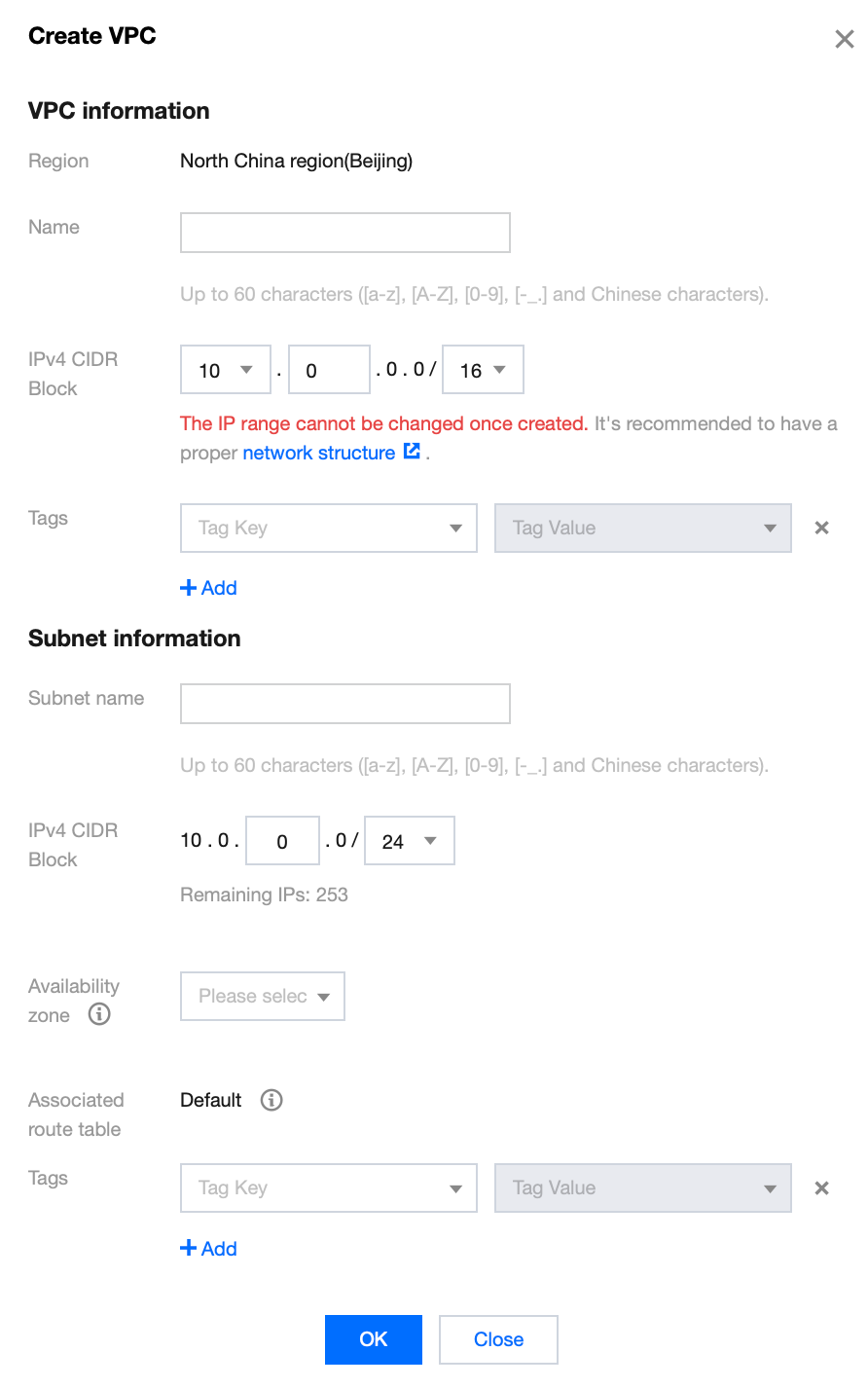
手順2:サブネットを作成する
ユーザーは同時に1つまたは複数のサブネットを作成できます。
1. VPCコンソールにアクセスしてください。
2. 左側のディレクトリでサブネットをクリックすると、管理ページに移動します。
3. リージョンとVPCを選択し、新規作成をクリックしてください。
4. サブネット名、CIDR、アベイラビリティーゾーン、関連付けルーティングテーブルを入力してください。
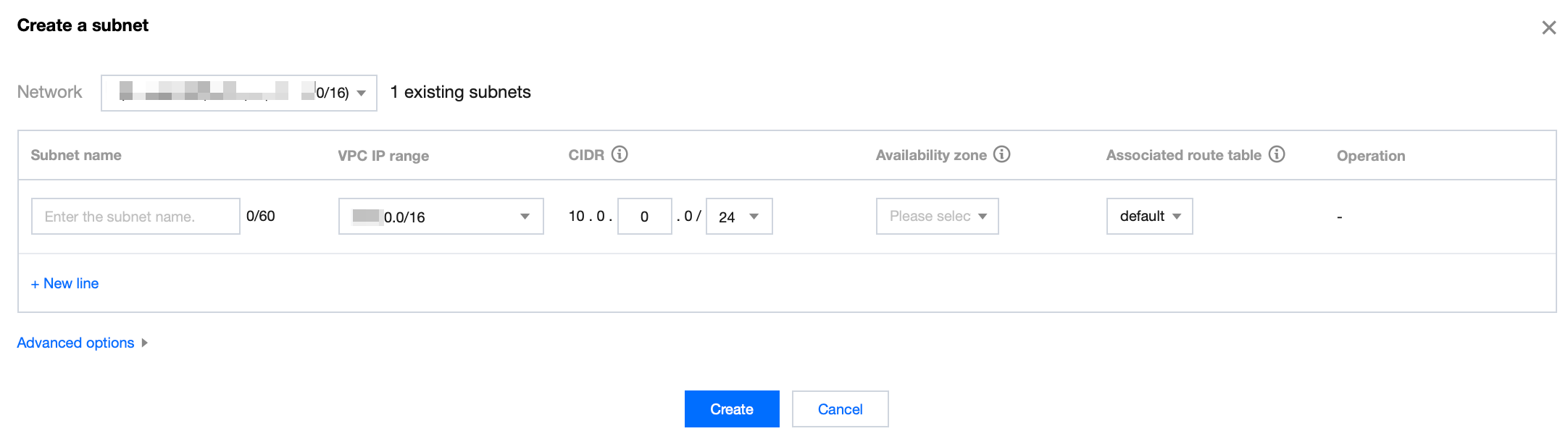
5. (オプション)+行を追加をクリックすると、複数のサブネットを同時に作成できます。
6. 作成をクリックします。
ステップ3:ルーティングテーブルとサブネットの関連付けを新規作成
カスタムルーティングテーブルを作成し、ルーティングポリシーを編集した後、指定したサブネットに関連付けることができます。サブネットに関連付けられたルーティングテーブルは、そのサブネットのアウトバウンドルートを指定するために使用されます。
1. VPCコンソールにアクセスし、左側バーでルーティングテーブルページを選択します。
2. リストの上部でリージョンとVPCを選択し、新規作成をクリックしてください。
3. 弹出ダイアログボックスで名称、所属ネットワーク、および新規ルーティングポリシーを入力し、作成をクリックします。ルーティングテーブルリストに戻ると、新しく作成したルーティングテーブルが表示されます。
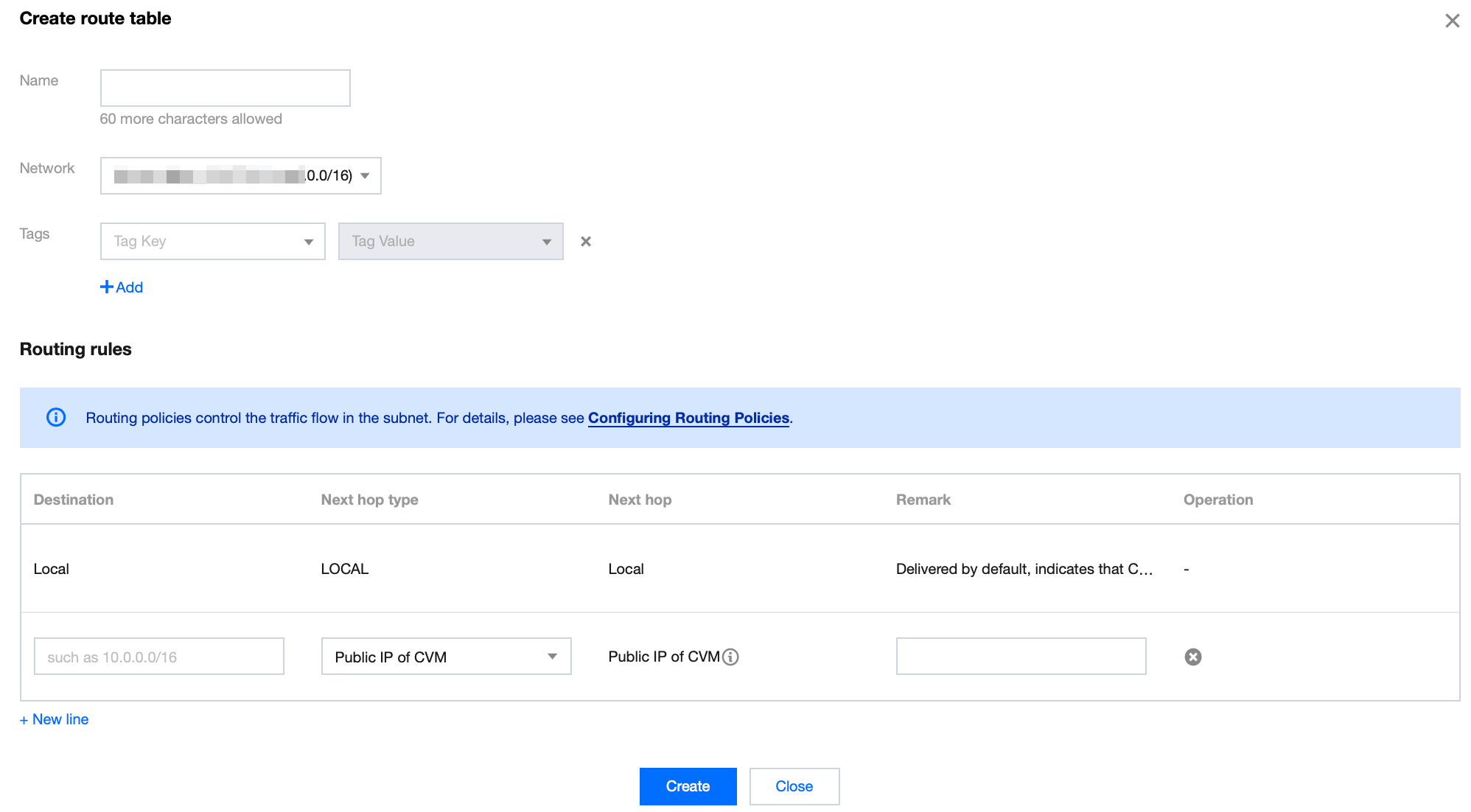
4. コンソールの左側バーでサブネットページを選択し、このルーティングテーブルに関連付けるサブネットを選択します。操作列でその他 > ルーティングテーブルの変更をクリックして関連付けを行います。

ステップ4:CVMの追加
1. VPCコンソールにアクセスしてください。
2. 左側のディレクトリでサブネットをクリックすると、管理ページに移動します。
3. 対象のサブネットの行で、CVM追加アイコンをクリックします。

4. ページの指示に従ってCVMの購入を完了できます。詳細については、CVMドキュメントの購入方法をご参照ください。
ステップ5:クラウドデータベースの追加
新規データベース作成
1. TDSQL-C for MySQLコンソールにアクセスし、新規作成をクリックして、購入ページに進みます。
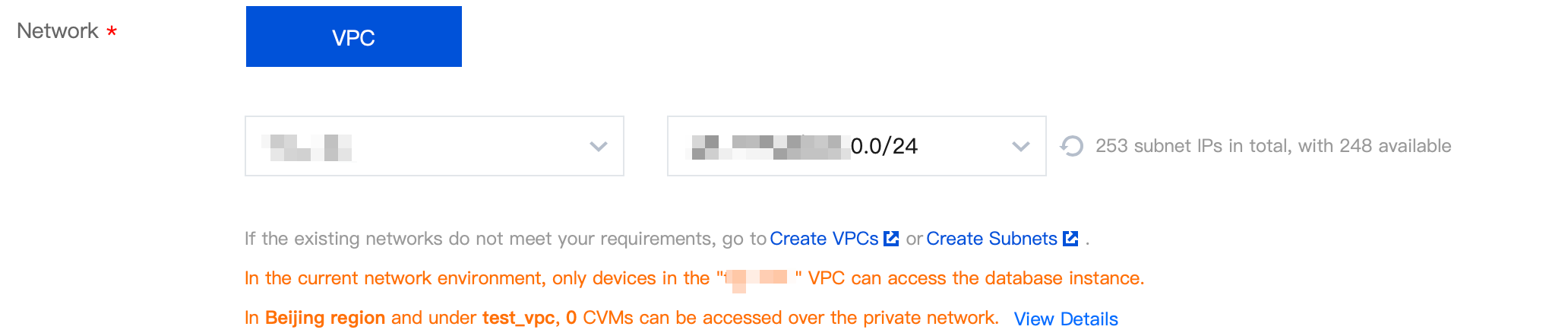
2. 購入ページのネットワークオプションで、以前に作成したVPCおよび対応するサブネットを選択し、新しく購入したクラウドデータベースをVPCに追加します。
既存のデータベース
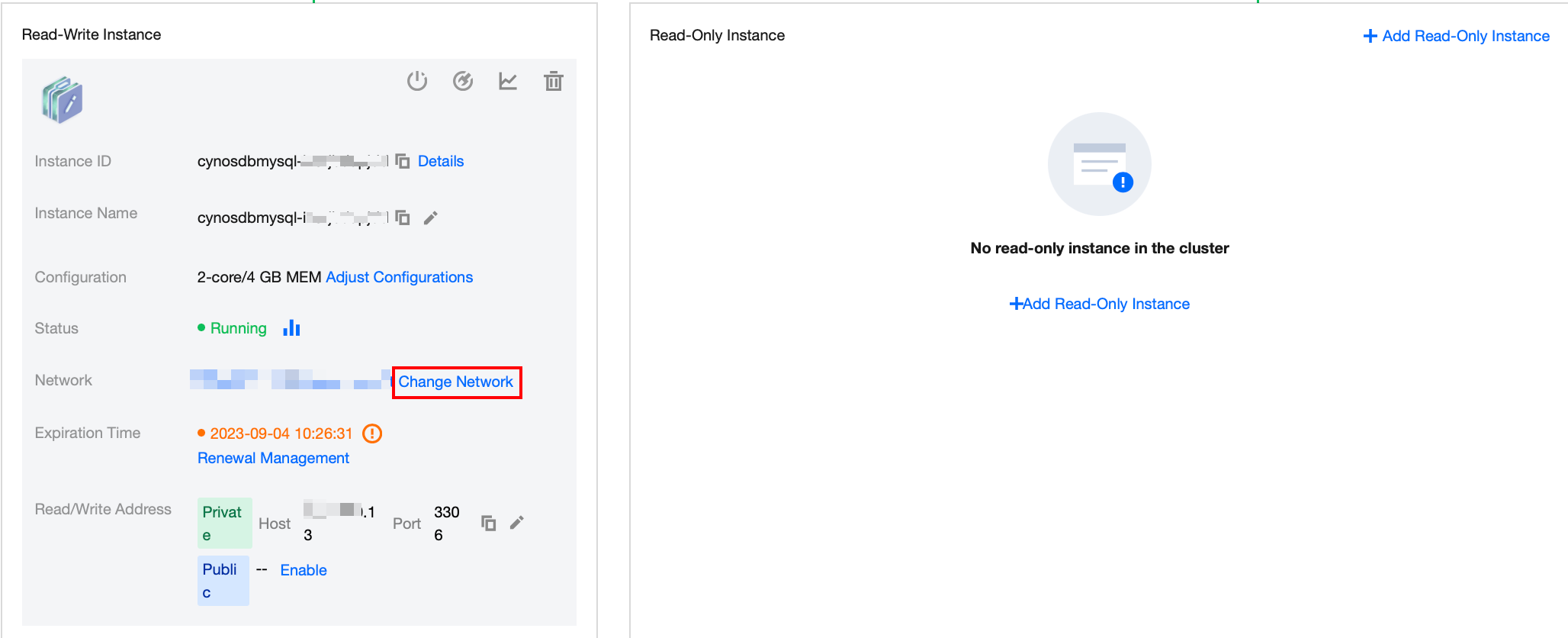
1. 左側のクラスタリストで、クラスタIDをクリックすると、クラスタ管理ページに移動します。
2. クラスタ管理ページ > クラスタ詳細ページで、読み書きインスタンスまたは読み取り専用インスタンスの所属ネットワークにおいて、対応するVPCへの切り替えが可能です。
フィードバック