テーブルとデータベースのリストア:バックアップセットによる
Download
フォーカスモード
フォントサイズ
もし復元する時点が不明確な場合、バックアップセットに基づいてデータを復元できます。この方法ではデータベースを特定の状態に復元でき、復元速度が速いです。
前提条件
バックアップリストにはデータバックアップファイルが生成され、自動バックアップ設定については自動バックアップを参照してください。
クラスタの状態は稼働中です。
注意事項
テーブルのリストアでは、復元対象のテーブルを明示的に指定する必要があります。関連するすべてのテーブルが特定できない場合は、新しいクラスタにクローンリストアを実行し、確認後に元のクラスタに移行することをお勧めします。
復元対象のテーブルが指定した復元時点に存在しない場合、テーブルのリストアは失敗します。
復元対象のデータベースまたはテーブルが既に存在しないか誤って削除された場合は、まずデータベースにログインしてデータベースとテーブルを作成してから、コンソールを使用してリストア操作を行う必要があります。
指定した復元対象のデータベース/テーブルに主キーと外部キーの制約が存在する場合は、復元プロセスに関連するデータベース/テーブルが存在することを確認してください。そうでないと、データベース/テーブルのリストアは失敗します。
1回の操作で最大500のデータベースまたはテーブルをリストアできます。
ステップ1:テーブルリストアを開始する
1. TDSQL-C for MySQLコンソールにログインします。
2. 上方でリージョンを選択し、実際のコンソールビューモードに基づいて、対応する操作は以下の通りです。
左側のクラスタリストでターゲットクラスタをクリックすると、クラスタ管理ページに移動します。
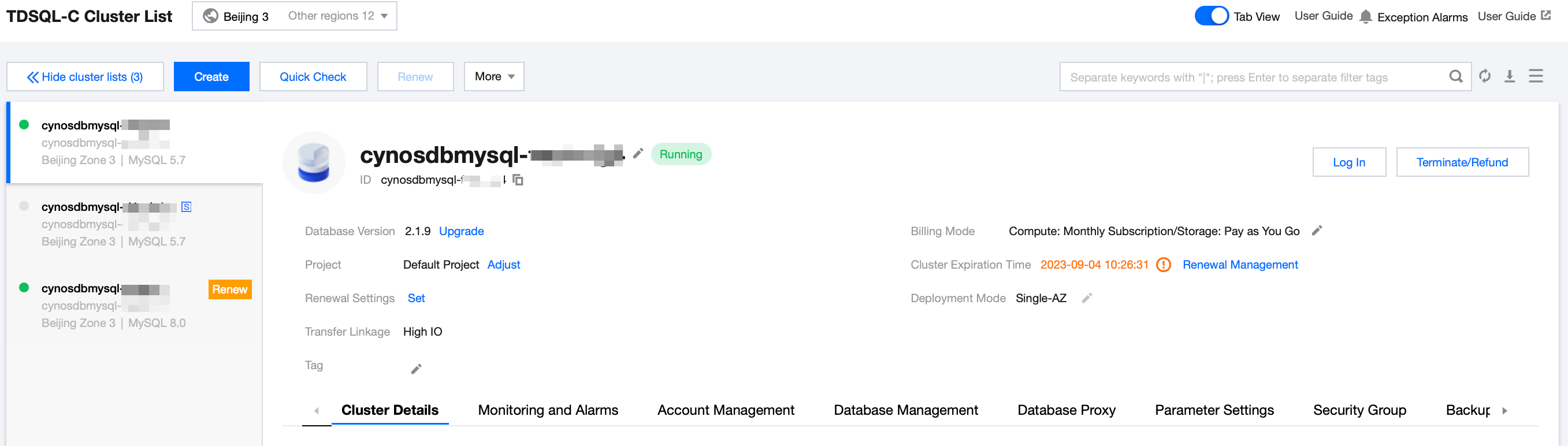
左側のクラスタリストでターゲットクラスタを見つけ、クラスタIDまたは操作列の管理をクリックすると、クラスタ管理ページに移動します。

3. クラスタ管理ページで、バックアップ管理ページを選択し、リストアをクリックします。

4. テーブルのリストアを元のクラスタに実行するページで、リストアモードをバックアップファイルによるリストアに設定し、具体的なバックアップファイルを選択、復元が必要なテーブルを選択してリネームした後、リストアをクリックします。
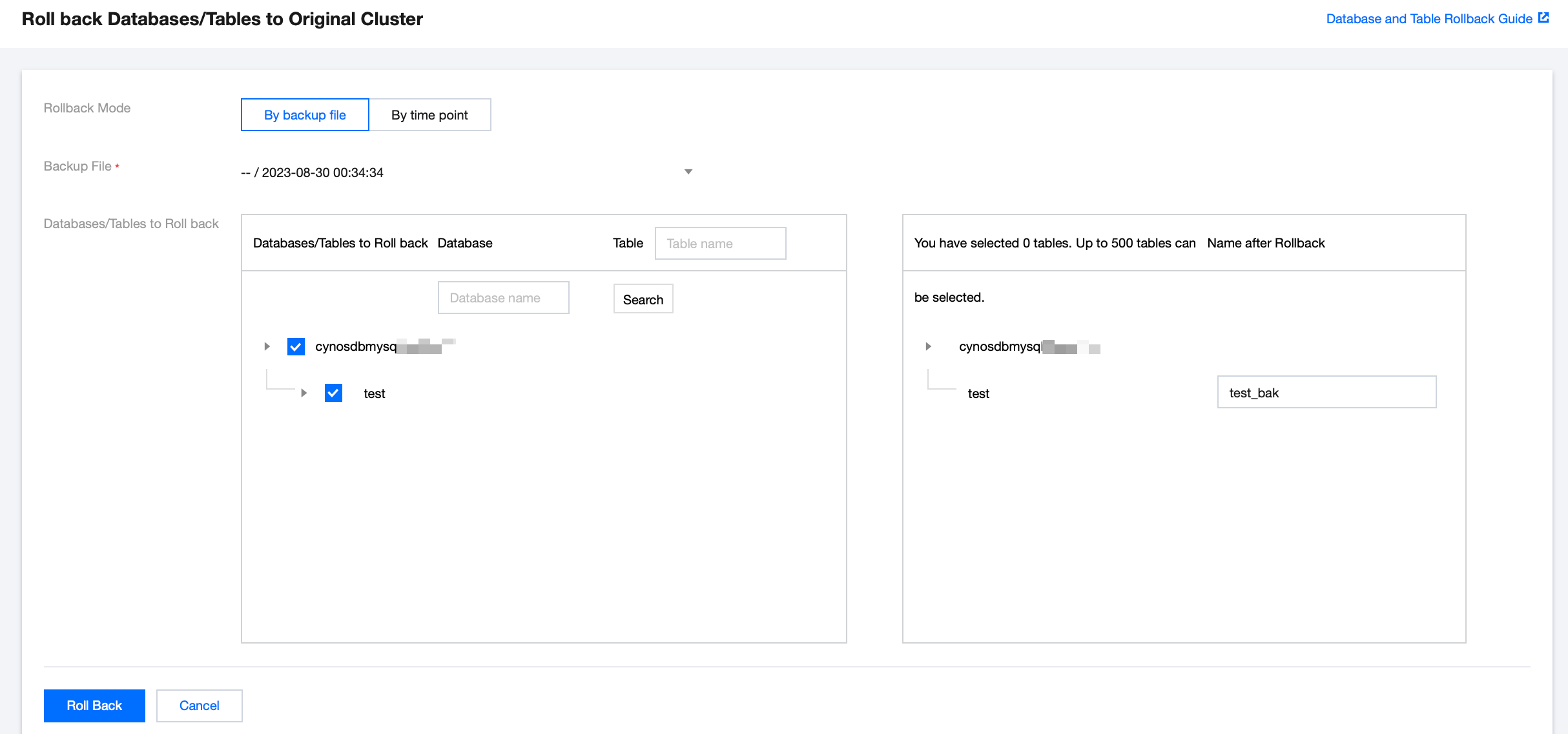
5. ポップアップダイアログで問題ないことを確認した後、確定をクリックしてリストアタスクを開始します。
6. タスク提出後、リストアタスクを表示をクリックするか、タスクリストでリストアの進捗状況と詳細を確認できます。
7. リストアが完了すると、元のクラスタでリストア後の新しいデータベースとテーブルを確認でき、次の操作を行うことができます。
ステップ2:データ照合を実行します。
テーブルの復元が完了したら、ユーザーはDMCでクラスタにログインし、データの比較を行い、データを検証できます。
1. TDSQL-C for MySQLコンソールにログインします。
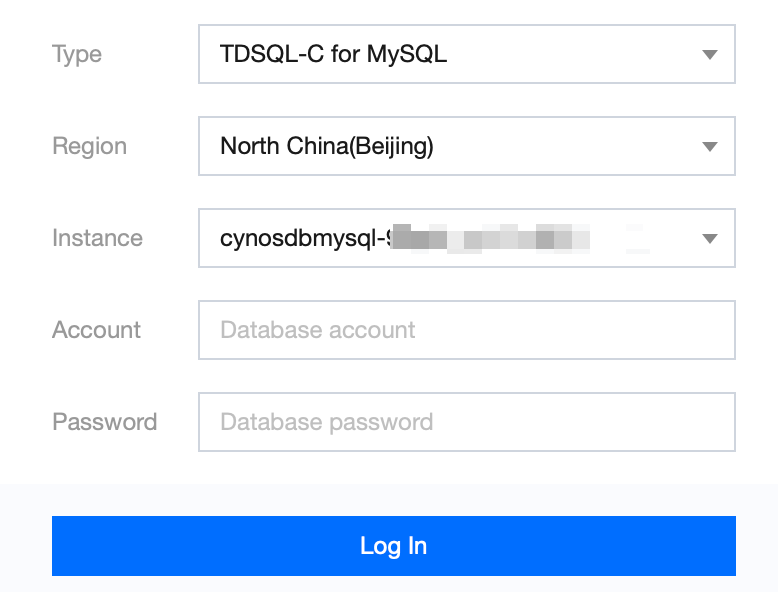
2. クラスタリストでリストア後のクラスタを見つけ、ログインをクリックします。
3. ログイン画面で、クラスタのアカウントとパスワードを入力し、ログインをクリックします。
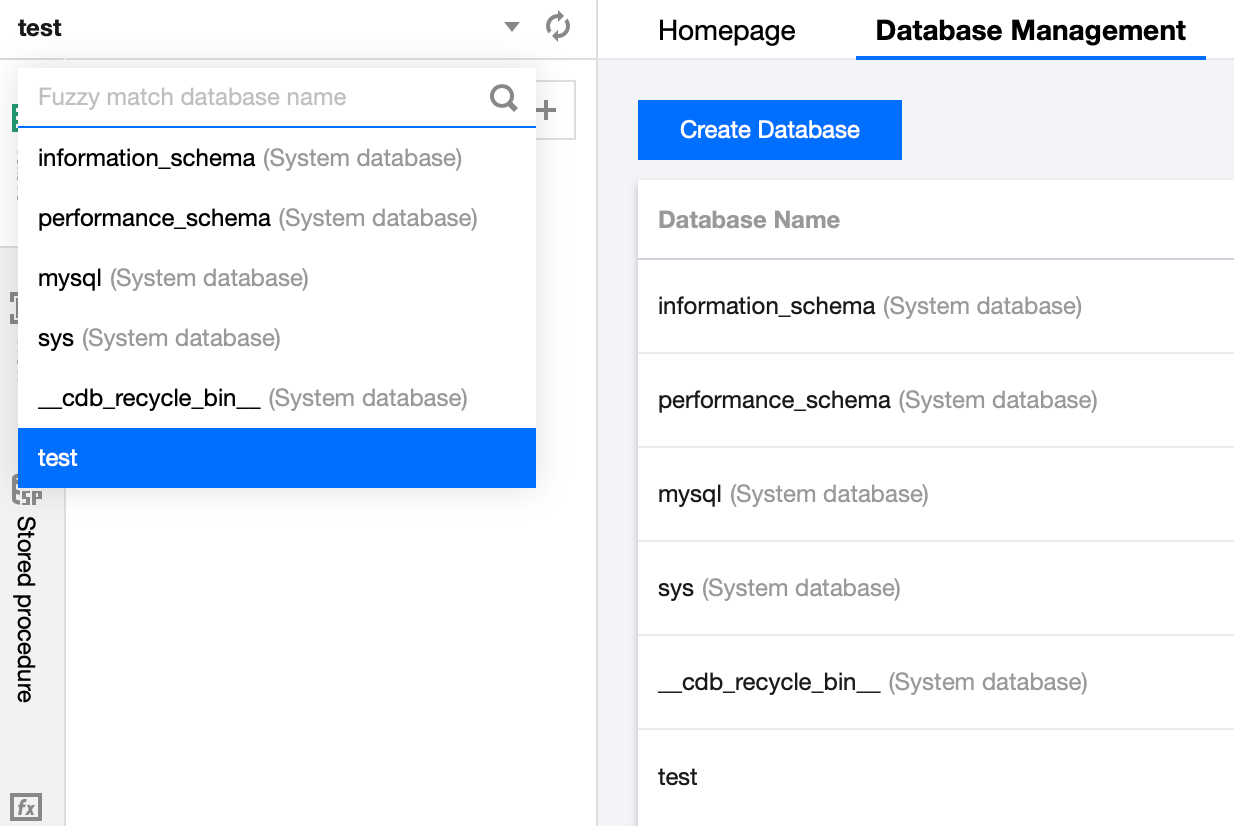
4. DMC管理インターフェースに入ったら、左側のドロップダウンから復元されたデータベースを選択し、誤操作したデータを見つけます。誤操作前の状態に復元されているかどうか、かつ他のデータも誤操作発生前と一致していることを確認します。
フィードバック