tencent cloud

Video on Demand

릴리스 노트 및 공지 사항
릴리스 노트
제품 소개
제품 개요
Product Features
제품 기능
제품 장점
시나리오
솔루션
구매 가이드
과금 개요
과금 방식
구매 가이드
청구서 조회
연장 안내
연체 안내
환불 안내
시작하기
콘솔 가이드
콘솔 소개
서비스 개요
애플리케이션 관리
미디어 관리
리소스 패키지 관리
License Management
사례 튜토리얼
미디어 업로드
VOD 미디어 파일을 스마트 콜드 스토리지하는 방법
비디오 처리
배포 및 재생
이벤트 알림 수신 방법
원본 서버 마이그레이션 방법
라이브 방송 녹화
사용자 지정 Origin-pull을 수행하는 방법
라이브 방송 하이라이트 클리핑을 VOD에 통합하기 위한 가이드
EdgeOne을 사용하여 VOD 콘텐츠 배포하는 방법
개발 가이드
미디어 업로드
미디어 처리
비디오 AI
이벤트 알림
비디오 재생
미디어 파일 다운로드
서브 애플리케이션 시스템
오류 코드
플레이어 SDK 문서
Overview
Basic Concepts
Features
Free Demo
Free Trial License
Purchase Guide
SDK Download
Licenses
Player Guide
Integration (UI Included)
Integration (No UI)
Advanced Features
API Documentation
Player Adapter
Player SDK Policy
FAQs
모바일 재생
요금
비디오 업로드
비디오 배포
비디오 재생
Web 재생
전체 화면 재생
데이터 통계
액세스 관리
미디어 자산 콜드 스토리지
Agreements
Service Level Agreement
VOD 정책
개인 정보 보호 정책
데이터 처리 및 보안 계약
문의하기
용어집

콜백 설정

PDF
포커스 모드
폰트 크기
마지막 업데이트 시간: 2023-10-26 16:50:02

작업 시나리오

실제 필요에 따라 콜백 모드를 설정할 수 있습니다. 비디오 처리가 완료된 후 시스템은 처리 결과 및 상태를 지정된 모드를 통해 지정된 주소로 제출합니다. 콜백 모드에는 다음이 포함됩니다.
일반 콜백: 사용자 정의 콜백 URL 설정을 지원합니다. 이벤트 완료 후 시스템은 알림 내용이 포함된 이 URL로 HTTP 요청을 보냅니다.
안정적인 콜백: 이벤트가 완료된 후 VOD 시스템은 알림을 내장된 메시지 대기열에 넣고 App 서버는 서버 API를 통해 대기열의 알림을 가져와 사용합니다. 이벤트 알림 신뢰도에 대한 요구 사항이 높은 경우 이 모드를 사용하는 것이 좋습니다.

작업 단계

1. VOD 콘솔에 로그인하고 왼쪽 사이드바에서 [콜백 설정]을 클릭하여 ‘콜백 설정’ 페이지로 들어갑니다.
2. [설정]을 클릭하여 콜백을 설정합니다.
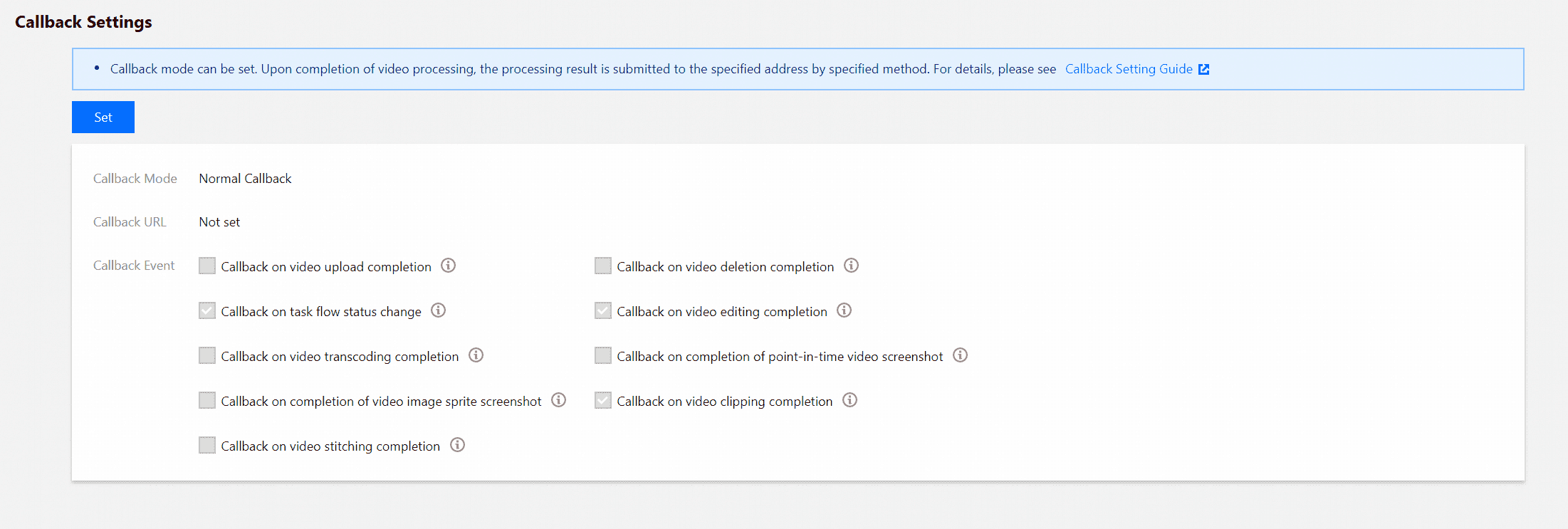

3. 실제 필요에 따라 다음 매개변수를 구성합니다.
콜백 모드: 일반 콜백 또는 안정적인 콜백을 선택합니다.
콜백 URL: 이 매개변수는 콜백 모드가 [일반 콜백]으로 설정된 경우에만 표시됩니다. 실제 필요에 따라 App 백엔드의 콜백 수신 주소를 설정하십시오.
콜백 이벤트: 비디오 업로드 완료, 태스크 플로우 상태 변경, 트랜스코딩, 스프라이트 이미지 생성, 스티칭, 삭제, 편집, 시점 화면 캡처 및 클리핑 등 콜백 수신 대상 이벤트를 선택합니다.
설명:
그 중 태스크 플로우 상태 변경, 비디오 편집 완료, 비디오 자르기 완료는 기본 콜백 이벤트입니다.
원하는 콜백 이벤트 우측의

을(를) 클릭하면 해당 문서를 볼 수 있습니다.


도움말 및 지원

문제 해결에 도움이 되었나요?

피드백