업로드 스토리지 설정
Download
포커스 모드
폰트 크기
작업 시나리오
VOD 콘솔의 업로드 스토리지 섹션에서 파일 카테고리, 스토리지 리전 및 클라이언트 업로드 가속 기능을 관리할 수 있습니다. 그리고 비즈니스 요구 사항에 따라 업로드 스토리지의 기능을 설정할 수 있습니다.
카테고리 관리 설정
1. VOD 콘솔에 로그인하여 왼쪽 사이드바에서 애플리케이션 관리를 선택합니다.
2. 설정할 애플리케이션 이름을 클릭하여 애플리케이션 관리 페이지로 이동합니다.
3. 왼쪽 사이드바에서 업로드 스토리지>카테고리 관리를 클릭하여 ‘카테고리 관리’ 페이지로 이동합니다.

4. 카테고리 추가를 클릭하고, 카테고리 추가 팝업 창에 카테고리 이름을 입력한 후 확인을 클릭합니다.
5. 새로 추가한 카테고리는 이 페이지의 카테고리 리스트에 표시되며, 여기에서 타깃 카테고리 기록의 이름을 바꾸거나 삭제 또는 서브 카테고리 추가를 할 수 있습니다.
이름 변경: 타깃 카테고리의 이름을 클릭하면 이름 우측에 편집 아이콘이 나타나며, 아이콘을 클릭하면 카테고리 이름을 수정할 수 있습니다.
삭제: 타깃 카테고리가 있는 행의 삭제를 클릭하면 카테고리가 삭제됩니다. 서브 카테고리가 포함되어 있는 경우에는 먼저 서브 카테고리를 삭제해야 합니다.
서브 카테고리 추가: 타깃 카테고리가 있는 행의 서브 카테고리 추가를 클릭하면 ‘서브 카테고리 추가’ 팝업창이 뜨고, 여기에 카테고리 이름을 입력한 다음 확인을 클릭하면 서브 카테고리가 추가됩니다.
설명:
카테고리 이름은 중국어, 영어, 숫자, 소괄호를 지원하며 최대 64자까지 입력 가능합니다.
카테고리 관리에서는 API를 통한 파일 조회, 수정, 삭제 및 연결을 지원합니다.
카테고리 관리는 4단계의 카테고리 구조를 지원하며, 4단계 카테고리에는 서브 카테고리를 추가할 수 없습니다.
카테고리 추가가 완료되면 콘솔의 미디어 자산 관리에서도 비디오 파일의 카테고리를 수정할 수 있습니다. 자세한 내용은 빠른 편집을 참고하십시오.
카테고리 관리에는 기본적으로 ‘기타’라는 카테고리가 있으며, 이름을 변경하거나 삭제하거나 서브 카테고리를 추가할 수 없습니다. 카테고리가 삭제되면 해당 파일이 ‘기타’로 분류됩니다.
스토리지 리전 설정
1. VOD 콘솔에 로그인하여 왼쪽 사이드바에서 애플리케이션 관리를 선택합니다.
2. 설정할 애플리케이션 이름을 클릭하여 애플리케이션 관리 페이지로 이동합니다.
3. 왼쪽 사이드바에서 업로드 스토리지>스토리지 리전을 클릭하여 ‘스토리지 리전’ 페이지로 이동합니다.
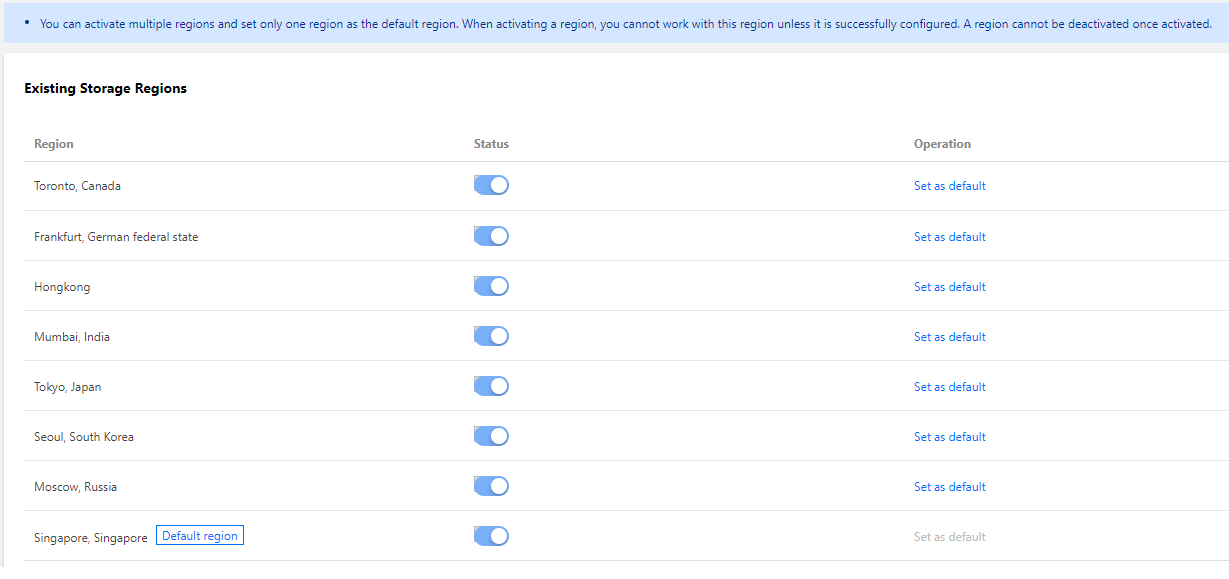
4. 타깃 리전이 있는 행의 상태 버튼을 클릭하여 해당 리전을 활성화합니다. 활성화된 리전은 기본 리전으로 설정할 수 있습니다.
설명:
여러 리전을 활성화할 수 있으나 그 중 하나만 기본 리전으로 설정할 수 있습니다.
리전 활성화 시, 새로운 리전의 구성이 완료되기 전까지는 해당 리전에서 작업을 실행할 수 없습니다. 리전이 활성화된 후 적용되기까지 5-10분이 소요되며, 한번 활성화된 리전은 비활성화할 수 없습니다.
중국 본토 외 리전(예: 중국 홍콩, 싱가포르, 러시아 모스크바, 독일 프랑크푸르트, 인도 뭄바이, 한국 서울 등)을 활성화하려면 티켓 제출을 통해 신청하십시오.
스토리지 규칙
다른 리전이 활성화되지 않은 경우, 모든 파일이 기본적으로 기본 리전으로 전송됩니다.
다른 리전이 활성화되어 있는 경우.
IP 소재지가 활성화된 리전의 근거리 업로드 스토리지 범위 내에 있는 경우, IP에 따라 파일이 근처의 활성화된 리전으로 업로드됩니다.
IP 소재지가 활성화된 리전의 근거리 업로드 스토리지 범위 내에 있지 않을 경우, VOD가 파일을 기본 리전에 업로드합니다.
클라이언트 업로드 가속 설정
1. VOD 콘솔에 로그인하여 왼쪽 사이드바에서 애플리케이션 관리를 선택합니다.
2. 설정할 애플리케이션 이름을 클릭하여 애플리케이션 관리 페이지로 이동합니다.
3. 왼쪽 사이드바에서 업로드 스토리지 설정>업로드 가속을 선택하여 ‘클라이언트 업로드 가속 설정’ 페이지로 이동합니다.
4. ‘클라이언트 업로드 가속 설정’ 페이지의 오른쪽 상단의 편집을 클릭하여 업로드 가속 설정을 수정합니다.

5. 해당 슬라이드 스위치를 켜고 ‘글로벌 링크 가속’ 및 ‘QUIC 전송’ 기능의 상태를 전환한 다음 확인을 클릭하여 설정을 완료합니다.
설명:
‘글로벌 링크 가속’을 활성화한 후 ‘QUIC 전송’ 활성화 여부를 선택할 수 있습니다.
피드백