실시간 이미지 처리
Download
포커스 모드
폰트 크기
작업 시나리오
VOD 콘솔을 통해 실시간 이미지 처리 작업을 수행할 수 있습니다. 본문은 실시간 이미지 처리 템플릿을 통해 실시간 실시간 이미지 처리를 수행하는 방법을 소개합니다. URL 매핑 방식을 통해 실시간 이미지 처리 효과를 빠르게 얻을 수 있습니다.
설명:
원본 이미지는 32MB를 초과하지 않아야 하며 너비와 높이는 30000픽셀을 초과해서는 안 되며, 해상도는 총 2억 5천만 픽셀을 초과할 수 없습니다. 출력 이미지의 크기는 9,999픽셀을 초과할 수 없습니다.
작업 단계
1단계: 이미지 업로드
1. VOD 콘솔에 로그인하여 왼쪽 사이드바에서 애플리케이션 관리를 선택합니다.
2. 이미지 파일을 처리할 애플리케이션 이름을 클릭하여 애플리케이션 관리 페이지로 들어갑니다.
3. 기본적으로 미디어 자산 관리>오디오/비디오 관리, ‘업로드됨’ 페이지로 이동합니다.
4. 미디어 자산 관리>이미지 관리를 선택하여 기본적으로 ‘업로드됨’ 페이지로 이동합니다. 이미지 업로드를 클릭합니다.
2단계: 템플릿 생성
1. 왼쪽 사이드바에서 미디어 처리>템플릿 설정을 선택하고 이미지 처리 템플릿을 클릭합니다.
2. 페이지에 나열된 사전 설정 템플릿 외에도 자신만의 템플릿을 만들 수 있습니다. 아래 스크린샷은 240 x 240 썸네일을 생성하는 템플릿을 만드는 방법을 보여줍니다.
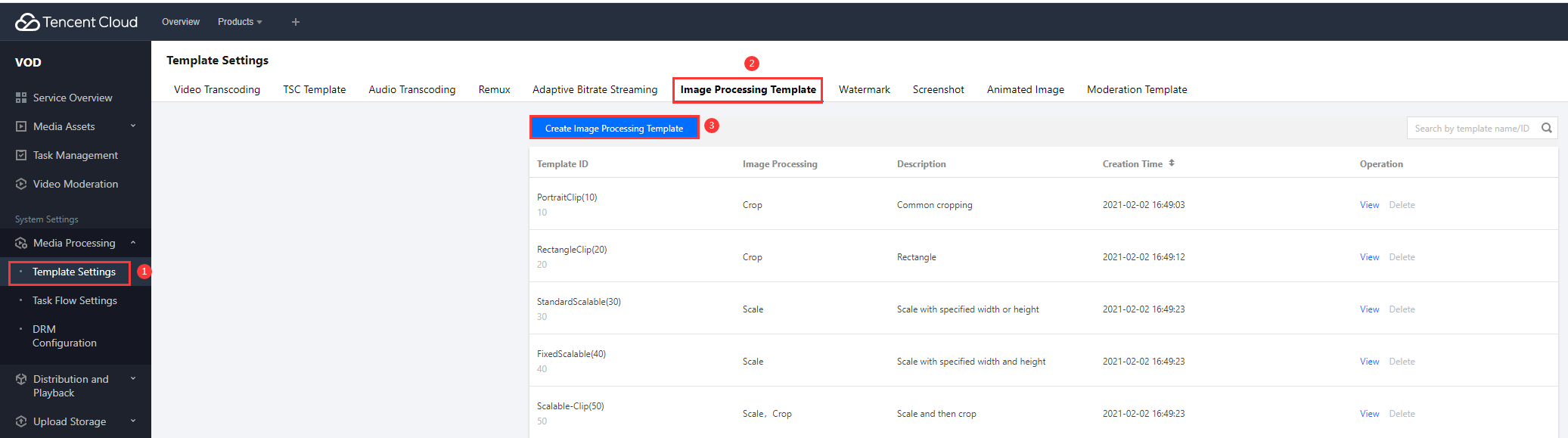
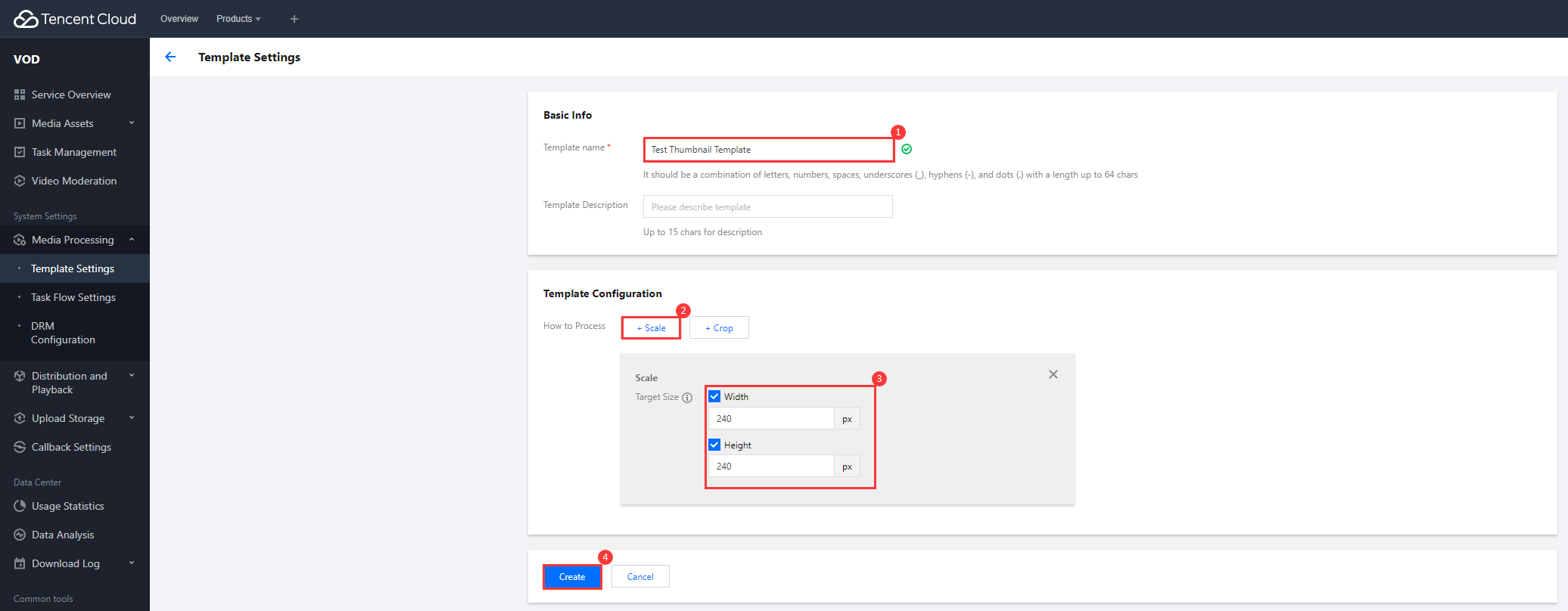
3. 템플릿이 성공적으로 생성되면 템플릿 목록에 템플릿이 나타나고 템플릿 번호는 13321로 생성됩니다.

3단계: 실시간 이미지 처리
실시간 이미지 처리는 URL 매핑으로 수행되며 공식은 다음과 같습니다.
처리된 이미지 URL = 원본 이미지 URL + 간격 식별자 + 이미지 템플릿 번호 + ‘.’ + 출력 이미지 형식
이미지 원본 URL: 이미지가 VOD에 업로드된 후 생성되는 가속 URL입니다.
간격 식별자: !
출력 이미지 형식: JPG, JPEG, PNG.
4단계: 처리 유형
실시간 이미지 처리는 확대/축소 및 자르기 두 가지 유형을 지원합니다.
작업 유형 | 세부 작업 |
약칭 | 너비를 지정하고 비율에 따라 높이가 조정됩니다. |
| 높이를 지정하고 비율에 따라 너비가 조정됩니다. |
| 긴 변을 지정하고 비율에 따라 짧은 변이 조정됩니다. |
| 짧은 변을 지정하고 비율에 따라 긴 변이 조정됩니다. |
| 너비와 높이를 지정하고 비율이 강제 고정됩니다. |
자르기 | 내접원 자르기. 자르기할 반경을 지정합니다. |
| 직사각형 자르기. 자르기의 너비와 높이를 지정합니다. |
유형1. 썸네일
너비를 지정하고 비율에 따라 높이 조정
템플릿 생성: 13290, 지정 너비: 700, 출력 형식: PNG
실시간 이미지 처리 후 링크는 다음과 같습니다.
https://1500012191.vod2.myqcloud.com/6caaa776vodcq1500012191/0f9d472c387702299328320141/Cov1ATJ3AYYA.jpg!13290.PNG최종 효과:

높이를 지정하고 비율에 따라 너비 조정
템플릿 생성: 13291, 지정 높이: 700, 출력 형식: PNG
실시간 이미지 처리 후 링크는 다음과 같습니다.
http://1500012191.vod2.myqcloud.com/6caaa776vodcq1500012191/0f9d472c387702299328320141/Cov1ATJ3AYYA.jpg!13291.PNG최종 효과:

긴 변을 지정하고 비율에 따라 짧은 변 조정
템플릿 생성: 13292, 긴 변 지정: 300, 출력 형식: PNG
실시간 이미지 처리 후 링크는 다음과 같습니다.
https://1500012191.vod2.myqcloud.com/6caaa776vodcq1500012191/0f9d472c387702299328320141/Cov1ATJ3AYYA.jpg!13292.PNG최종 효과:

짧은 변을 지정하고 비율에 따라 긴 변 조정
템플릿 생성: 13293, 짧은 변 지정: 300, 출력 형식: PNG
실시간 이미지 처리 후 링크는 다음과 같습니다.
https://1500012191.vod2.myqcloud.com/6caaa776vodcq1500012191/0f9d472c387702299328320141/Cov1ATJ3AYYA.jpg!13293.PNG최종 효과:

너비와 높이를 지정하고 비율 강제 고정
템플릿 생성: 13294, 지정 높이: 300, 지정 너비: 300, 출력 형식: PNG
실시간 이미지 처리 후 링크는 다음과 같습니다.
https://1500012191.vod2.myqcloud.com/6caaa776vodcq1500012191/0f9d472c387702299328320141/Cov1ATJ3AYYA.jpg!13294.PNG최종 효과:

유형2. 자르기
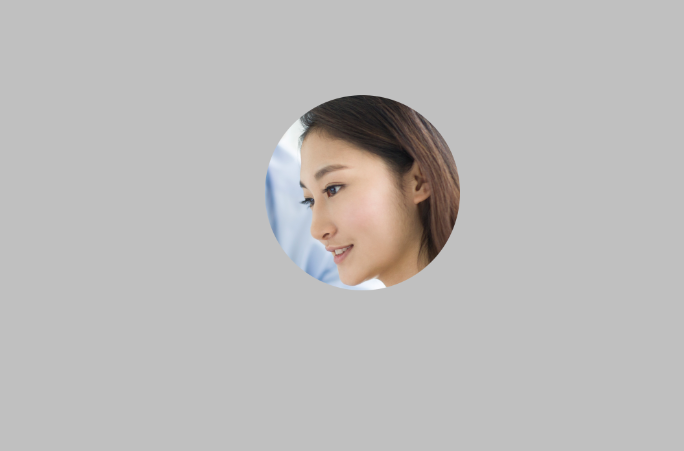
내접원 자르기
템플릿 생성: 13295, 출력 이미지 반경 지정: 300, 출력 형식: PNG
실시간 이미지 처리 후 링크는 다음과 같습니다.
http://1500012191.vod2.myqcloud.com/6caaa776vodcq1500012191/182b0f2a387702299461251102/EOy4fI1V8gQA.jpg!13295.PNG최종 효과:
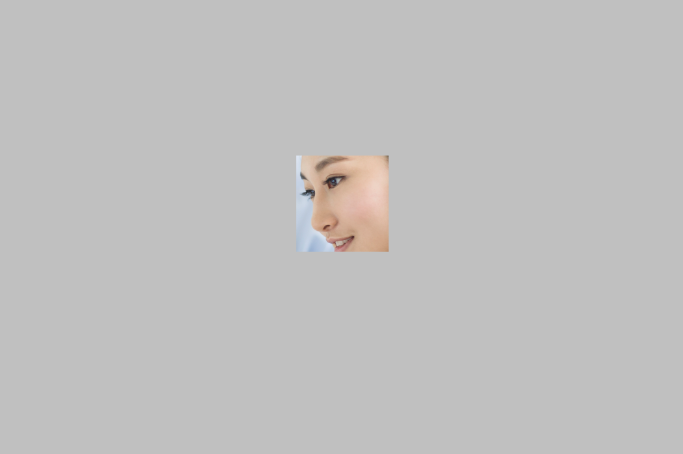
직사각형 자르기
템플릿 생성: 13296, 출력 이미지 너비: 300, 출력 이미지 높이: 300, 출력 형식: PNG
실시간 이미지 처리 후 링크는 다음과 같습니다.
http://1500012191.vod2.myqcloud.com/6caaa776vodcq1500012191/23c473bb387702299461744409/HVSbBfQq3JgA.jpg!13296.PNG최종 효과:
피드백