이미지 조정
Download
포커스 모드
폰트 크기
작업 시나리오
이미지 조정은 동기식 작업입니다. VOD 콘솔에서 이미지 조정 작업을 시작하면 바로 결과를 얻을 수 있습니다.
작업 단계
이미지 조정 작업 시작 및 결과 가져오기
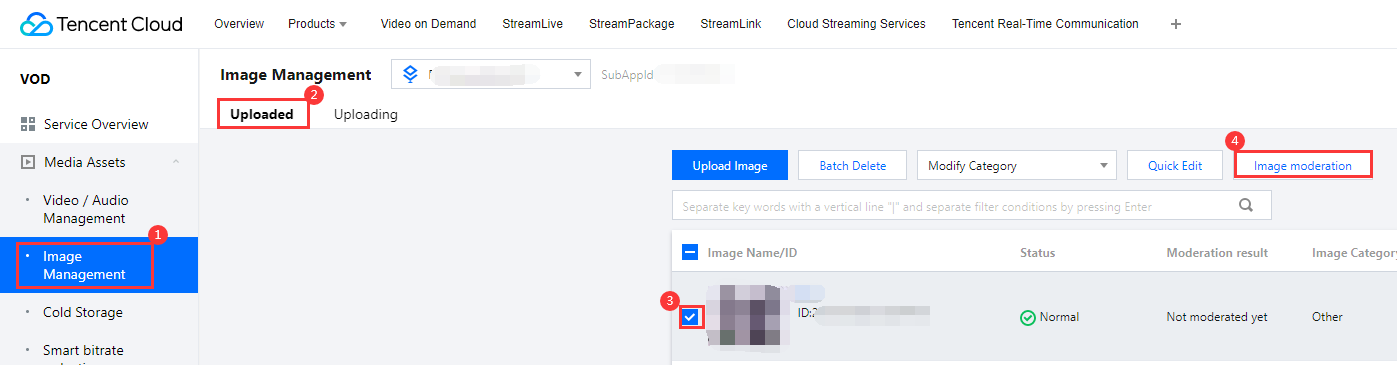
1. VOD 콘솔에 로그인하여 왼쪽 사이드바에서 애플리케이션 관리를 클릭하여 애플리케이션 목록 페이지로 들어갑니다.
2. 대상 애플리케이션을 선택하여 애플리케이션 관리 페이지로 이동합니다.
3. 왼쪽 사이드바에서 미디어 자산> 이미지 관리를 선택합니다.
아래와 같이 이미지 조정 작업을 시작합니다.
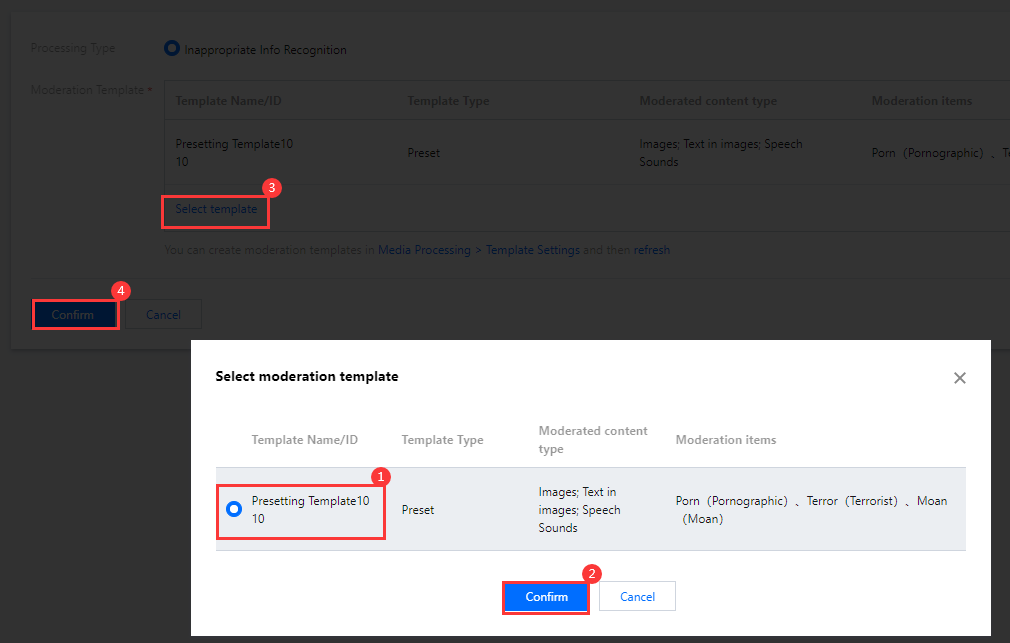
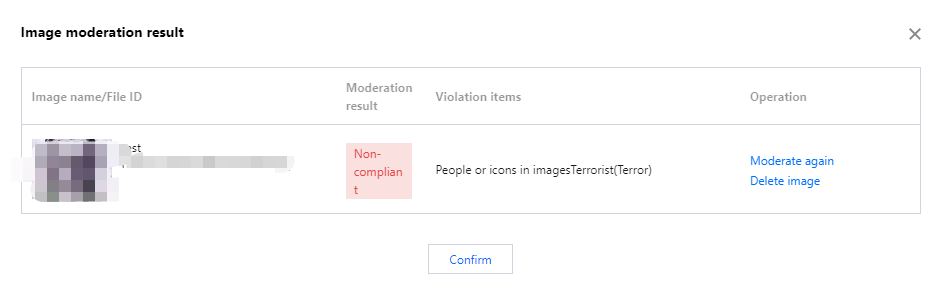
조정 결과: 조정 결과 및 제안입니다.
조정 항목: 조정된 콘텐츠 유형 및 조정 레이블입니다.
작업: 이미지를 다시 조정하거나 이미지를 삭제할 수 있습니다.
주의사항:
이미지를 삭제하면 파일 ID와 관련된 모든 파일이 함께 삭제됩니다.
조정 결과 보기
이미지의 최종 조정 결과는 VOD의 미디어 자산 시스템에 영구 저장됩니다. 콘솔에서 결과를 볼 수 있습니다.
1. 왼쪽 사이드바에서 이미지 관리를 선택하고 미디어 자산 관리 페이지에서 대상 이미지를 찾습니다.
조정 결과는 이미지의 마지막 조정 작업 결과를 보여줍니다. 여기에서는 [규정 위반]으로 표시됩니다.
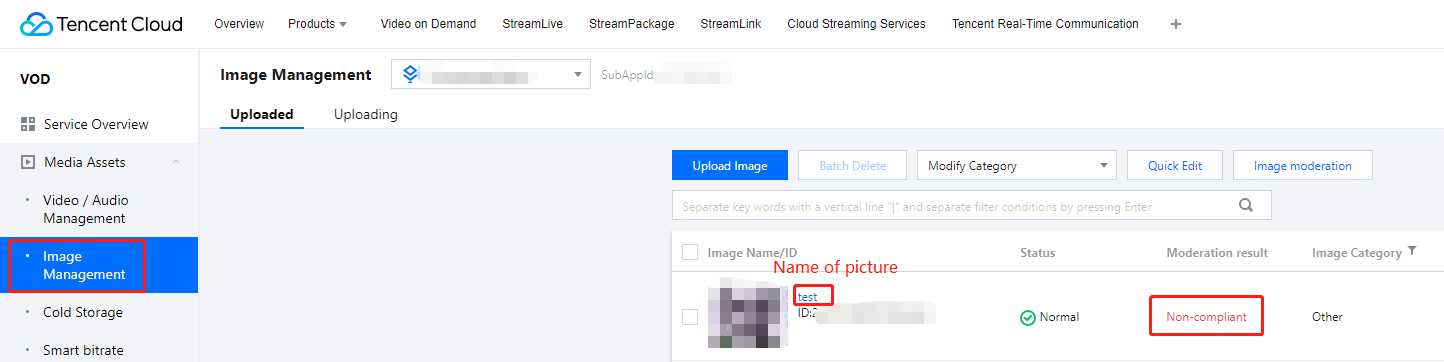
2. 이미지의 이름을 클릭하여 세부 정보 페이지로 이동합니다.
기본 정보 섹션에는 조정 결과도 표시됩니다. 이 페이지에서 마지막 조정 결과 및 제안(여기에서는 [규정 위반]으로 표시됨)과 세부 정보를 보거나, 이미지를 다시 조정하거나 이미지를 삭제할 수도 있습니다.
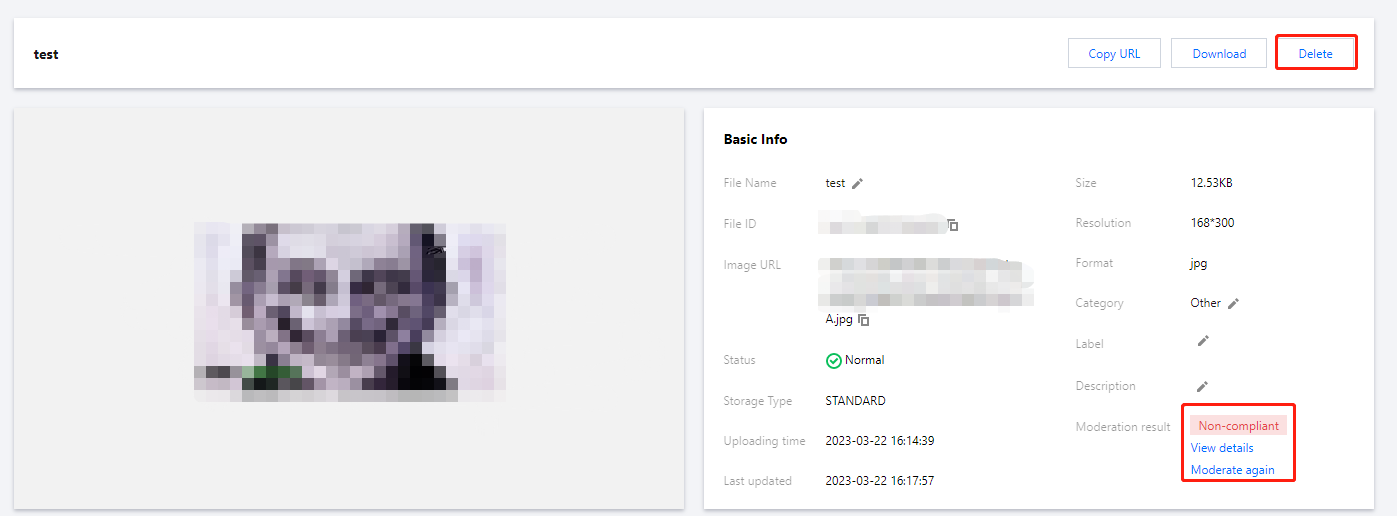
주의사항:
이미지를 삭제하면 파일 ID와 관련된 모든 파일이 함께 삭제됩니다.
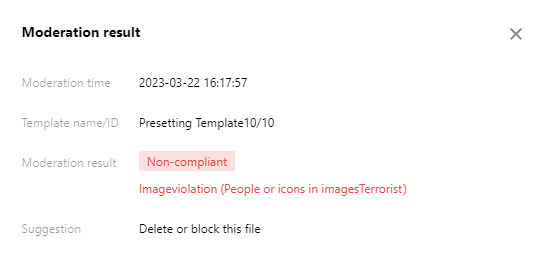
3. 세부 정보 보기를 클릭합니다. 팝업 창에는 이미지의 마지막 조정 작업에 대한 세부 정보가 표시됩니다.
조정 시간: 조정 작업이 시작된 시간입니다.
템플릿 이름/ID: 사용된 조정 템플릿의 이름/ID입니다.
조정 결과: 전체적인 조정 결과입니다. 하단에는 규정 위반 세부 정보 리스트입니다(여기에서는 이미지 규정 위반 내용이 표시됨).
제안: 이미지 처리에 대한 제안입니다.
피드백