녹화 설정
Download
포커스 모드
폰트 크기
라이브 방송 푸시 스트리밍은 기본적으로 녹화 기능이 비활성화되어 있으며, 본 문서에서는 푸시 스트리밍 도메인을 녹화 템플릿에 연결하여 녹화 기능을 활성화하는 방법과 연결 완료 후 템플릿 바인딩을 해제해 도메인 녹화 기능을 비활성화하는 방법을 소개합니다.
사용 제한
녹화 기능을 활성화한 후 VOD 또는 COS 서비스가 정상 상태인지 확인하십시오. VOD 또는 COS가 활성화되지 않았거나 연체로 인해 일시 중지된 경우 실시간 녹화에 실패합니다. 녹화 파일이 생성되지 않으며, 요금도 발생하지 않습니다.
템플릿은 도메인에 바인딩된 후 약 5 - 10분 후에 적용됩니다.
템플릿 연결 완료 후 지정한 푸시 스트리밍 도메인의 푸시 스트리밍 주소에 녹화 기능을 활성화할 수 있습니다.
도매인당 녹화 템플릿은 1개만 연결할 수 있으며, 연결 후 해당 도메인의 모든 스트리밍은 해당 템플릿에 따라 녹화됩니다.
혼합 스트리밍 녹화는 중국대륙 및 글로벌/홍콩, 마카오, 대만의 라이브 방송 혼합 스트리밍은 지원하지 않아 녹화 파일에 오류가 발생할 수 있으며 정상적인 재생에 영향을 미칠 수 있습니다.
전제 조건
녹화 템플릿 생성이 완료되었어야 합니다.
녹화 템플릿 연결
1. 도메인 관리로 이동하여 대상 푸시 도메인을 클릭하거나 관리를 클릭하여 도메인 세부 정보 페이지로 이동합니다.
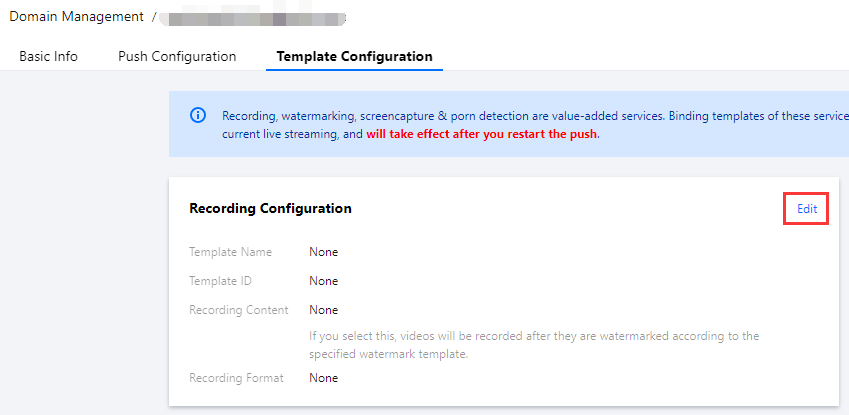
2. 템플릿 구성 탭을 선택하고, 녹화 구성 영역 오른쪽 상단에서 편집을 클릭합니다.
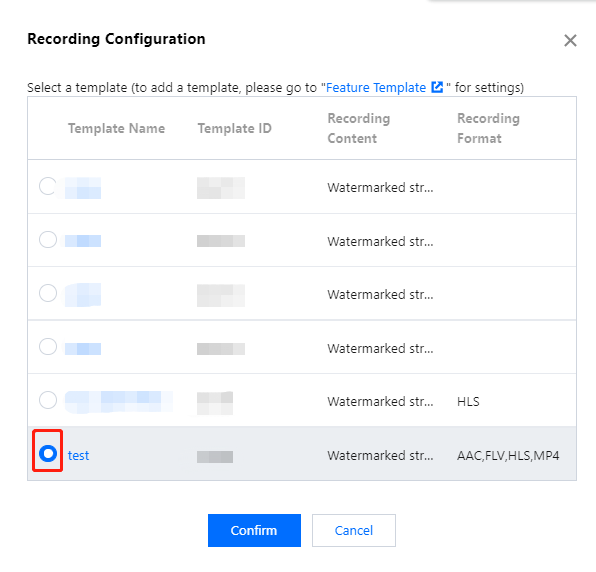
3. 녹화 구성 템플릿을 선택하고 확인을 클릭합니다.
녹화 템플릿 바인딩 해제
1. 도메인 관리로 이동하여 대상 푸시 도메인을 클릭하거나 관리를 클릭하여 도메인 이름 세부 정보 페이지로 이동합니다.
2. 템플릿 구성 탭을 선택하고, 녹화 구성 섹션의 오른쪽 상단 모서리에 있는 편집을 클릭합니다.
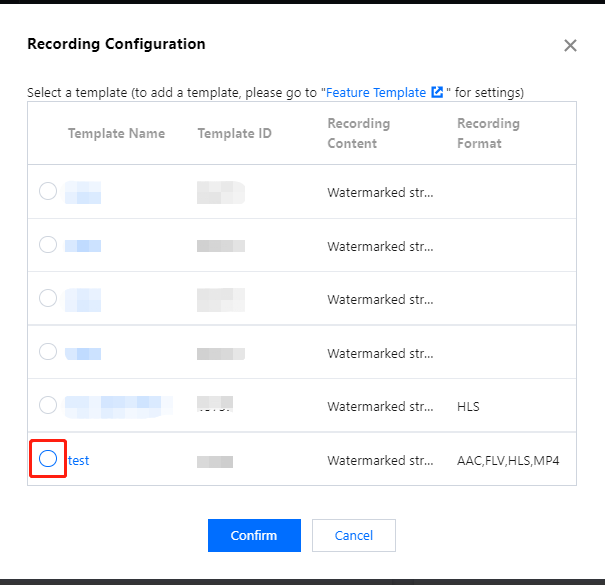
3. 템플릿을 선택 취소하고 확인을 클릭합니다.
설명:
녹화 템플릿 바인딩을 해제해도 현재 라이브 방송 중인 스트리밍에는 영향을 주지 않습니다.
바인딩 해제 적용이 필요한 경우, 해제 후 스트리밍을 중단하고 다시 푸시 스트리밍 라이브 방송을 시작하면 새로운 라이브 방송부터는 녹화 파일이 생성되지 않습니다.
녹화 파일 획득
생성된 녹화 파일은 자동으로 VOD 시스템에 저장됩니다. 다음과 같은 방식으로 녹화 파일을 획득할 수 있습니다.
VOD에 저장
VOD 콘솔

녹화 이벤트 공지
녹화 콜백 URL은 콘솔 또는 API 호출을 통해 설정할 수 있습니다. 녹화 파일이 생성된 후 콜백 주소로 알림이 전송됩니다. 이후 녹화를 위한 콜백 프로토콜 콘텐츠를 참고하여 다음 단계로 진행할 수 있습니다.
설명:
이벤트 알림 메커니즘은 효율성과 신뢰도가 높고 실시간으로 전달됩니다. 녹화 파일 획득 시 콜백 방식 사용을 권장합니다.
VOD API 쿼리
COS에 저장
COS 콘솔
피드백