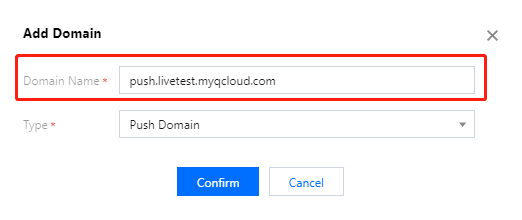
4. 도메인 추가가 완료되면 시스템에서 자동으로 하나의 CNAME 도메인(.tlivecdn.com 또는 .tlivepush.com을 접미사로 함)을 할당합니다. CNAME 도메인은 직접 액세스할 수 없으며, 도메인 서비스 공급자 측에서 CNAME 구성을 완료한 후 구성이 적용되면 CSS 서비스를 이용할 수 있습니다. DNS 서비스 제공 업체가 Tencent Cloud인 경우의 CNAME 레코드 추가 작업 단계는 다음과 같습니다.
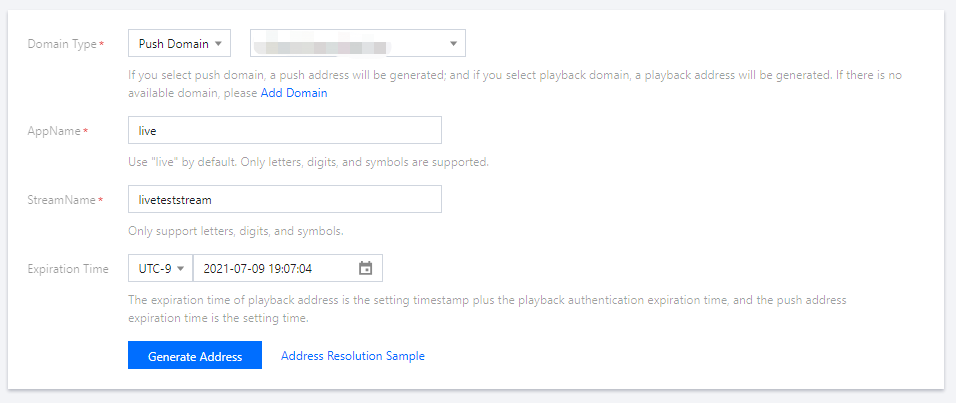
2.3 사용자 정의 스트림 이름 StreamName을 입력합니다. (예시: liveteststream)
2.4 주소 만료 시간을 선택합니다. 예: 2021-05-25 23:59:59.
2.5 주소 생성을 클릭하여 푸시 스트림 주소 생성을 완료합니다.
설명:
푸시 스트림 주소 구조는 다음과 같습니다. live는 AppName 기본값이고, txSecret은 푸시 스트림 재생을 위한 서명이며, txTime은 푸시 스트림 주소의 유효 시간입니다.
상기 방법 이외에도 CSS 콘솔의 도메인 관리에서 푸시 스트림 도메인 선택 후, 관리를 클릭하고, 푸시 스트림 설정을 선택합니다. 푸시 스트림 주소의 만료 시간과 사용자 정의 스트림 이름 StreamName 입력 후, 푸시 스트림 주소 생성을 클릭하면 푸시 스트림 주소가 생성됩니다.
실제 작업 수요에 따라 푸시 스트림 주소를 생성하기 전에 대응하는 기능 템플릿 생성을 설정하여 푸시 스트림 도메인에 연동할 수 있습니다. 부가 기능 가격은 가격 리스트를 참고하시기 바랍니다.
3단계: 라이브 방송 푸시 스트림
서비스 시나리오에 따라 생성한 푸시 스트림 주소를 해당 푸시 스트림 소프트웨어에 입력하십시오.
PC용 푸시 스트림은 OBS 사용을 권장하며, 먼저 OBS 플러그 인 설정이 필요합니다. 플러그 인 설정 후 후속 작업은 OBS 푸시 스트림을 참고하십시오..
Web에서의 푸시 스트림은 Web 푸시 사용을 권장합니다. 푸시 스트림이 필요한 도메인을 선택하고 사용자 정의 스트림 이름 StreamName을 입력합니다. 주소 만료 시간을 선택하고 카메라를 켠 후 푸시 스트림 시작을 클릭합니다.
모바일 장치에서 푸시하려면 TCToolkit App을 다운로드하여 설치하십시오. 설치 후 열어서 라이브 푸시 > 라이브 푸시를 선택하고 푸시 URL을 수동으로 입력하거나 QR 코드를 스캔한 후 스트리밍 시작을 누릅니다.
설명:
MLVB SDK를 App에 통합하여 푸시 기능을 구현할 수도 있습니다.
Web용 LEB 솔루션은 B-프레임 디코딩 및 재생을 지원하지 않습니다. 자세한 내용은 B-프레임 정보를 참고하시기 바랍니다.
4단계: 재생 주소 가져오기
1. 푸시 스트림 완료 후, 스트림 관리> 온라인 스트림을 선택하여 푸시 스트림 주소 상태를 조회하고, 미리보기를 클릭해 온라인에서 재생 및 시청합니다.
2. 라이브 방송 툴박스 > 주소 생성기를 선택하여 재생 주소를 가져옵니다. 해당 페이지에서 다음과 같이 설정합니다.
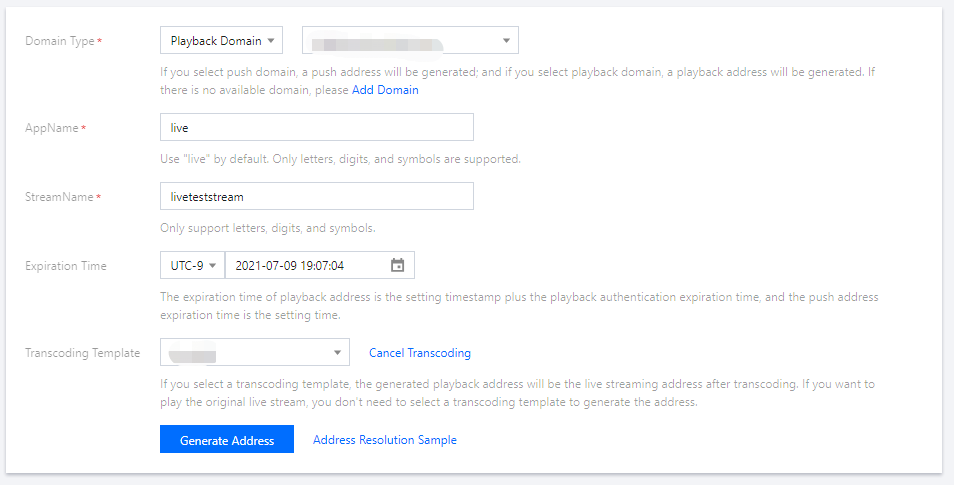
2.1 생성 유형을 선택합니다. 예: 재생 도메인.
2.2 도메인 관리에 이미 추가한 재생 도메인을 선택합니다.
2.3 푸시 스트림 주소와 동일한 StreamName을 입력합니다. 재생 주소 StreamName은 반드시 푸시 스트림 주소 StreamName과 일치해야 해당 스트림을 재생할 수 있습니다.
2.4 주소 만료 시간을 선택합니다. 예: 2021-05-25 23:59:59.
2.5 실제 필요에 따라 바인딩할 트랜스 코딩 템플릿을 선택합니다. (트랜스 코딩 템플릿을 선택하면 트랜스 코딩된 라이브 방송 재생 주소가 생성됩니다. 원본 라이브 방송 스트림 재생은 주소 생성을 위해 트랜스 코딩 템플릿을 선택할 필요가 없습니다.)
2.6 주소 생성을 클릭하여 재생 주소를 생성합니다. LEB URL 형식은 webrtc://domain/path/stream_id입니다.
3. 서비스 시나리오에 따라 다음의 방식으로 라이브 방송 스트림이 정상적으로 재생되는지 테스트할 수 있습니다.
WebRTC Live Demo는 다중 해상도 기능을 지원합니다. CSS 콘솔의 기능 설정 > 라이브 방송 트랜스 코딩에서 HD, SD 트랜스 코딩 템플릿을 설정할 수 있습니다. 트랜스 코딩 템플릿이 있는 WebRTC 스트림 주소를 Demo의 해당 열에 입력한 다음 재생을 테스트합니다(이 기능을 테스트할 필요가 없는 경우, Demo에 WebRTC 원본 스트림 하나만 입력하면 됩니다).
라이브 방송 트랜스 코딩 운영 가이드 및 트랜스 코딩 과금 관련 내용은 라이브 방송 트랜스 코딩 문서를 참고하십시오.
모바일 장치: TCToolkit을 다운로드하여 설치합니다. 설치 후 열어서 LEB Player로 이동한 후 재생 URL을 수동으로 입력하거나 QR 코드를 스캔하여 URL을 가져오고 재생 시작을 누릅니다.
설명:
App에서 스트림을 푸시/재생하려면 MLVB SDK를 앱에 통합하여 LEB 서비스를 보완할 수 있습니다. 문제가 발생하면 FAQ를 참고하십시오.
5단계: LEB 제품 액세스
모바일 장치용 LEB 솔루션: 이 솔루션은 B 프레임 디코딩 및 AAC를 지원하며 MLVB SDK에 통합되었습니다.
FAQ
풀 스트림 URL 생성
LEB 풀 스트림 URL은 기본적으로 Tencent Cloud CSS 풀 스트림 URL과 동일하며 Tencent Cloud CSS 풀 스트림 URL 앞의 'rtmp'를 'webrtc'로 바꾸기만 하면 됩니다.
LEB 풀 스트림 URL 형식은 webrtc://domain/path/stream_id이며, 링크 도용 방지 계산이 필요한 경우, 풀 스트림 URL 형식은 webrtc://domain/path/stream_id?txSecret=xxx&txTime=xxx입니다. Tencent Cloud CSS 풀 스트림 URL 생성은 재생 주소 가져오기를 참고하십시오.
설명:
다른 해상도와 비트레이트의 스트림을 풀링해야 하는 경우 트랜스 코딩 스트림을 풀링할 수 있으며, 트랜스 코딩된 스트림의 URL 생성은 라이브 방송 캡슐화 전환 및 트랜스 코딩을 참고하시기 바랍니다.
B-프레임 관련
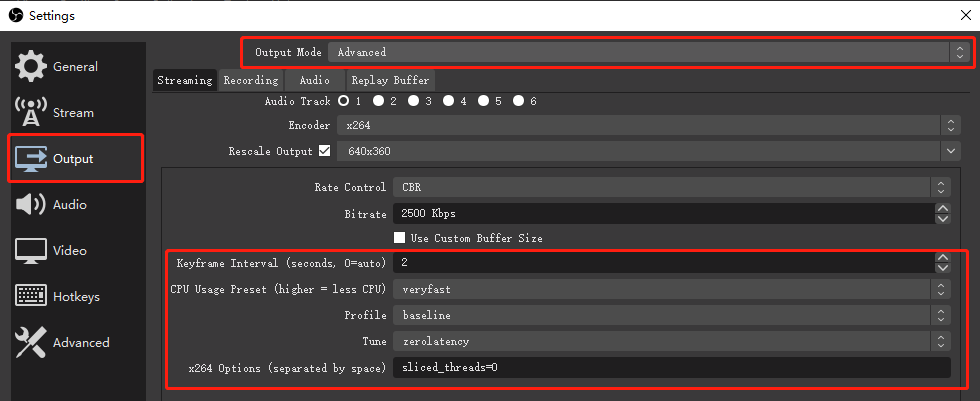
LEB Web 방안은 B-프레임 디코딩 및 재생을 지원하지 않습니다. 원본 스트림에 B-프레임이 있는 경우 백그라운드에서 B-프레임을 제거하기 위해 자동으로 트랜스 코딩을 진행하지만, 이로 인해 트랜스 코딩 딜레이가 추가 발생하고, ** 트랜스 코딩 비용이 발생합니다**. B 프레임이 포함된 스트림은 최대한 푸시하지 않는 것을 권장합니다. 사용자는 푸시 스트림 소프트웨어(예: OBS)의 비디오 인코딩 매개변수를 조정하여 B 프레임을 제거할 수 있습니다. OBS를 사용하여 푸시 스트림하는 경우 설정을 통해 B-프레임을 비활성화할 수 있습니다. 아래 이미지를 참고하십시오.
오디오 트랜스 코딩 관련
Web 브라우저 풀 스트림은 표준 WebRTC 프로토콜만 지원하며, AAC 오디오 형식은 지원하지 않으므로 푸시 스트림의 AAC 오디오 형식을 OPUS 오디오 형식으로 변환하여 재생해야 합니다. 이로 인해 오디오 트랜스 코딩 요금이 발생할 수 있습니다.