iOS
Download
聚焦模式
字号
本篇教程向大家介绍如何从零开始完成合唱的基础功能。
过程简介
1. 在界面上放两个 View, 一个用来播放,一个用来录制。
2. 再放一个按钮和进度条来开始录制和显示进度。
3. 录制与源视频相同的时长后停止。
4. 把录好的视频与源视频左右合成。
5. 预览合成好的视频。
界面搭建
首先来开始工程的创建,打开 Xcode,File > New > Project,然后起好工程名创建工程,这里方便起见叫做 Demo,因为要录像,所以我们需要相机和麦克风的权限,在 Info 中配置一下增加以下两项:
Privacy - Microphone Usage DescriptionPrivacy - Camera Usage Description
这两项的值可以随便填写,如"录制视频"。
接下来我们配置一个简单的录制界面,打开 Main.storyboard,拖进去两个 UIView,配置宽度为 superview 的0.5倍,长宽比16:9。
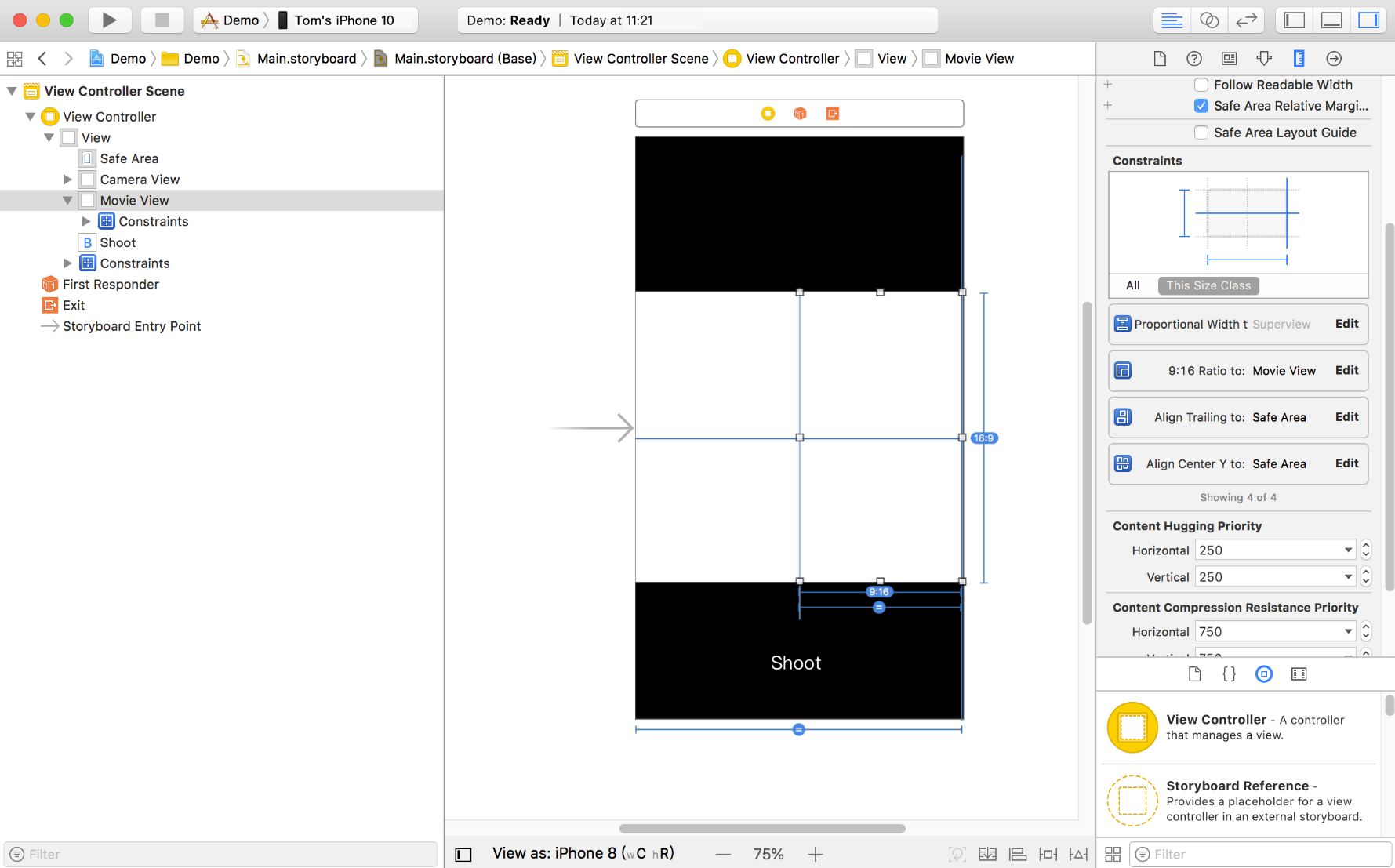
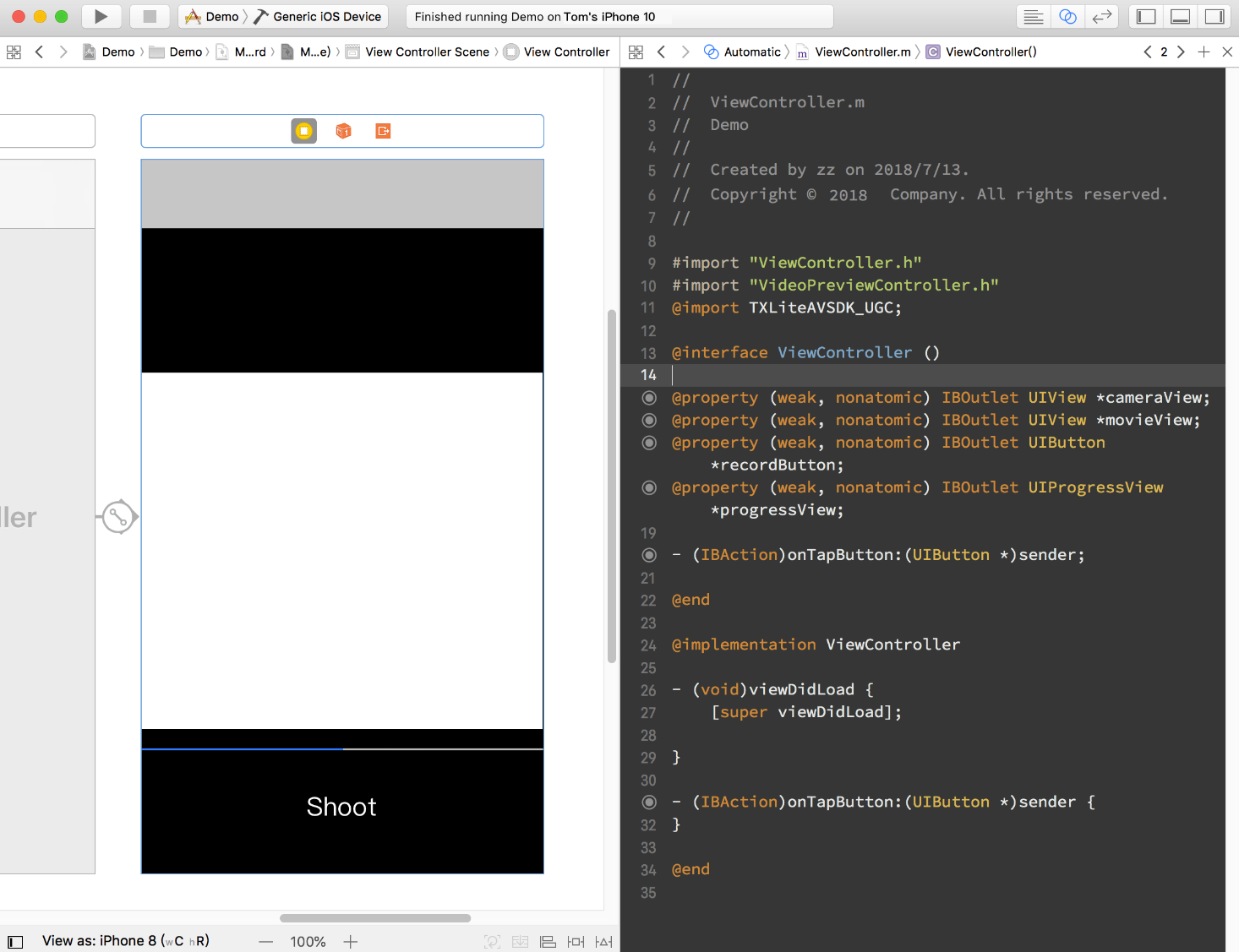
然后加上进度条,在 ViewController.m 中设置 IBOutlet 绑定界面,并设置好按钮的 IBAction。因为录制好后我们还要跳转到预览界面,还需要一个导航,单击黄色 VC 图标,在菜单栏依次进入 Editor > Embeded In,单击 Navigation Controller 给 ViewController 套一层 Navigation Controller。完成基本 UI 的搭建。
代码部分
对于合唱功能主要使用三大块功能:播放、录制、以及录制后和原视频进行合成,这三个功能对应到 SDK 的类为: TXVideoEditer、TXUGCRecord、TXVideoJoiner。
在使用前要配置 SDK 的 Licence,打开 AppDelegate.m 在里面添加以下代码:
- (BOOL)application:(UIApplication *)application didFinishLaunchingWithOptions:(NSDictionary *)launchOptions {[TXUGCBase setLicenceURL:@"<Licence的URL>" key:@"<Licence的Key>"];return YES;}
1. 首先是声明与初始化。
打开 ViewContorller.m,引用 SDK 并声明上述三个类的实例。另外这里播放、录制和合成视频都是异步操作,需要监听他们的事件,所以要加上实现 TXVideoJoinerListener、TXUGCRecordListener、TXVideoPreviewListener 这三个协议的声明。加好后如下所示:
#import "ViewController.h"@import TXLiteAVSDK_UGC;@interface ViewController () <TXVideoJoinerListener, TXUGCRecordListener, TXVideoPreviewListener>{TXVideoEditer *_editor;TXUGCRecord *_recorder;TXVideoJoiner *_joiner;TXVideoInfo *_videoInfo;NSString *_recordPath;NSString *_resultPath;}@property (weak, nonatomic) IBOutlet UIView *cameraView;@property (weak, nonatomic) IBOutlet UIView *movieView;@property (weak, nonatomic) IBOutlet UIButton *recordButton;@property (weak, nonatomic) IBOutlet UIProgressView *progressView;- (IBAction)onTapButton:(UIButton *)sender;@end
准备好成员变量和接口实现声明后,我们在 viewDidLoad 中对上面的成员变量进行初始化。
- (void)viewDidLoad {[super viewDidLoad];// 这里找一段 mp4 视频放到了工程里,或者用手机录制的 mov 格式视频也可以NSString *mp4Path = [[NSBundle mainBundle] pathForResource:@"demo" ofType:@"mp4"];_videoInfo = [TXVideoInfoReader getVideoInfo:mp4Path];TXAudioSampleRate audioSampleRate = AUDIO_SAMPLERATE_48000;if (_videoInfo.audioSampleRate == 8000) {audioSampleRate = AUDIO_SAMPLERATE_8000;}else if (_videoInfo.audioSampleRate == 16000){audioSampleRate = AUDIO_SAMPLERATE_16000;}else if (_videoInfo.audioSampleRate == 32000){audioSampleRate = AUDIO_SAMPLERATE_32000;}else if (_videoInfo.audioSampleRate == 44100){audioSampleRate = AUDIO_SAMPLERATE_44100;}else if (_videoInfo.audioSampleRate == 48000){audioSampleRate = AUDIO_SAMPLERATE_48000;}// 设置录像的保存路径_recordPath = [NSTemporaryDirectory() stringByAppendingPathComponent:@"record.mp4"];_resultPath = [NSTemporaryDirectory() stringByAppendingPathComponent:@"result.mp4"];// 播放器初始化TXPreviewParam *param = [[TXPreviewParam alloc] init];param.videoView = self.movieView;param.renderMode = RENDER_MODE_FILL_EDGE;_editor = [[TXVideoEditer alloc] initWithPreview:param];[_editor setVideoPath:mp4Path];_editor.previewDelegate = self;// 录像参数初始化_recorder = [TXUGCRecord shareInstance];TXUGCCustomConfig *recordConfig = [[TXUGCCustomConfig alloc] init];recordConfig.videoResolution = VIDEO_RESOLUTION_720_1280;//这里保证录制视频的帧率和合唱视频的帧率一致,否则可能出现音画不同步的现象//注意:这里获取的合唱视频的帧率是平均帧率,有可能为小数,做一下四舍五入操作recordConfig.videoFPS = (int)(_videoInfo.fps + 0.5);//这里保证录制视频的音频采样率和合唱视频的音频采样率一致,否则可能出现音画不同步的现象recordConfig.audioSampleRate = audioSampleRate;recordConfig.videoBitratePIN = 9600;recordConfig.maxDuration = _videoInfo.duration;_recorder.recordDelegate = self;// 启动相机预览[_recorder startCameraCustom:recordConfig preview:self.cameraView];// 视频拼接_joiner = [[TXVideoJoiner alloc] initWithPreview:nil];_joiner.joinerDelegate = self;[_joiner setVideoPathList:@[_recordPath, mp4Path]];}
2. 接下来是录制部分,只要响应用户单击按钮调用 SDK 方法就可以了,为了方便起见,这里复用了这个按钮来显示当前状态。另外加上在进度条上显示进度的逻辑。
- (IBAction)onTapButton:(UIButton *)sender {[_editor startPlayFromTime:0 toTime:_videoInfo.duration];if ([_recorder startRecord:_recordPath coverPath:[_recordPath stringByAppendingString:@".png"]] != 0) {NSLog(@"相机启动失败");}[sender setTitle:@"录像中" forState:UIControlStateNormal];sender.enabled = NO;}#pragma mark TXVideoPreviewListener-(void) onPreviewProgress:(CGFloat)time{self.progressView.progress = time / _videoInfo.duration;}
3. 录制好后开始完成拼接部分, 这里需要指定两个视频在结果中的位置,这里设置一左一右。
-(void)onRecordComplete:(TXUGCRecordResult*)result;{NSLog(@"录制完成,开始合成");[self.recordButton setTitle:@"合成中..." forState:UIControlStateNormal];//获取录制视频的宽高TXVideoInfo *videoInfo = [TXVideoInfoReader getVideoInfo:_recordPath];CGFloat width = videoInfo.width;CGFloat height = videoInfo.height;//录制视频和原视频左右排列CGRect recordScreen = CGRectMake(0, 0, width, height);CGRect playScreen = CGRectMake(width, 0, width, height);[_joiner setSplitScreenList:@[[NSValue valueWithCGRect:recordScreen],[NSValue valueWithCGRect:playScreen]] canvasWidth:width * 2 canvasHeight:height];[_joiner splitJoinVideo:VIDEO_COMPRESSED_720P videoOutputPath:_resultPath];}
4. 实现合成进度的委托方法, 在进度条中显示进度。
-(void) onJoinProgress:(float)progress{NSLog(@"视频合成中%d%%",(int)(progress * 100));self.progressView.progress = progress;}
5. 实现合成完成的委托方法,并切换到预览界面。
#pragma mark TXVideoJoinerListener-(void) onJoinComplete:(TXJoinerResult *)result{NSLog(@"视频合成完毕");VideoPreviewController *controller = [[VideoPreviewController alloc] initWithVideoPath:_resultPath];[self.navigationController pushViewController:controller animated:YES];}
至此就制作完成了,上面提到了一个视频预览的
VideoPreviewController 代码如下:VideoPreviewController.m:#import <UIKit/UIKit.h>@interface VideoPreviewController : UIViewController- (instancetype)initWithVideoPath:(NSString *)path;@end
VideoPreviewController.m:@import TXLiteAVSDK_UGC;@interface VideoPreviewController () <TXVideoPreviewListener>{TXVideoEditer *_editor;}@property (strong, nonatomic) NSString *videoPath;@end@implementation VideoPreviewController- (instancetype)initWithVideoPath:(NSString *)path {if (self = [super initWithNibName:nil bundle:nil]) {self.videoPath = path;}return self;}- (void)viewDidLoad {[super viewDidLoad];TXPreviewParam *param = [[TXPreviewParam alloc] init];param.videoView = self.view;param.renderMode = RENDER_MODE_FILL_EDGE;_editor = [[TXVideoEditer alloc] initWithPreview:param];_editor.previewDelegate = self;[_editor setVideoPath:self.videoPath];[_editor startPlayFromTime:0 toTime:[TXVideoInfoReader getVideoInfo:self.videoPath].duration];}-(void) onPreviewFinished{[_editor startPlayFromTime:0 toTime:[TXVideoInfoReader getVideoInfo:self.videoPath].duration];}@end
文档反馈