Android
Download
聚焦模式
字号
本篇教程向大家介绍如何完成合唱的基础功能。
过程简介
1. 在界面上放两个 View, 一个用来播放,一个用来录制。
2. 再放一个按钮和进度条来开始录制和显示进度。
3. 录制与源视频相同的时长后停止。
4. 把录好的视频与源视频左右合成。
5. 预览合成好的视频。
界面搭建
在录制界面 TCVideoRecordActivity 的 activity_video_record.xml 中创建两个 view,左半边是录制界面,右半边是播放界面。
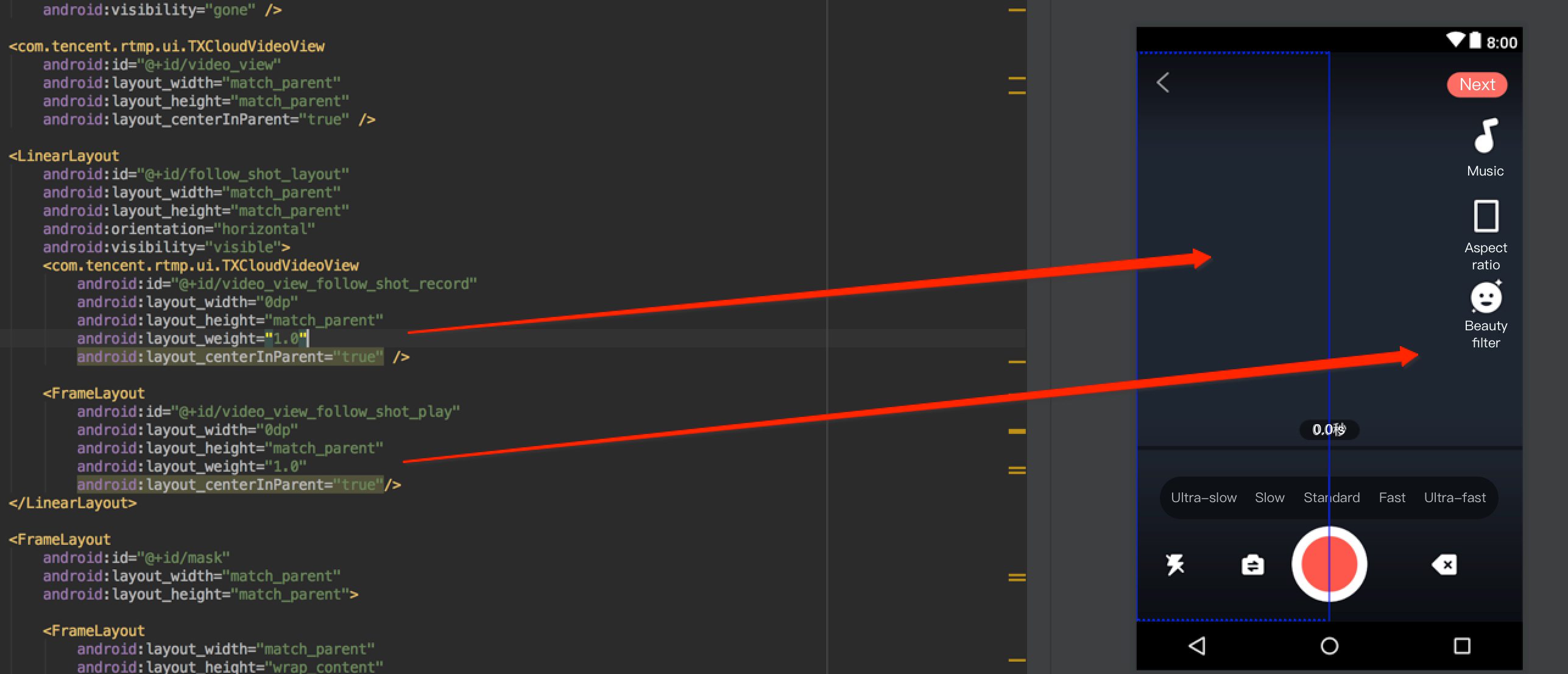
代码部分
对于合唱功能主要使用三大块功能:播放、录制、以及录制后和原视频进行合成,这三个功能对应到 SDK 的类为: TXVideoEditer、TXUGCRecord、TXVideoJoiner,其中播放也可以换成 TXVodPlayer 去播放。
1. 从小视频主页的视频列表中,选择一个视频进入播放界面 TCVodPlayerActivity,单击右下角的合拍。
首先会下载该视频到本地 sdcard 中,并获取该视频的音频采样率以及 fps 等信息后进入录制界面。
2. 进入录制界面 TCVideoRecordActivity 进行合唱。需要注意以下几点:
录制进度条以跟拍视频的进度为最大长度。
保证录制视频的帧率和合唱视频的帧率一致,否则可能出现音画不同步的现象。
保证录制视频的音频采样率和合唱视频的音频采样率一致,否则可能出现音画不同步的现象。
录制设置渲染模式为自适应模式,在9:16的宽高比时能等比例缩放。
Android 的录制需要设置静音,否则会造成与跟拍视频的“二重唱”。
// 录制的界面mVideoView = mVideoViewFollowShotRecord;// 播放的视频mFollowShotVideoPath = intent.getStringExtra(TCConstants.VIDEO_EDITER_PATH);mFollowShotVideoDuration = (int)(intent.getFloatExtra(TCConstants.VIDEO_RECORD_DURATION, 0) * 1000);initPlayer();// 录制进度条以跟拍视频的进度为最大长度,fps 以跟拍视频的 fps 为准mMaxDuration = (int)mFollowShotVideoDuration;mFollowShotVideoFps = intent.getIntExtra(TCConstants.RECORD_CONFIG_FPS, 20);mFollowShotAudioSampleRateType = intent.getIntExtra(TCConstants.VIDEO_RECORD_AUDIO_SAMPLE_RATE_TYPE, TXRecordCommon.AUDIO_SAMPLERATE_48000);// 初始化合拍的接口mTXVideoJoiner = new TXVideoJoiner(this);mTXVideoJoiner.setVideoJoinerListener(this);
// 播放器初始化,这里使用 TXVideoEditer,也可以使用 TXVodPlayermTXVideoEditer = new TXVideoEditer(this);mTXVideoEditer.setVideoPath(mFollowShotVideoPath);TXVideoEditConstants.TXPreviewParam param = new TXVideoEditConstants.TXPreviewParam();param.videoView = mVideoViewPlay;param.renderMode = TXVideoEditConstants.PREVIEW_RENDER_MODE_FILL_EDGE;mTXVideoEditer.initWithPreview(param);
customConfig.videoFps = mFollowShotVideoFps;customConfig.audioSampleRate = mFollowShotAudioSampleRateType; // 录制的视频的音频采样率必须与跟拍的音频采样率相同customConfig.needEdit = false;mTXCameraRecord.setVideoRenderMode(TXRecordCommon.VIDEO_RENDER_MODE_ADJUST_RESOLUTION); // 设置渲染模式为自适应模式mTXCameraRecord.setMute(true); // 跟拍不从喇叭录制声音,因为跟拍的视频声音也会从喇叭发出来被麦克风录制进去,造成跟原视频声音的"二重唱"。
3. 接下来就可以开始录制了,在录制到最大长度后,会回调 onRecordComplete,继续完成拼接部分,这里需要指定两个视频在结果中的位置。
private void prepareToJoiner(){List<String> videoSourceList = new ArrayList<>();videoSourceList.add(mRecordVideoPath);videoSourceList.add(mFollowShotVideoPath);mTXVideoJoiner.setVideoPathList(videoSourceList);mFollowShotVideoOutputPath = getCustomVideoOutputPath("Follow_Shot_");// 以左边录制的视频宽高为基准,右边视频等比例缩放int followVideoWidth;int followVideoHeight;if ((float) followVideoInfo.width / followVideoInfo.height >= (float)recordVideoInfo.width / recordVideoInfo.height) {followVideoWidth = recordVideoInfo.width;followVideoHeight = (int) ((float)recordVideoInfo.width * followVideoInfo.height / followVideoInfo.width);} else {followVideoWidth = (int) ((float)recordVideoInfo.height * followVideoInfo.width / followVideoInfo.height);followVideoHeight = recordVideoInfo.height;}TXVideoEditConstants.TXAbsoluteRect rect1 = new TXVideoEditConstants.TXAbsoluteRect();rect1.x = 0; //第一个视频的左上角位置rect1.y = 0;rect1.width = recordVideoInfo.width; //第一个视频的宽高rect1.height = recordVideoInfo.height;TXVideoEditConstants.TXAbsoluteRect rect2 = new TXVideoEditConstants.TXAbsoluteRect();rect2.x = rect1.x + rect1.width; //第2个视频的左上角位置rect2.y = (recordVideoInfo.height - followVideoHeight) / 2;rect2.width = followVideoWidth; //第2个视频的宽高rect2.height = followVideoHeight;List<TXVideoEditConstants.TXAbsoluteRect> list = new ArrayList<>();list.add(rect1);list.add(rect2);mTXVideoJoiner.setSplitScreenList(list, recordVideoInfo.width + followVideoWidth, recordVideoInfo.height); //第2、3个 param:两个视频合成画布的宽高mTXVideoJoiner.splitJoinVideo(TXVideoEditConstants.VIDEO_COMPRESSED_540P, mFollowShotVideoOutputPath);}
4. 监听合成的回调,在 onJoinComplete 后跳转到预览界面播放。
@Overridepublic void onJoinComplete(TXVideoEditConstants.TXJoinerResult result) {mCompleteProgressDialog.dismiss();if(result.retCode == TXVideoEditConstants.JOIN_RESULT_OK){runOnUiThread(new Runnable() {@Overridepublic void run() {isReadyJoin = true;startEditerPreview(mFollowShotVideoOutputPath);if(mTXVideoEditer != null){mTXVideoEditer.release();mTXVideoEditer = null;}}});}else{runOnUiThread(new Runnable() {@Overridepublic void run() {Toast.makeText(TCVideoRecordActivity.this, "合成失败", Toast.LENGTH_SHORT).show();}});}}
文档反馈