通过 Power BI 访问 DLC 数据操作指南
Download
聚焦模式
字号
本文档介绍如何使用 Power BI Desktop 和 Power BI Service 连接腾讯云数据湖计算 (DLC) 进行数据分析,以及如何通过 Power BI Gateway 在 Web 端刷新报告。
说明:
前置准备
在开始配置前,请确认您已满足以下条件:
1. 权限准备:
拥有腾讯云账户并已开通 DLC 服务。
已在 访问管理 (CAM) 中创建了必要的 OIDC 身份提供商和角色(见下文步骤 1)。
2. 软件环境:
如需使用桌面版,已安装 Power BI Desktop。
如需使用Power BI Service,安装 On-premises data gateway。
3. 连接器文件:
下载腾讯云 DLC 专用连接器文件:DlcODBC.mez。
操作流程
身份与权限配置
在连接 DLC 之前,需要配置身份验证机制,以便 Power BI 能通过 OIDC 协议访问腾讯云资源。
创建身份提供商 (IdP)
1. 登录 腾讯云访问管理 (CAM) 控制台。
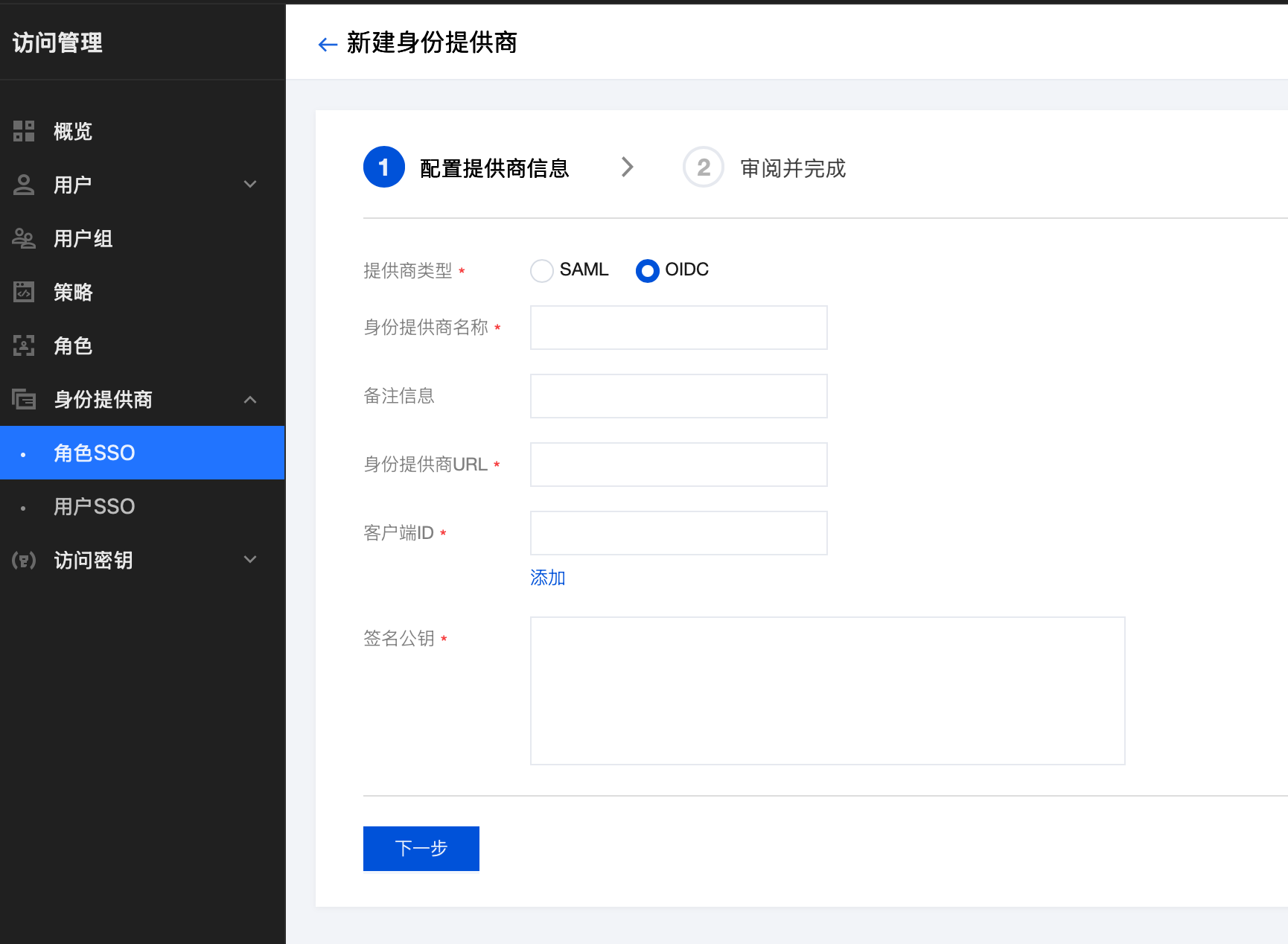
2. 在左侧导航栏选择 身份提供商 > 角色 SSO,单击 新建提供商。
3. 配置如下信息:
提供商类型:选择 OIDC。
名称:输入自定义名称(后续配置需使用)。
身份提供商 URL、客户端 ID、公钥:请从您的 Microsoft Entra (Azure AD) 或 Power BI 对应的 OIDC 配置中获取。 点击查看具体步骤。
创建 IAM 角色
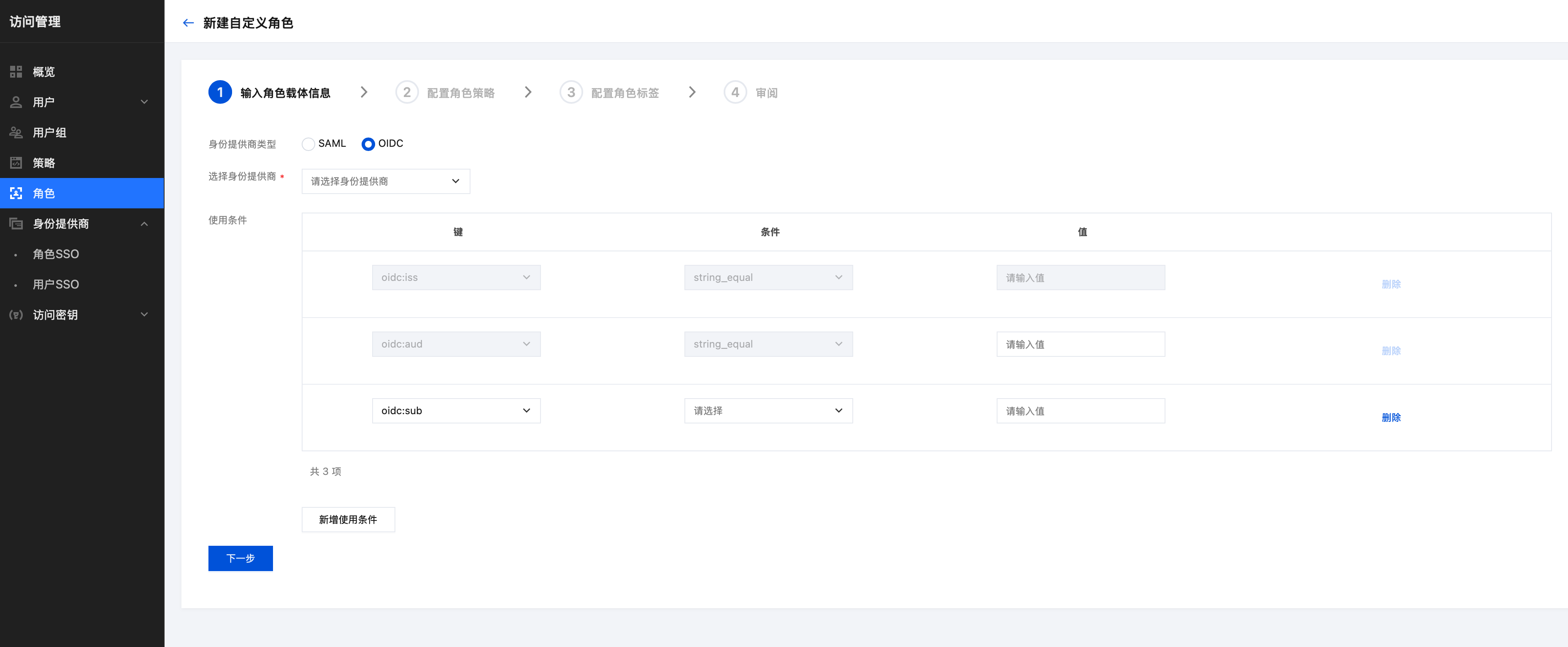
1. 在 CAM 控制台中新建角色,选择刚刚创建的 OIDC 身份提供商作为信任实体。点击查看具体步骤。
2. 记录下该角色的 Role ID (角色 ID)。
提示:您需要从 Power BI 的 OpenID Connect Metadata 文档中获取 oidc:aud (对应 Issue Address) 和 oidc:sub (对应 Client ID) 以完成信任策略配置。
Power BI Desktop 设置
安装 DLC ODBC 连接器
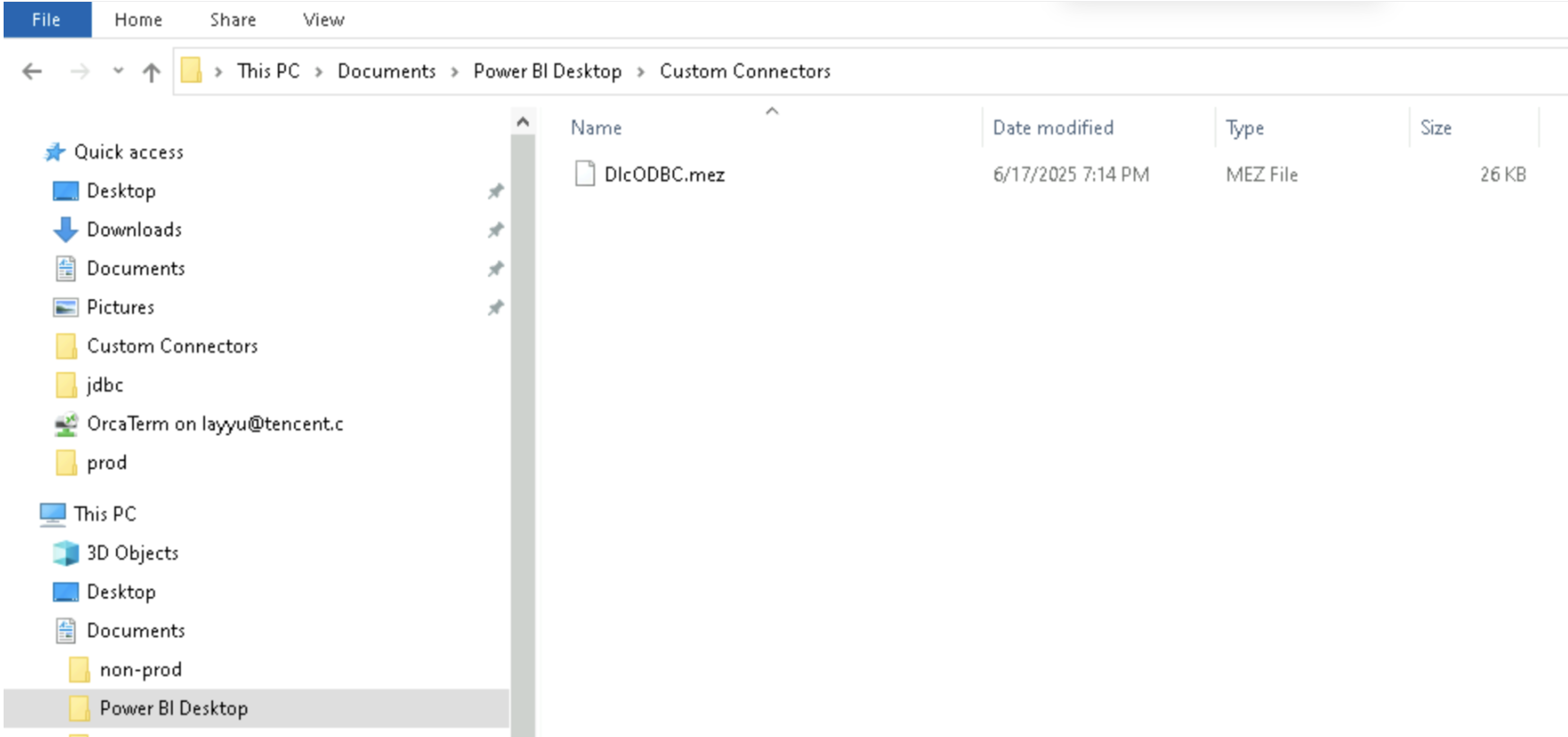
1. 找到下载好的 DlcODBC.mez 文件。
2. 将其复制到本地路径:C:\\Users\\{用户名}\\Documents\\Power BI Desktop\\Custom Connectors\\。
如果 Custom Connectors 文件夹不存在,请手动创建。
调整安全设置
由于使用了自定义连接器,需要调整 Power BI 的安全策略:
1. 打开 Power BI Desktop。
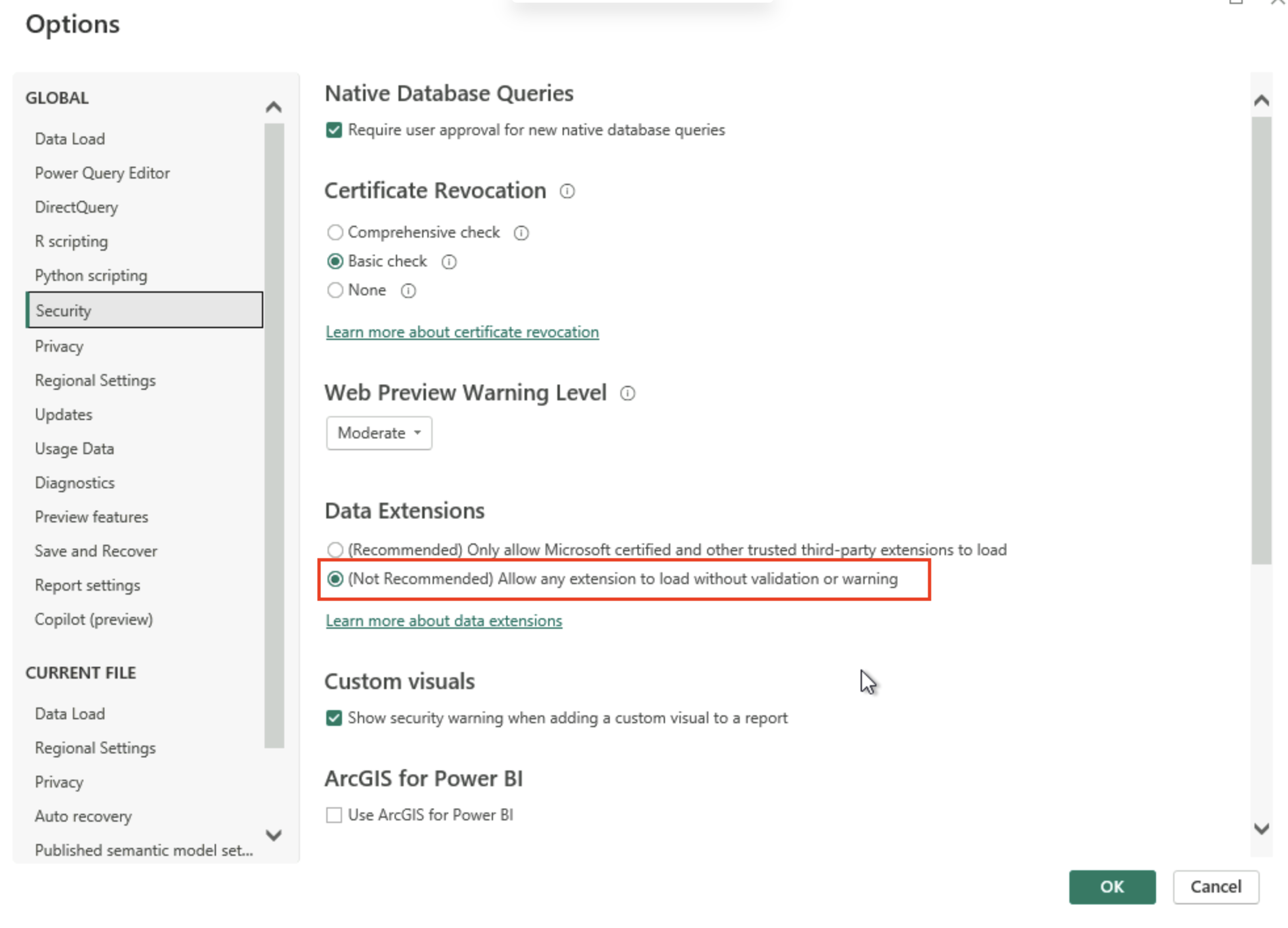
2. 点击 File (文件) > Options and settings (选项和设置) > Options (选项) > Security (安全性)。
3. 在 Data Extensions (数据扩展) 区域,选择:
(Not Recommended) Allow any extension to load without validation or warning
(中文:允许加载任何扩展且不提示警告)
4. 点击 OK 并重启 Power BI Desktop。
配置 ODBC 数据源
1. 在 Windows 系统中打开 ODBC Data Sources (64-bit) 管理器。
2. 选择 System DSN (系统 DSN) 标签页,点击 Add (添加)。
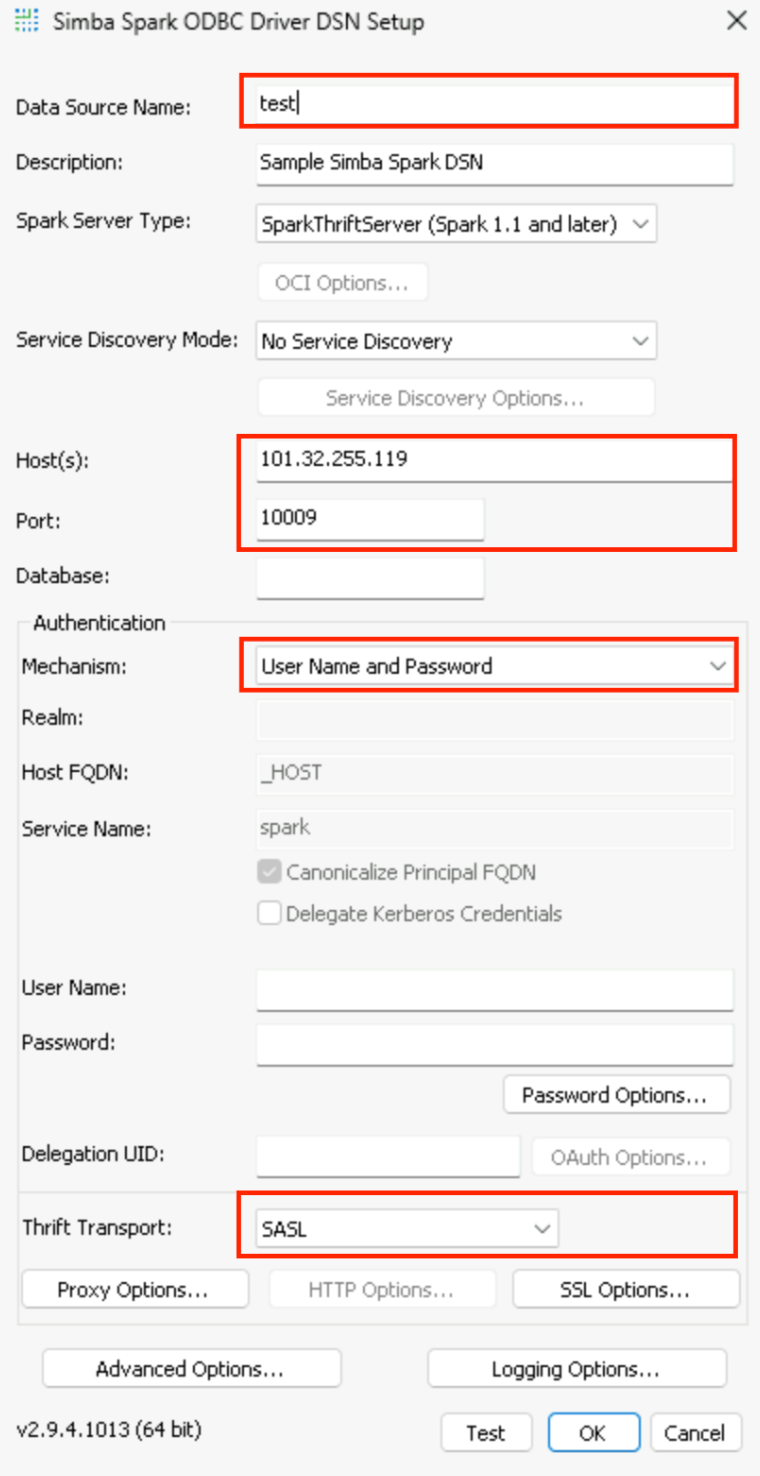
3. 选择 Simba Spark ODBC Driver,点击 Finish 进入配置界面:
Data Source Name: 自定义名称(例如 DLC_Spark)。
Spark Server Type: 选择 SparkThriftServer (Spark 1.1 and later)。
Host: 输入 DLC 引擎的访问地址 IP。请根据您的网络环境选择以下一种方式获取 IP:
内网访问(推荐):若网关/服务器位于腾讯云 VPC 内,需先在 DLC 控制台为引擎创建 [私有连接],并填入生成的 内网 VIP。
公网访问:若本地电脑通过互联网直接访问,需先在 DLC 控制台开启引擎的公网访问,并填入生成的 公网 IP。
具体网络配置及 IP 获取步骤,请参考 DLC 引擎网络配置指南。
Port: 输入端口号(通常为 10009)。
Authentication Mechanism: 选择 User Name and Password。
Thrift Transport: 选择 SASL。
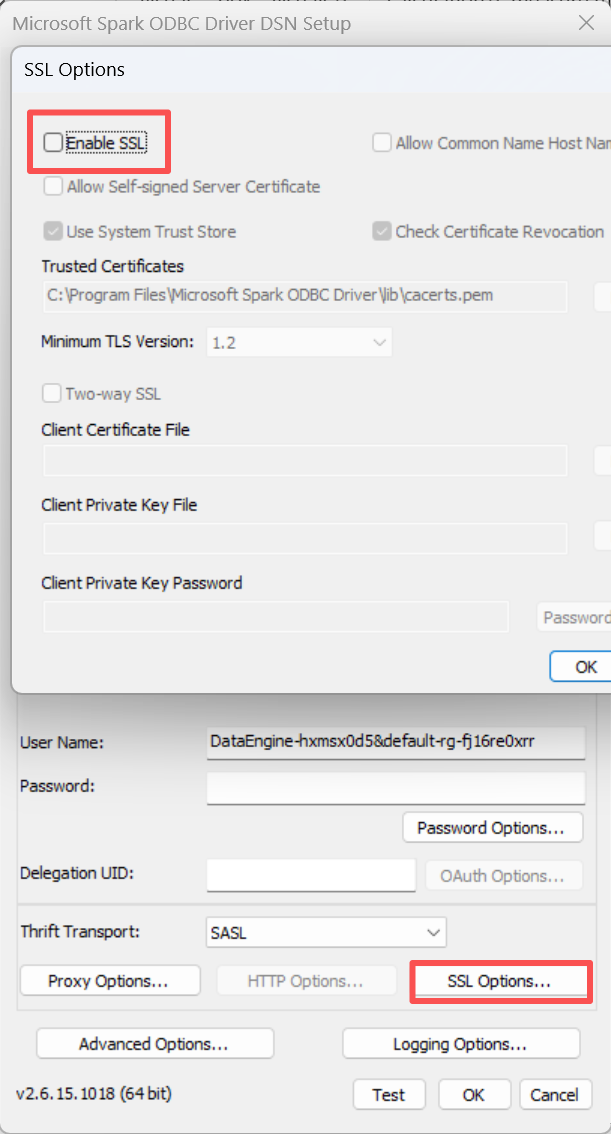
4. 点击 SSL Options 按钮:
取消勾选 Enable SSL(根据 DLC 实际网络环境配置,通常内网/VPC 访问需关闭,公网可能需要开启,请以实际白名单说明为准)。
5. 点击 OK 保存配置。
获取数据
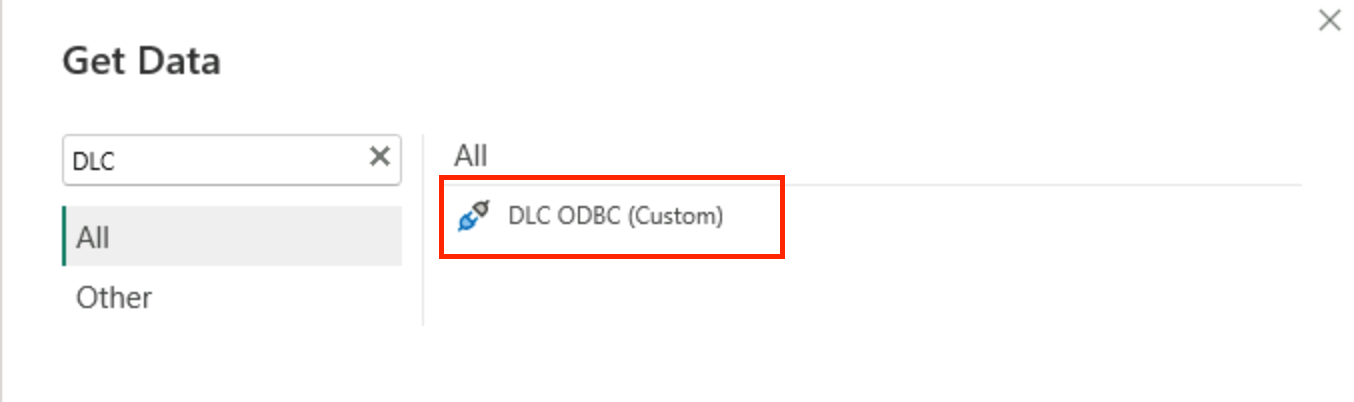
1. 在 Power BI Desktop 主页点击 Get Data (获取数据)。
2. 搜索 DLC,选择 DlcODBC (Custom),点击 Connect。
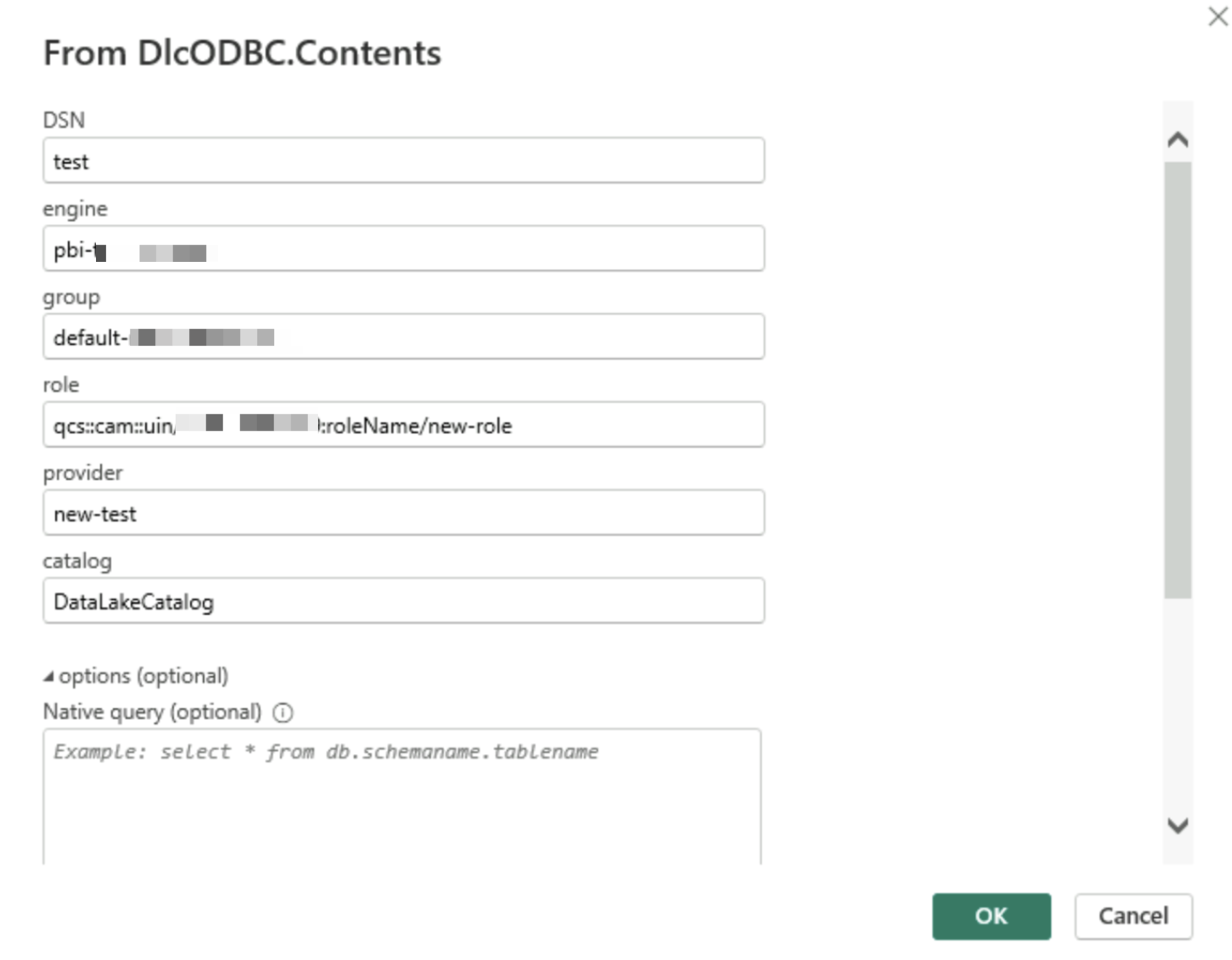
3. 在弹出的配置窗口中填写参数:
DSN Name: 步骤 3 中配置的名称(如 test)。
Engine Name: DLC 计算引擎名称。
Resource Group: 资源组名称。
Tencent Cloud Role ID: 步骤2中获取的角色 ID。
Identity Provider Name: 步骤2中创建的提供商名称。
Data Catalog Name: 数据目录名称。
4. 选择数据传输模式(Import 或 DirectQuery),点击 OK。
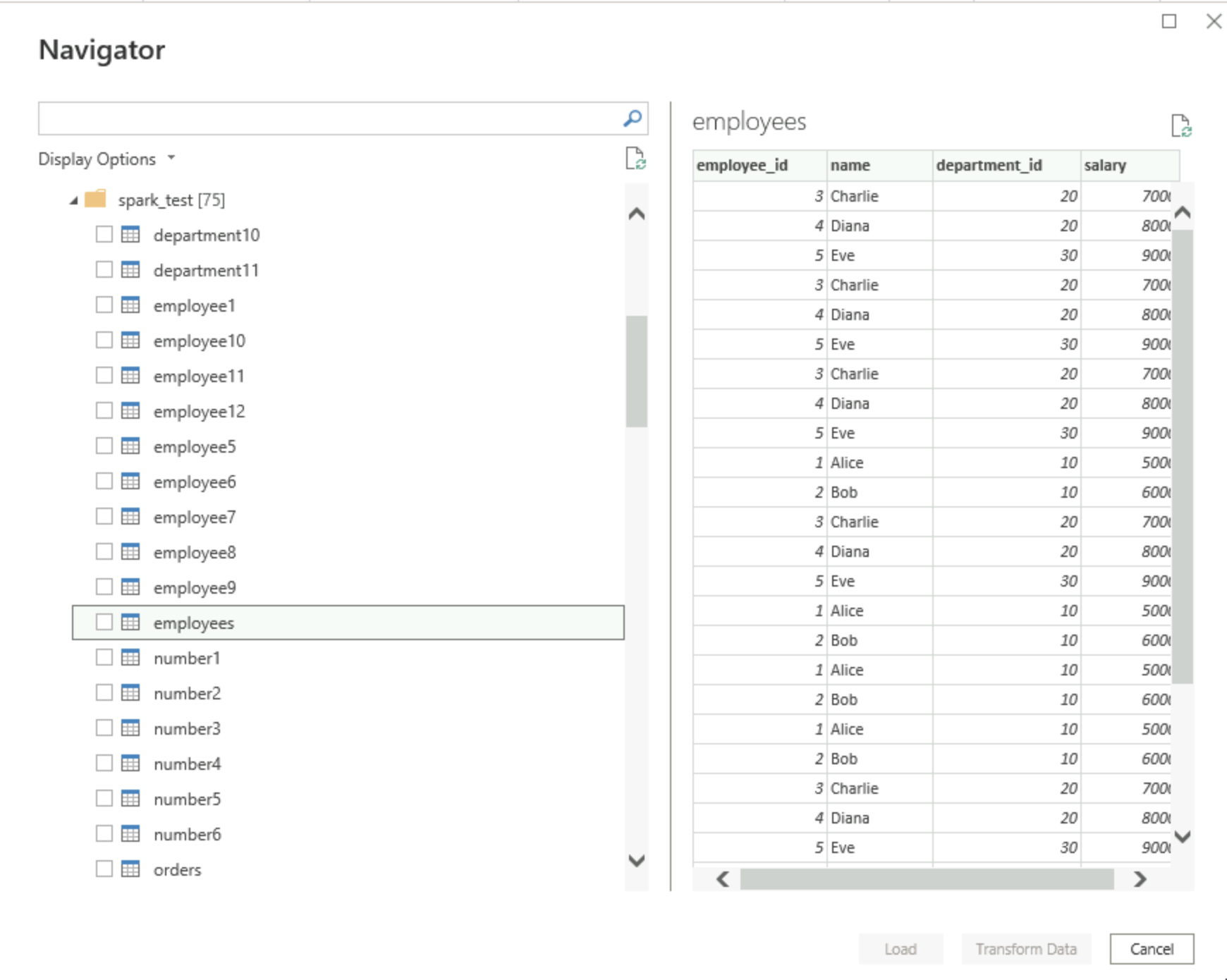
5. 在导航器中预览并勾选数据表,点击 Load (加载)。
报表发布与网关配置 (生产环境)
如果您需要将报表发布到 Power BI Service (Web 端) 并设置自动刷新,需要配置 On-premises data gateway。
网关服务器环境安装
请在安装了 Gateway 的服务器上执行以下操作:
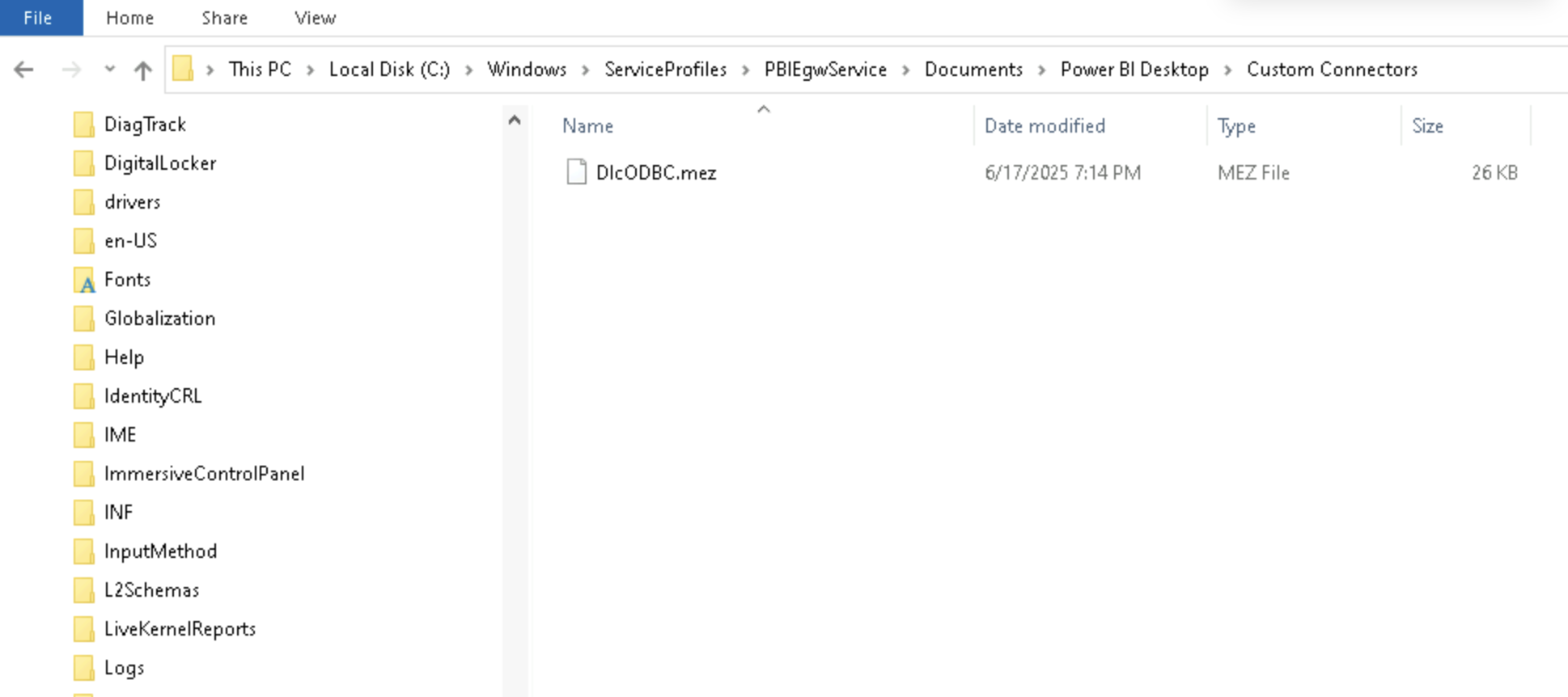
1. 安装连接器:
将 DlcODBC.mez 文件复制到网关服务的系统路径:
C:\\Windows\\ServiceProfiles\\PBIEgwService\\Documents\\Power BI Desktop\\Custom Connectors\\
如文件夹不存在,请手动创建。
2. 配置 Gateway:
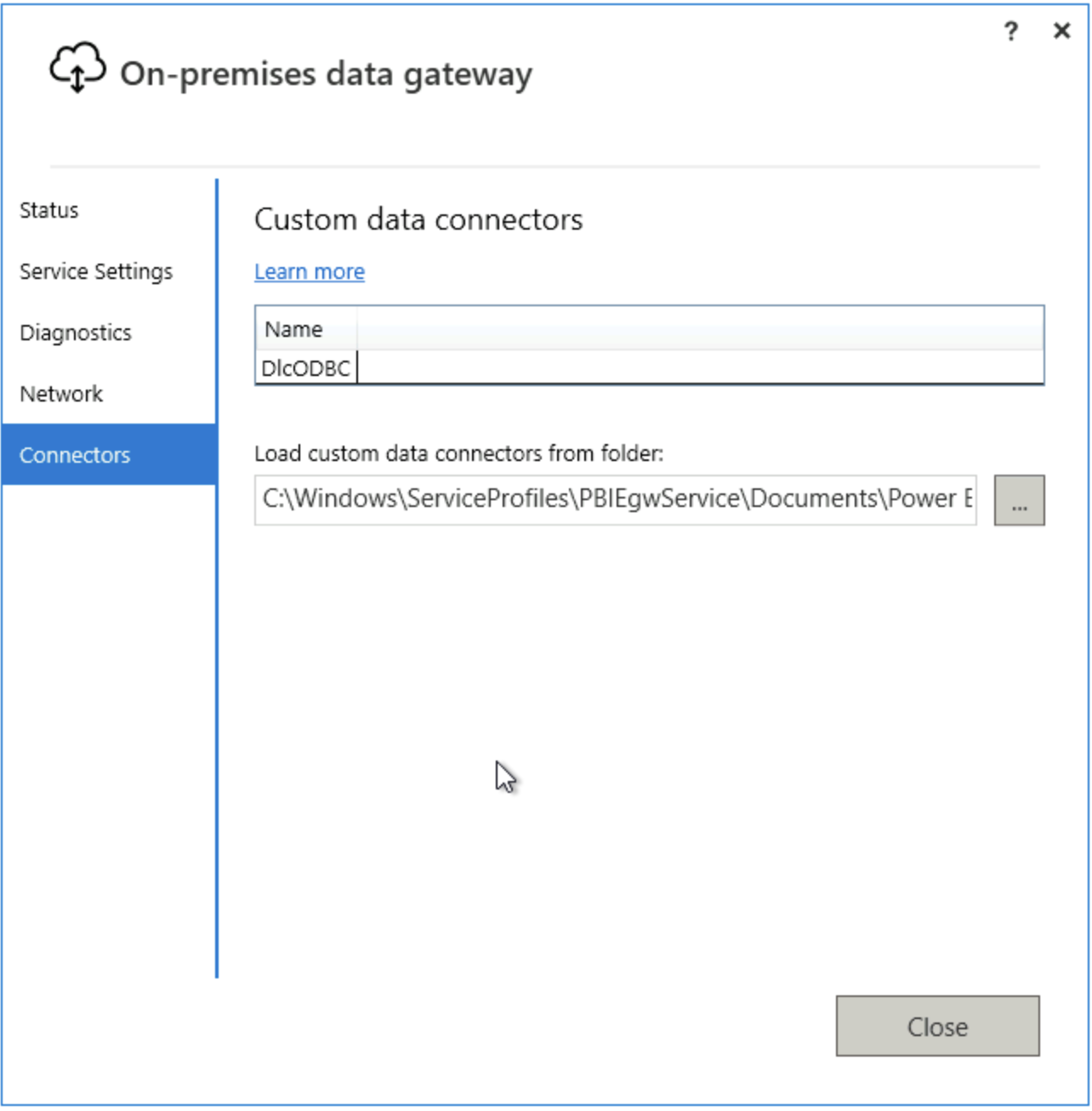
打开 On-premises data gateway 应用。
点击 Connectors (连接器),设置加载路径为上述步骤中的文件夹路径。
重启 Gateway 服务。
3. 配置 ODBC:
在服务器上重复 [Power BI Desktop 配置 - 步骤 3] 的操作,添加完全一致的 System DSN。
Power BI Service 设置
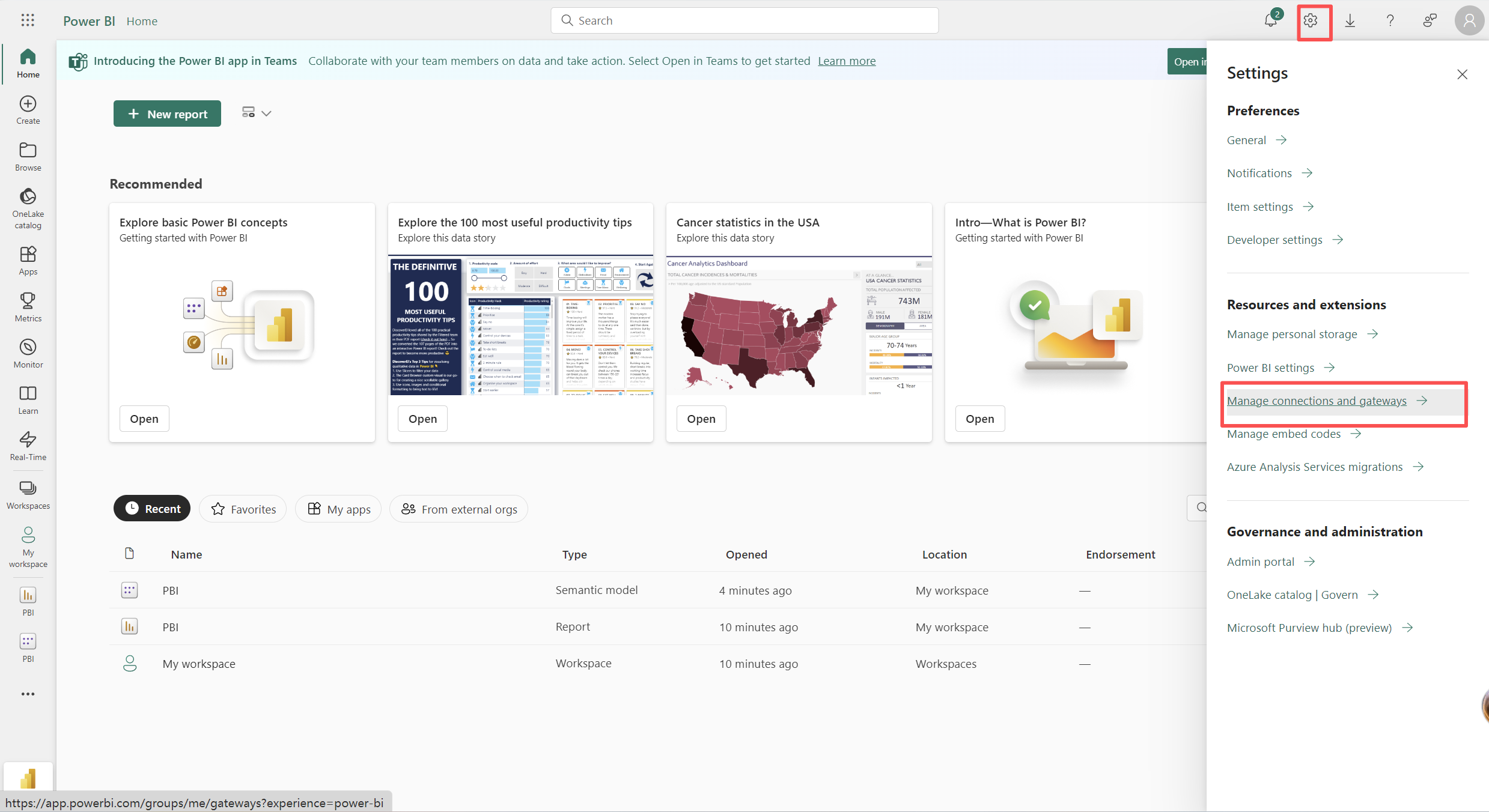
1. 登录 Power BI 网页版。
2. 点击右上角齿轮图标,选择 Manage connections and gateways (管理连接和网关)。
3. 配置网关权限:
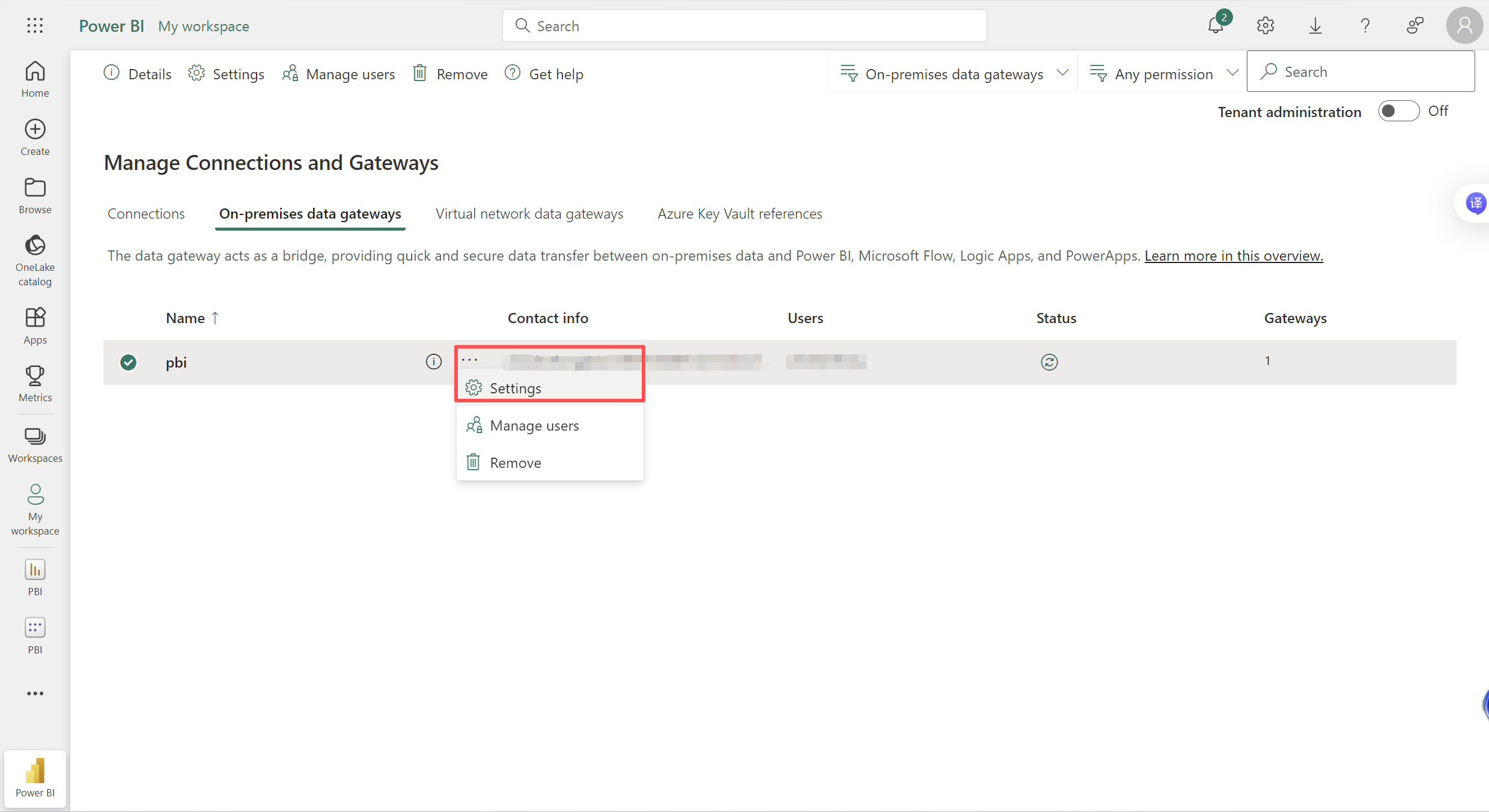
切换到 On-premises data gateways 标签页。
点击目标网关旁的 ... > Settings (设置)。
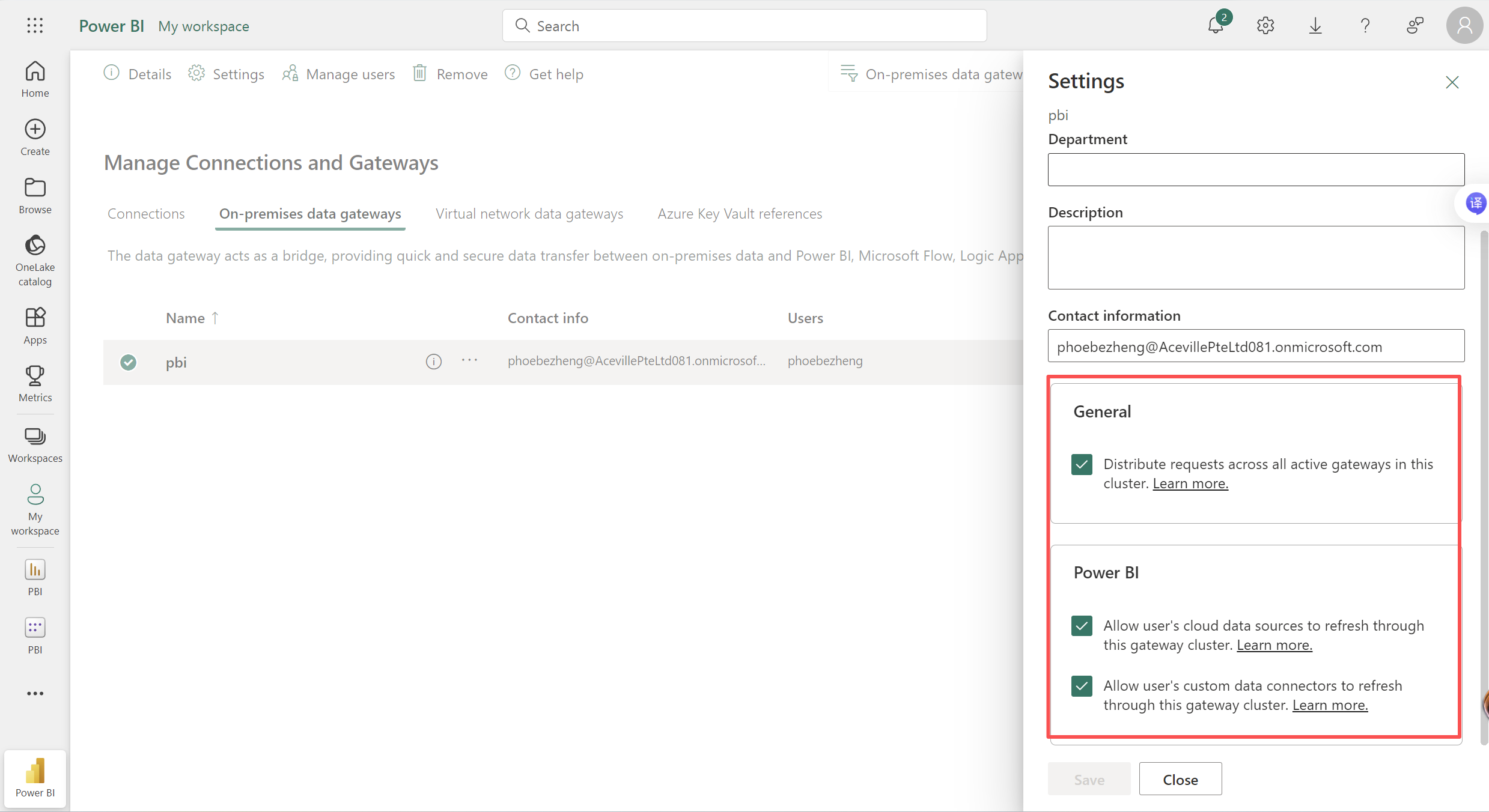
勾选以下选项以允许自定义连接器:
Allow user's custom data connectors to refresh through this gateway cluster.
4. 创建数据源连接:
点击左上角 New (新建)。
Gateway cluster name: 选择您的网关。
Connection type: 选择 DlcODBC。
Authentication method: 选择 Basic。
参数配置: 填写与 Desktop 端一致的 DSN、引擎名称、资源组、角色 ID 等信息。
点击 Create (创建)(建议选择“跳过测试连接”以避免超时)。

绑定报表与刷新
1. 发布报表:在 Power BI Desktop 中点击 Publish (发布)。
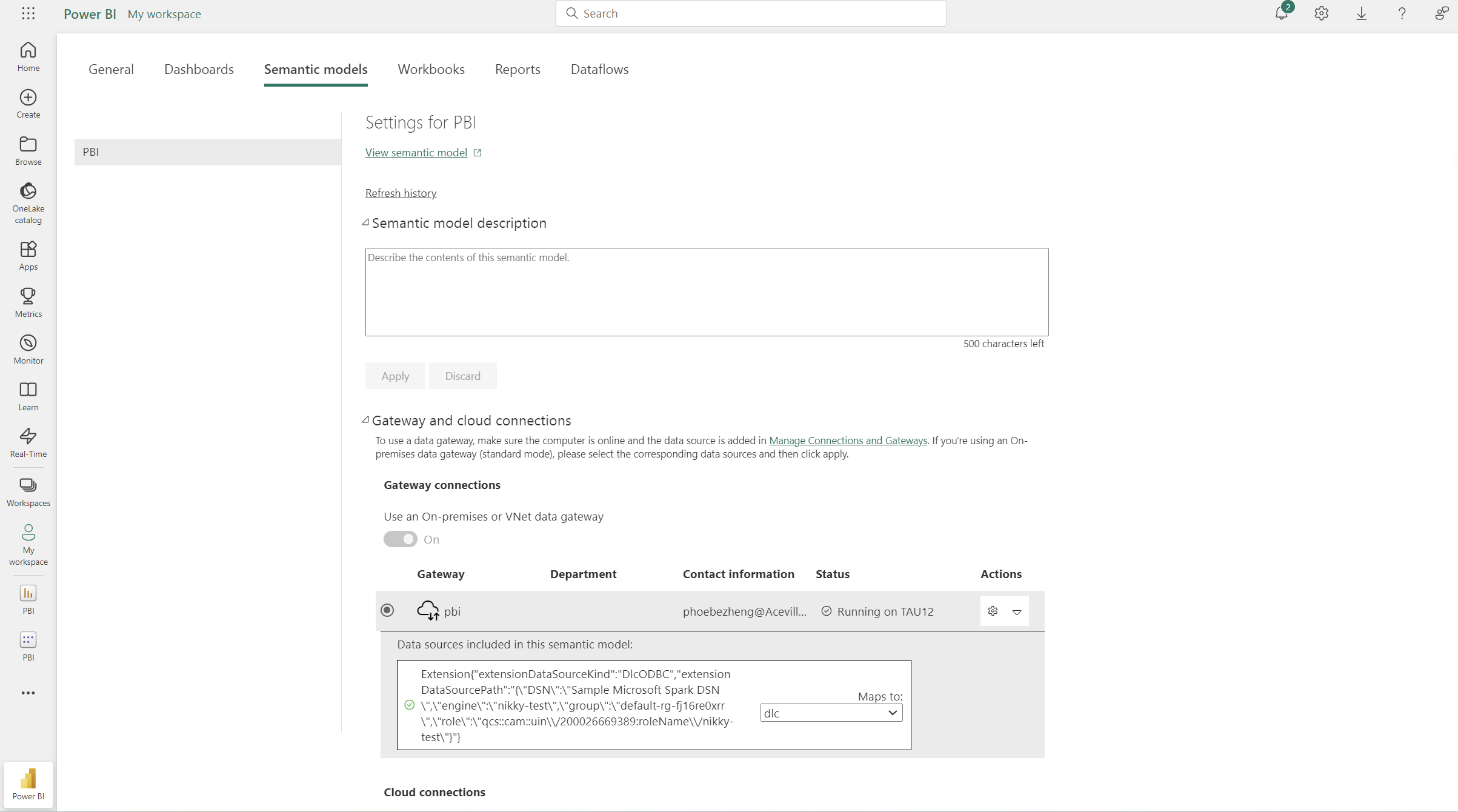
2. 在 Power BI Service 中找到该报表的 Semantic model (语义模型)。
3. 进入 Settings (设置) > Gateway and cloud connections。
4. 在 Maps to 选项中,将云端数据集映射到刚刚创建的网关数据源。
5. 点击 Apply,即可手动或定时刷新报表。
常见问题 (FAQ)
Q: 找不到 Custom Connectors 文件夹?
A: 该文件夹默认不存在,需要您手动在 Documents\\Power BI Desktop\\ 下创建。注意路径区分当前用户路径(Desktop用)和系统服务路径(Gateway用)。
Q: 连接测试失败?
A: 请检查 ODBC 配置中的 Host 和 Port 是否能从当前网络连通;检查 CAM 角色是否有权访问对应的 DLC 引擎。
文档反馈