PySpark 作业开发指南
Download
聚焦模式
字号
应用场景
DLC 支持 Python 语言编写的程序运行作业 。本示例演示通过编写 Python 代码在 对象存储(COS)上读写数据和在 DLC 上建库表、读写表的详细操作,帮助用户在 DLC 上完成作业开发。
环境准备
依赖:PyCharm 或其他 Python 编程开发工具。
开发流程
开发流程图
DLC Spark JAR 作业开发流程图如下:

创建资源
第一次在 DLC 上运行作业,需新建 Spark 作业计算资源,例如新建名称为 "dlc-demo" 的 Spark 作业资源。
1. 登录 数据湖计算 DLC 控制台,选择服务所在区域,在导航菜单中单击数据引擎。
2. 单击左上角创建资源,进入资源配置购买页面。
3. 在集群配置 > 计算引擎类型选项选择 Spark 作业引擎。
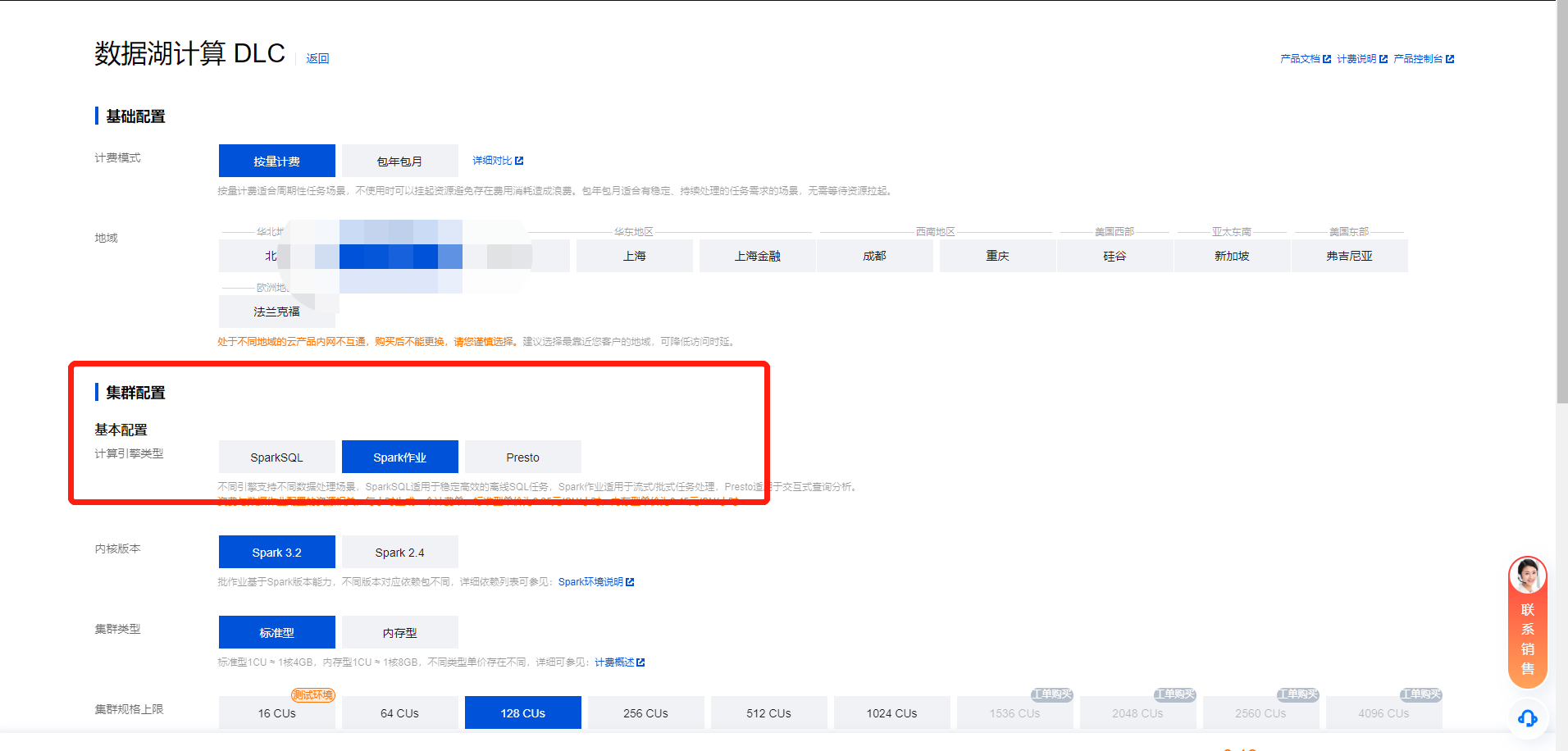
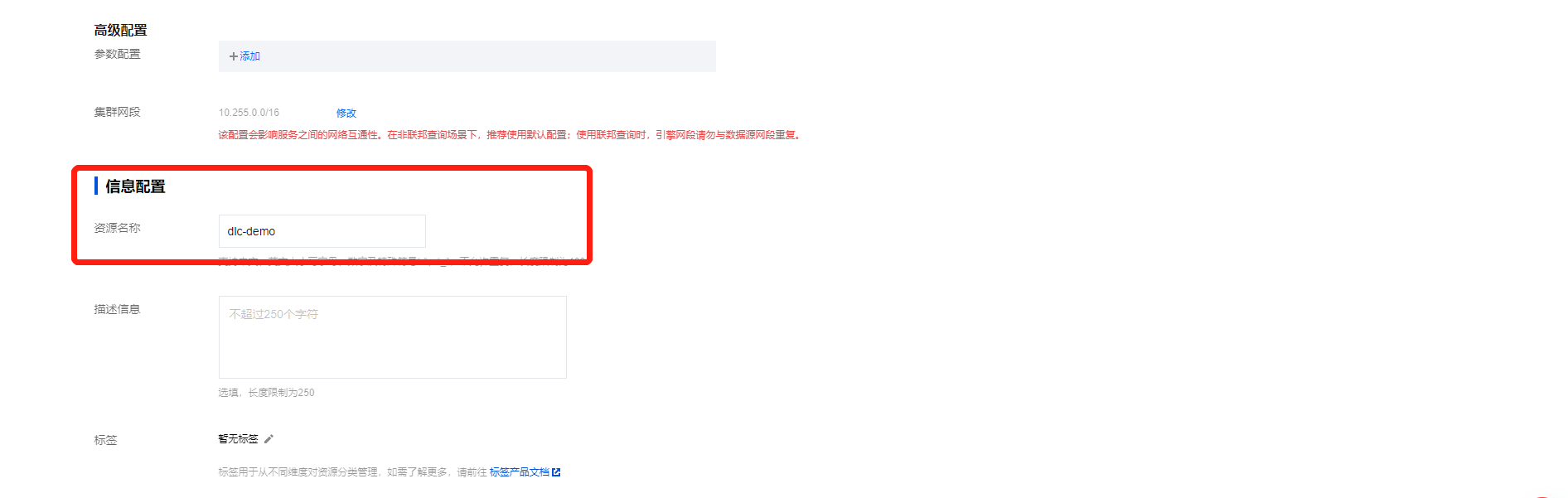
4. 单击立即开通,确认资源配置信息。
5. 确认信息无误后,单击提交,完成资源配置。
上传数据到 COS
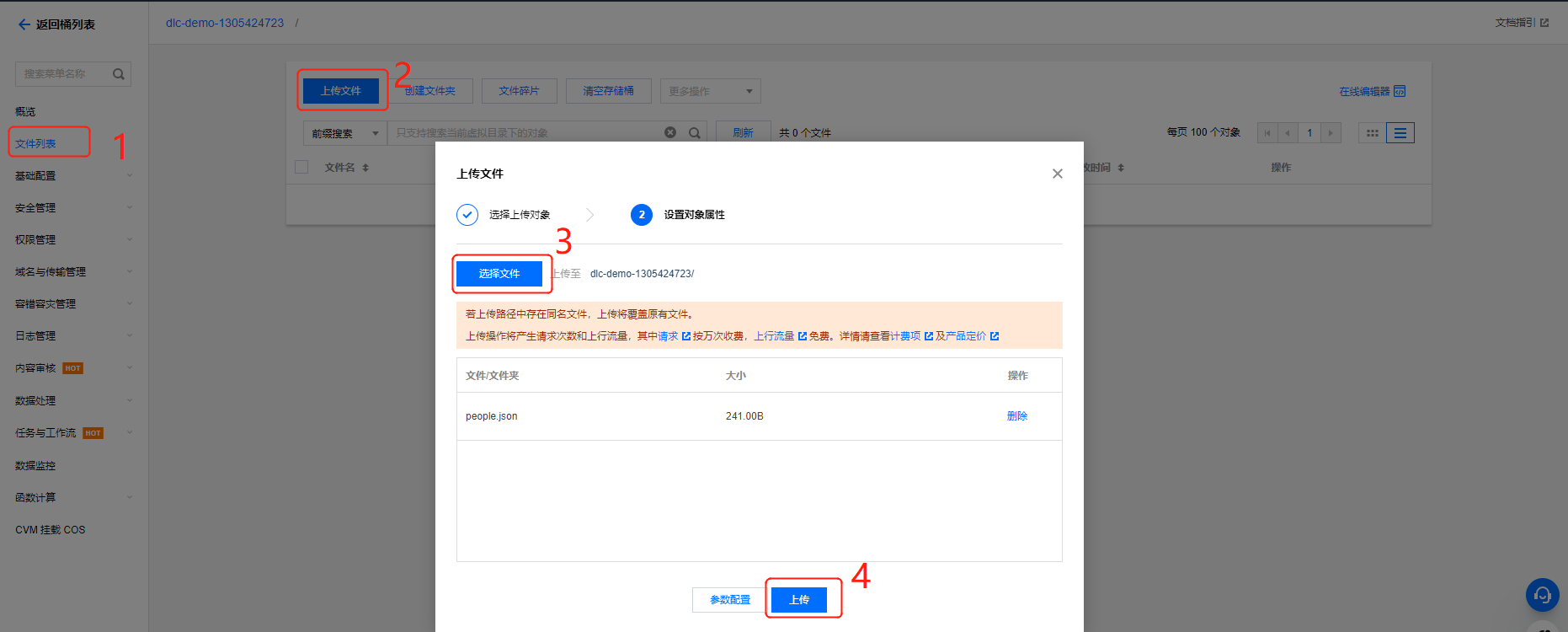
创建名称为 “dlc-demo”的存储桶,上传people.json文件,供 从COS 读写数据示例用,people.json 文件的内容如下:
{"name":"Michael"}{"name":"Andy", "age":30}{"name":"Justin", "age":3}{"name":"WangHua", "age":19}{"name":"ZhangSan", "age":10}{"name":"LiSi", "age":33}{"name":"ZhaoWu", "age":37}{"name":"MengXiao", "age":68}{"name":"KaiDa", "age":89}
1. 登录 对象存储 COS 控制台,在左侧菜单导航中单击 存储桶列表。
2. 创建存储桶:
单击左上角 创建存储桶,名称项填写 “dlc-dmo”,单击下一步完成配置。
3. 上传文件:
单击文件列表 > 上传文件,选择本地“people.json”文件上传到“dlc-demo-1305424723”桶里(-1305424723是建桶时平台生成的随机串),单击上传,完成文件上传。新建存储桶详情请参见 创建存储桶。
新建 Python 项目
通过 PyCharm 新建一个名称为“demo”的 项目。
编写代码
1. 新建 cos.py 文件,编写代码,功能为从 COS 上读写数据和在 DLC 上建库、建表、查询数据和写入数据。
import sysfrom pyspark.sql import SparkSessionfrom pyspark.sql import Rowif __name__ == "__main__":spark = SparkSession\\.builder\\.appName("Operate data on cos")\\.getOrCreate()# 1.读cos上的数据 支持多种类型的文件 如 json,csv,parquet,orc,textread_path = "cosn://dlc-demo-1305424723/people.json"peopleDF = spark.read.json(read_path)# 2.对数据做操作peopleDF.createOrReplaceTempView("people")data_src = spark.sql("SELECT * FROM people WHERE age BETWEEN 13 AND 19")data_src.show()# 3.写数据write_path = "cosn://dlc-demo-1305424723/people_output"data_src.write.csv(path=write_path, header=True, sep=",", mode='overwrite')spark.stop()
2. 新建 db.py 文件,编写代码,功能为 DLC 上建库、建表、查询数据和写入数据。
from os.path import abspathfrom pyspark.sql import SparkSessionif __name__ == "__main__":spark = SparkSession \\.builder \\.appName("Operate DB Example") \\.getOrCreate()# 1.建数据库spark.sql("CREATE DATABASE IF NOT EXISTS `DataLakeCatalog`.`dlc_db_test_py` COMMENT 'demo test' ")# 2.建内表spark.sql("CREATE TABLE IF NOT EXISTS `DataLakeCatalog`.`dlc_db_test_py`.`test`(`id` int,`name` string,`age` int) ")# 3.写内数据spark.sql("INSERT INTO `DataLakeCatalog`.`dlc_db_test_py`.`test` VALUES (1,'Andy',12),(2,'Justin',3) ")# 4.查内数据spark.sql("SELECT * FROM `DataLakeCatalog`.`dlc_db_test_py`.`test` ").show()# 5.建外表spark.sql("CREATE EXTERNAL TABLE IF NOT EXISTS `DataLakeCatalog`.`dlc_db_test_py`.`ext_test`(`id` int, `name` string, `age` int) ROW FORMAT SERDE 'org.apache.hive.hcatalog.data.JsonSerDe' STORED AS TEXTFILE LOCATION 'cosn://cry-1305424723/ext_test' ")# 6.写外数据spark.sql("INSERT INTO `DataLakeCatalog`.`dlc_db_test_py`.`ext_test` VALUES (1,'Andy',12),(2,'Justin',3) ")# 7.查外数据spark.sql("SELECT * FROM `DataLakeCatalog`.`dlc_db_test_py`.`ext_test` ").show()spark.stop()
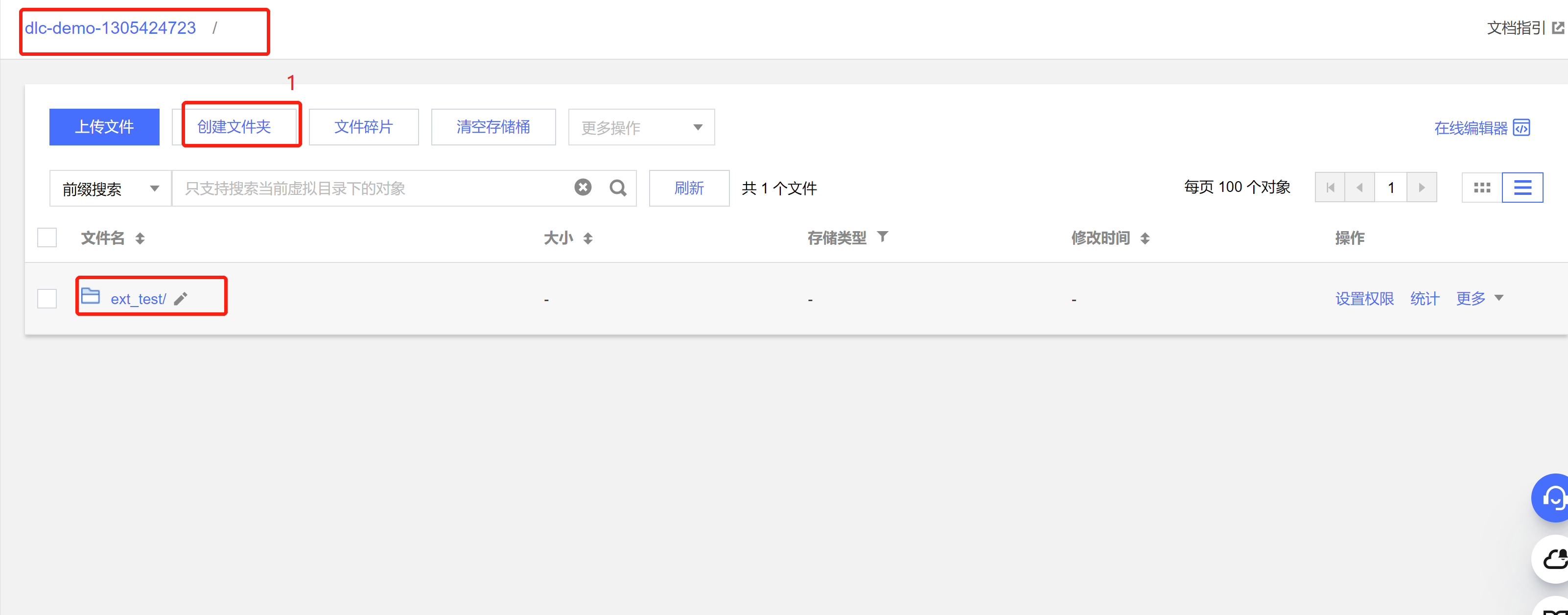
建外表时,可按照 上传数据到 COS 的步骤 先在桶里建对应表名文件夹保存表文件。
调式
PyCharm 调式无语法错误。
上传 py 文件到 COS
新建 Spark Jar 数据作业
创建数据作业前,您需先完成数据访问策略配置,保证数据作业能安全地访问到数据。配置数据访问策略详情请参见 配置数据访问策略。如已配置数据策略名称为:qcs::cam::uin/100018379117:roleName/dlc-demo
1. 登录 数据湖计算 DLC 控制台,选择服务所在区域,在导航菜单中单击数据作业。
2. 单击左上角创建作业按钮,进入创建页面。
3. 在作业配置页面,配置作业运行参数,具体说明如下:
配置参数 | 说明 |
作业名称 | 自定义 Spark 作业名称,例如:cosn_py |
作业类型 | 选择 批处理类型 |
数据引擎 | 选择 创建资源 步骤创建的 dlc-demo 计算引擎 |
程序包 | 选择 COS,在 上传 py 文件到 COS 步骤的上传 py 文件: 从 COS 上读写数据就选择: cosn://dlc-demo-1305424723/cos.py 在 DLC 上建库、建表等选择:cosn://dlc-demo-1305424723/db.py |
数据访问策略 | 选择该步骤前创建的策略 qcs::cam::uin/100018379117:roleName/dlc-demo |
其他参数值保持默认。
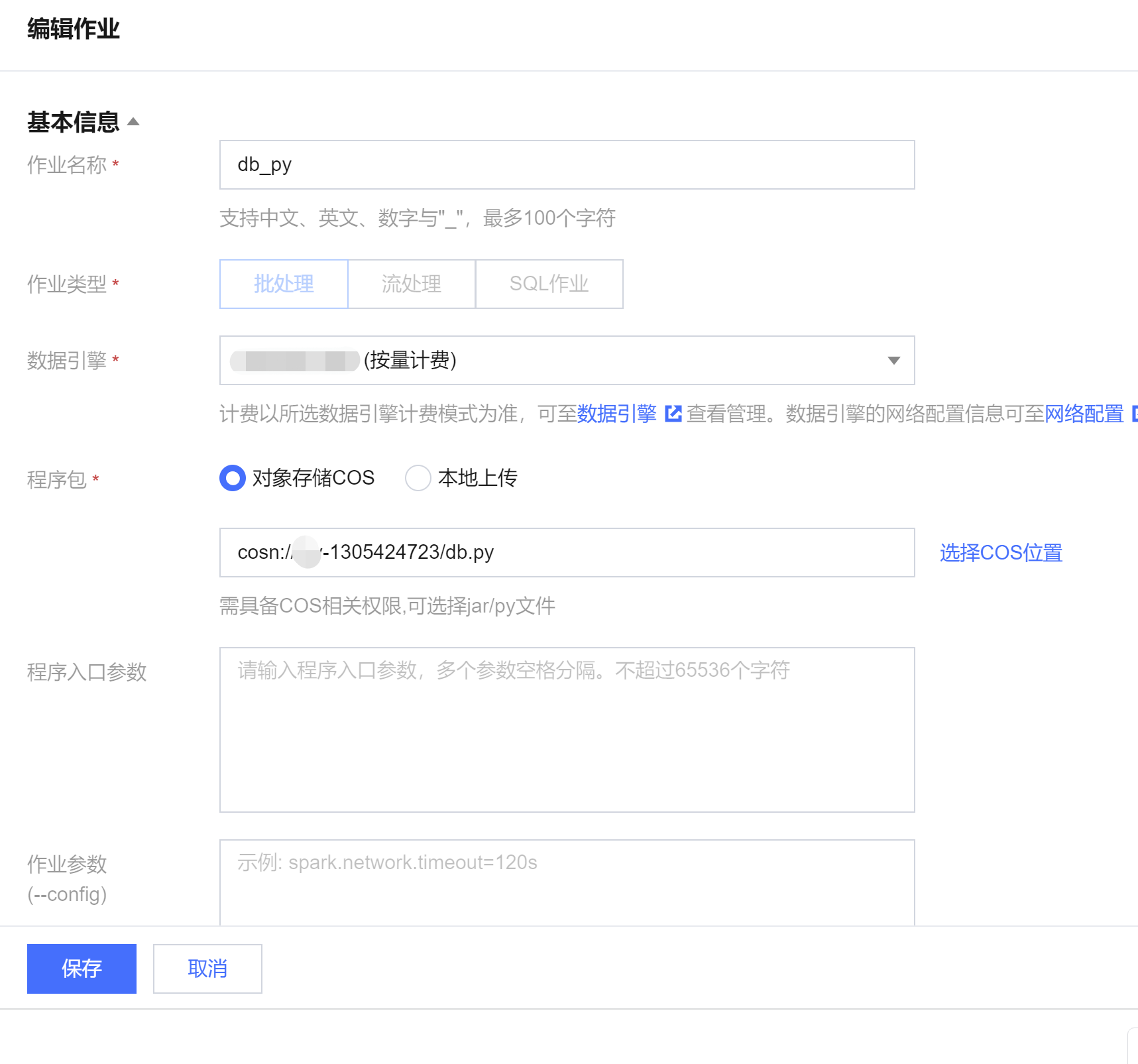
4. 单击保存,在 Spark 作业页面可以看到创建的作业。
运行并查看作业结果
1. 运行作业:在Spark 作业页面,找到新建的作业,单击运行,即可运行作业。
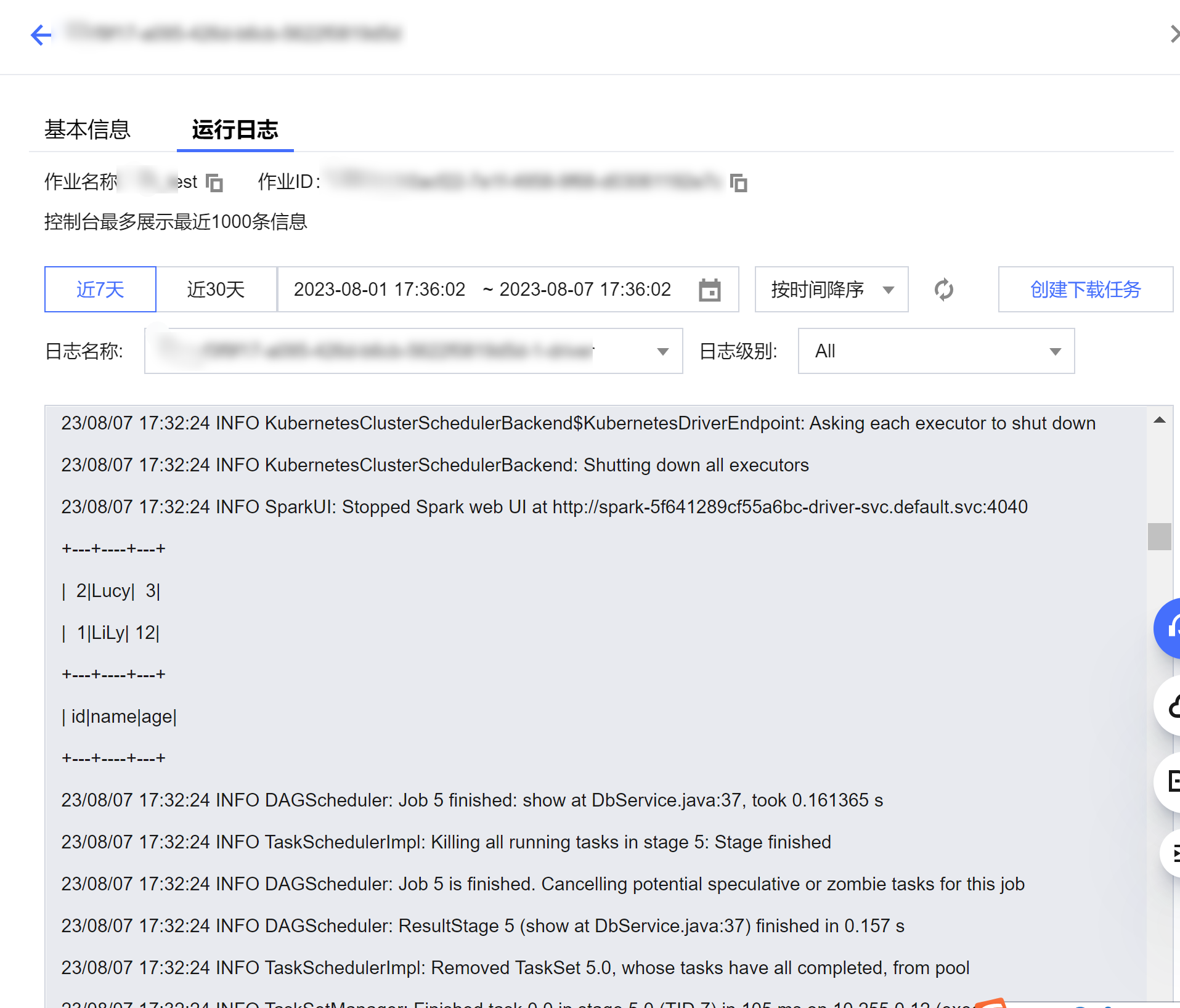
2. 查看作业运行结果:可查看作业运行日志和运行结果。
查看作业运行日志
1. 单击作业名称 > 历史任务 查看任务运行状态:
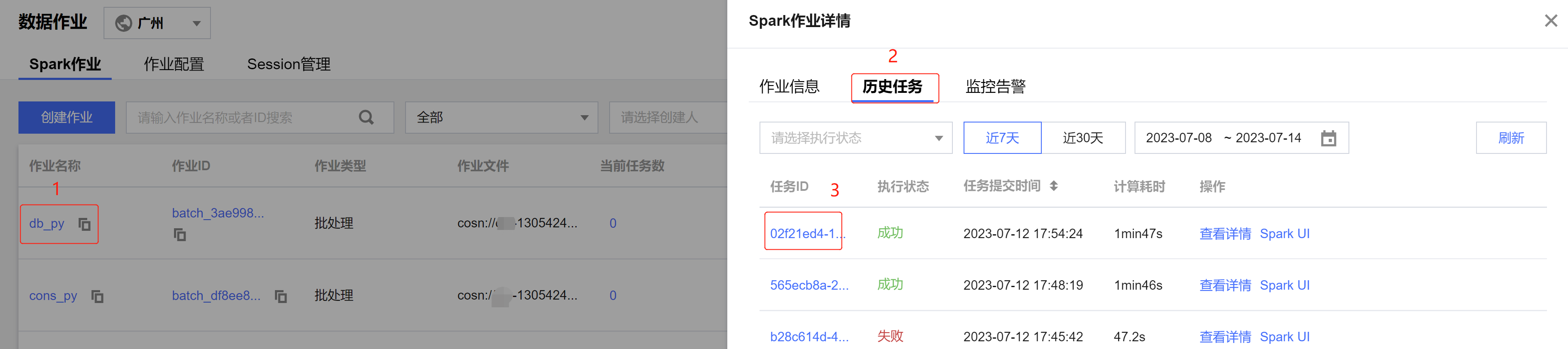
2. 单击任务ID > 运行日志,查看作业运行日志。
查看作业运行结果
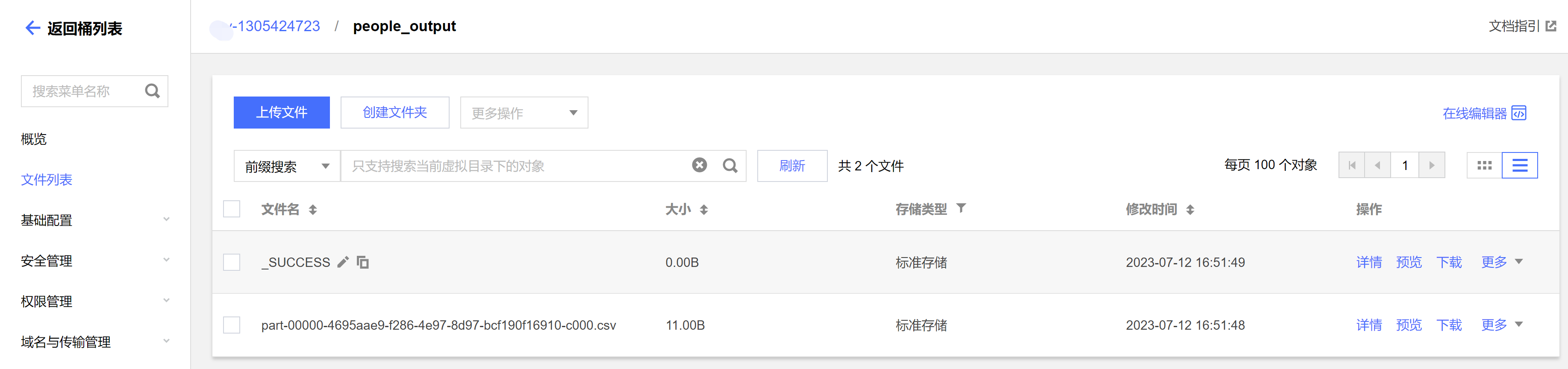
1. 运行从 COS 读写数据示例,则到 COS 控制台查看数据写入结果。
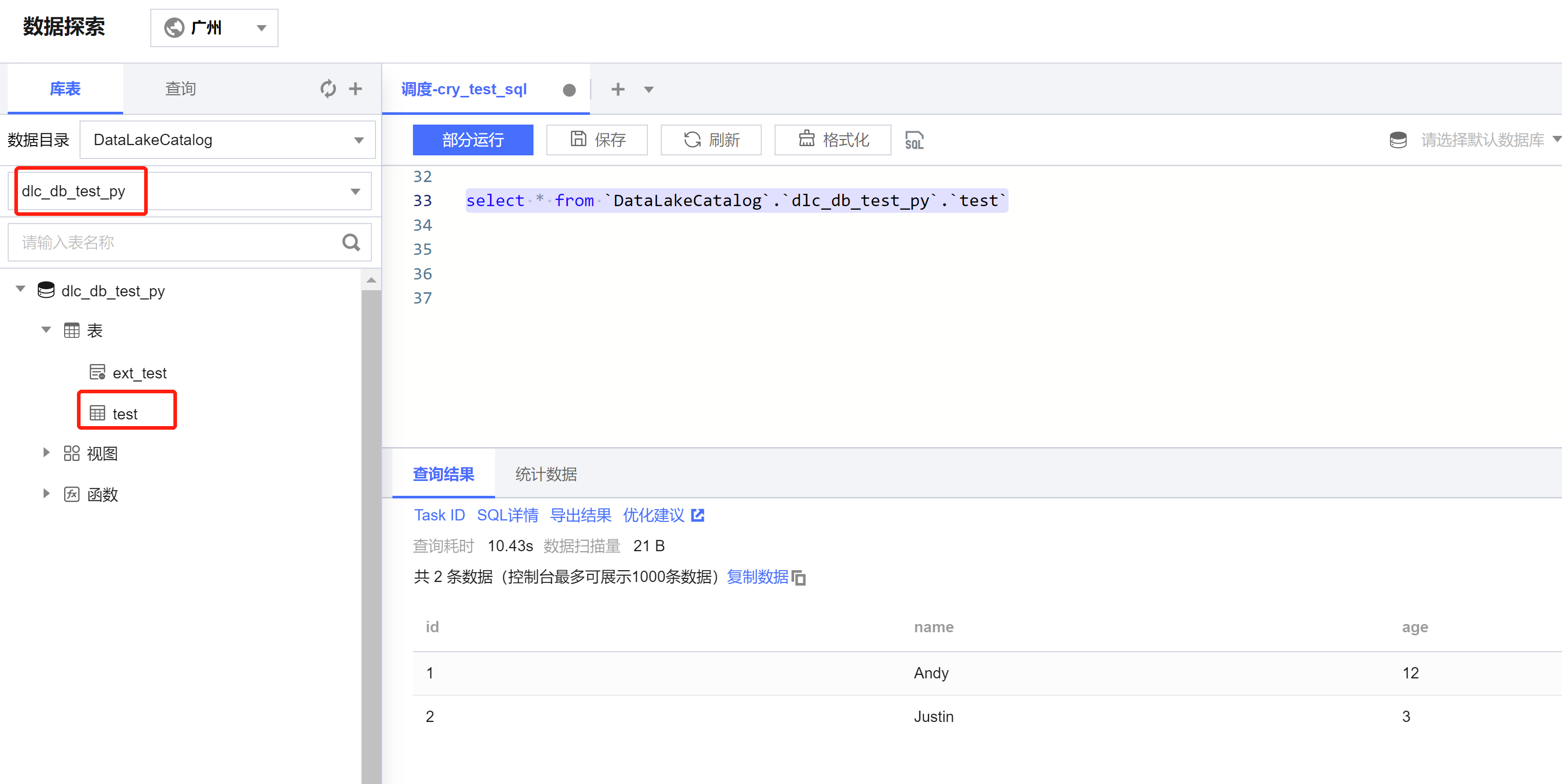
2. 运行在 DLC 上建表、建库,则到 DLC 数据探索页面查看建库、建表。
文档反馈