在线会话指引
Download
Focus Mode
Font Size
本文主要介绍如何通过三步快速跑通在线会话(Desk)。
基础操作
步骤1:开通在线会话
如果已经可选应用,直接单击免费试用即可。
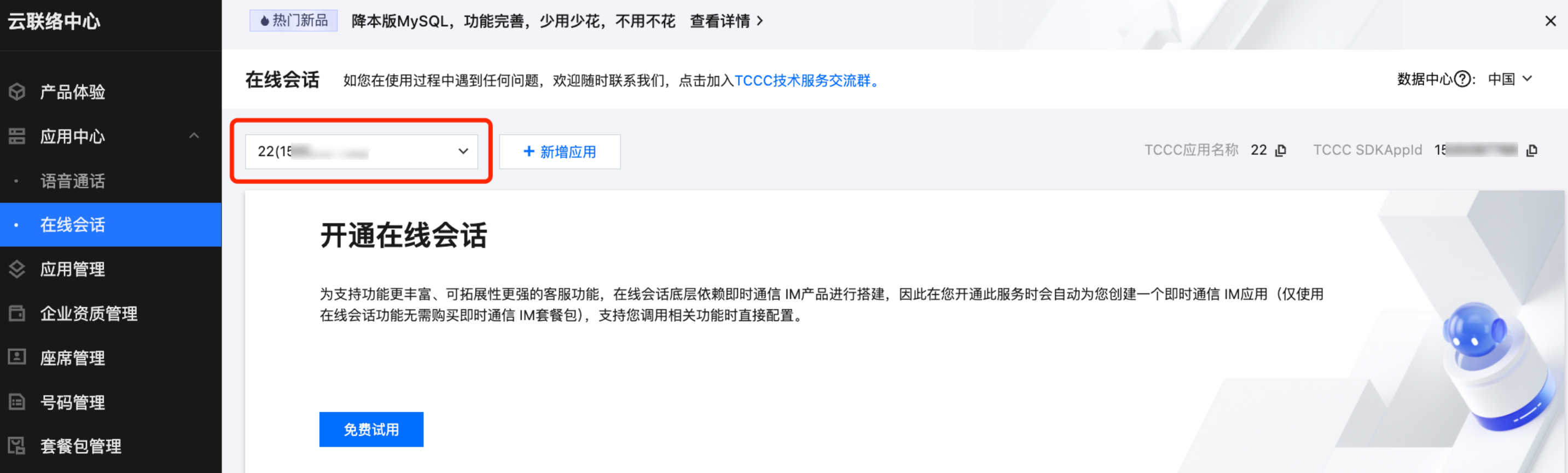
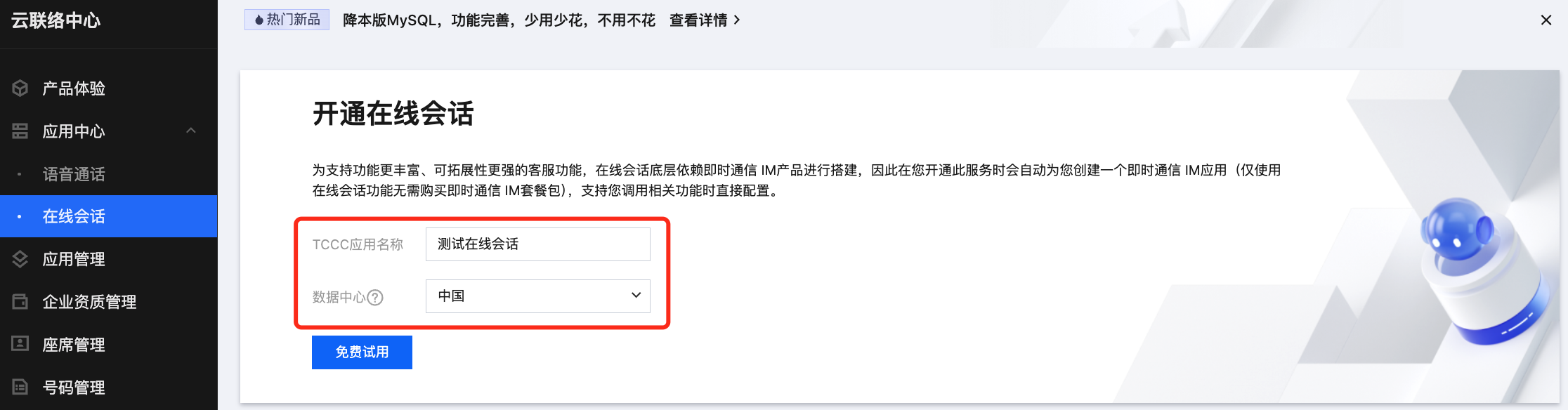
如果没有可选应用,请填写需要创建的TCCC应用名称、选择数据存储中心,再单击免费试用。
如果您希望将在线会话能力和即时通信 IM 的会话聊天数据相通,可选择绑定您已创建的、未开通过客服能力且未停服的 IM 应用。
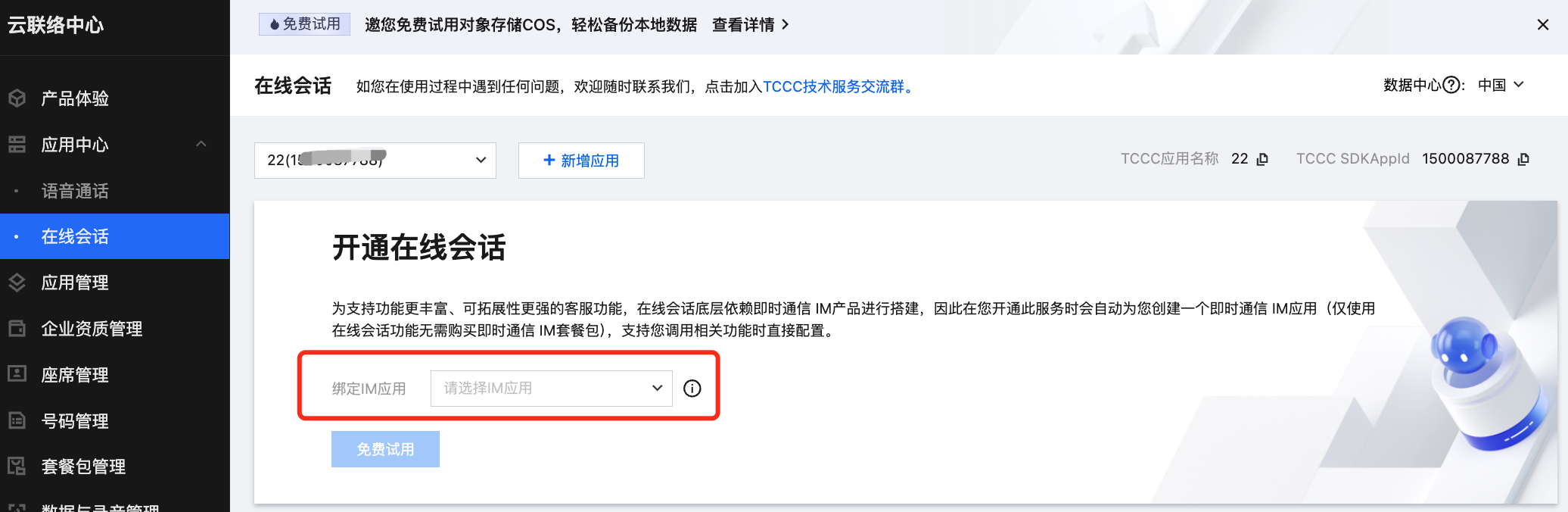
说明:
步骤2:进入管理端,体验/配置用户端能力
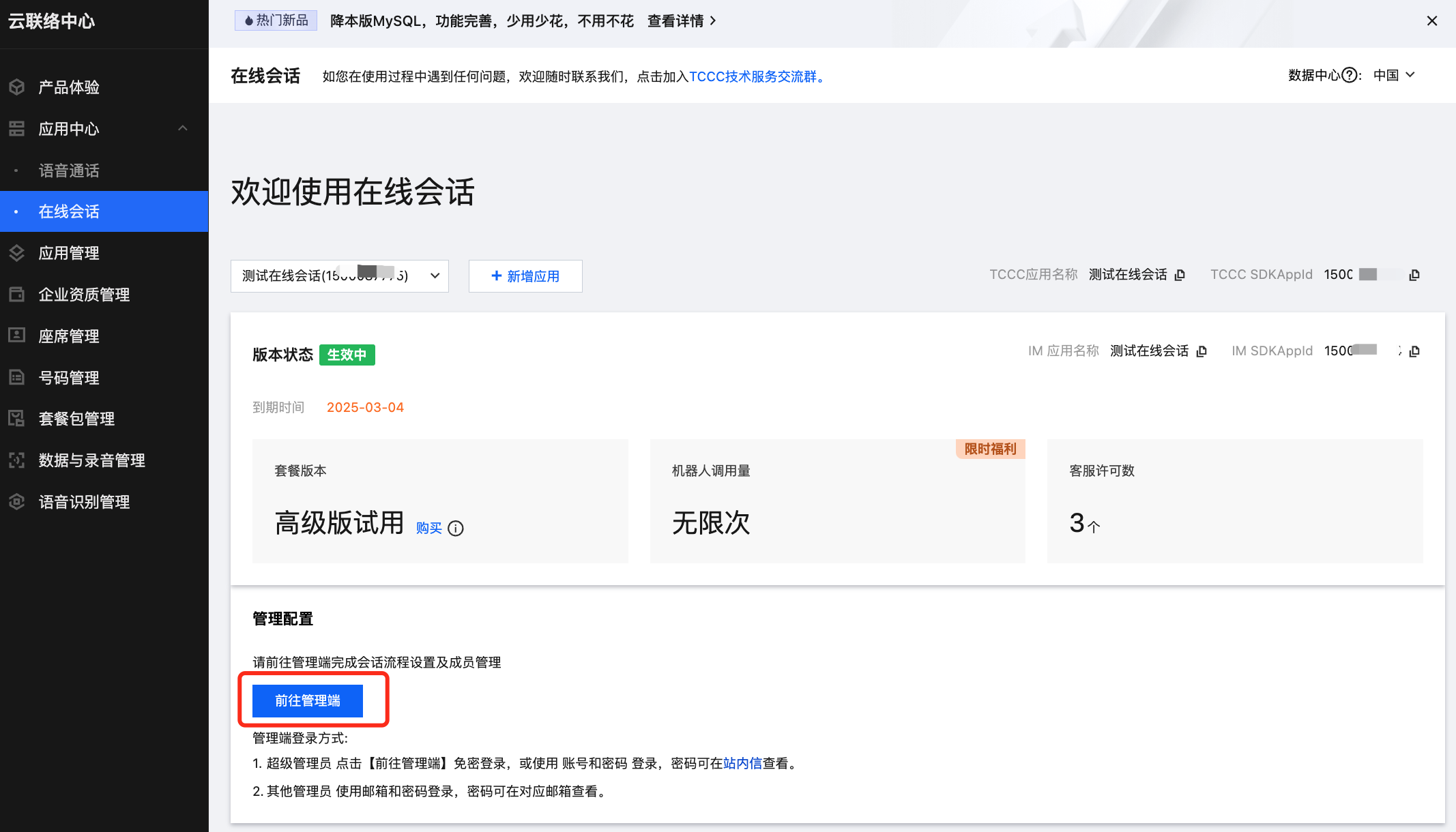
2. 进入 管理端,在配置用户端界面,即可直接体验在用户端发送消息咨询、与机器人互动、转人工的全部环节。
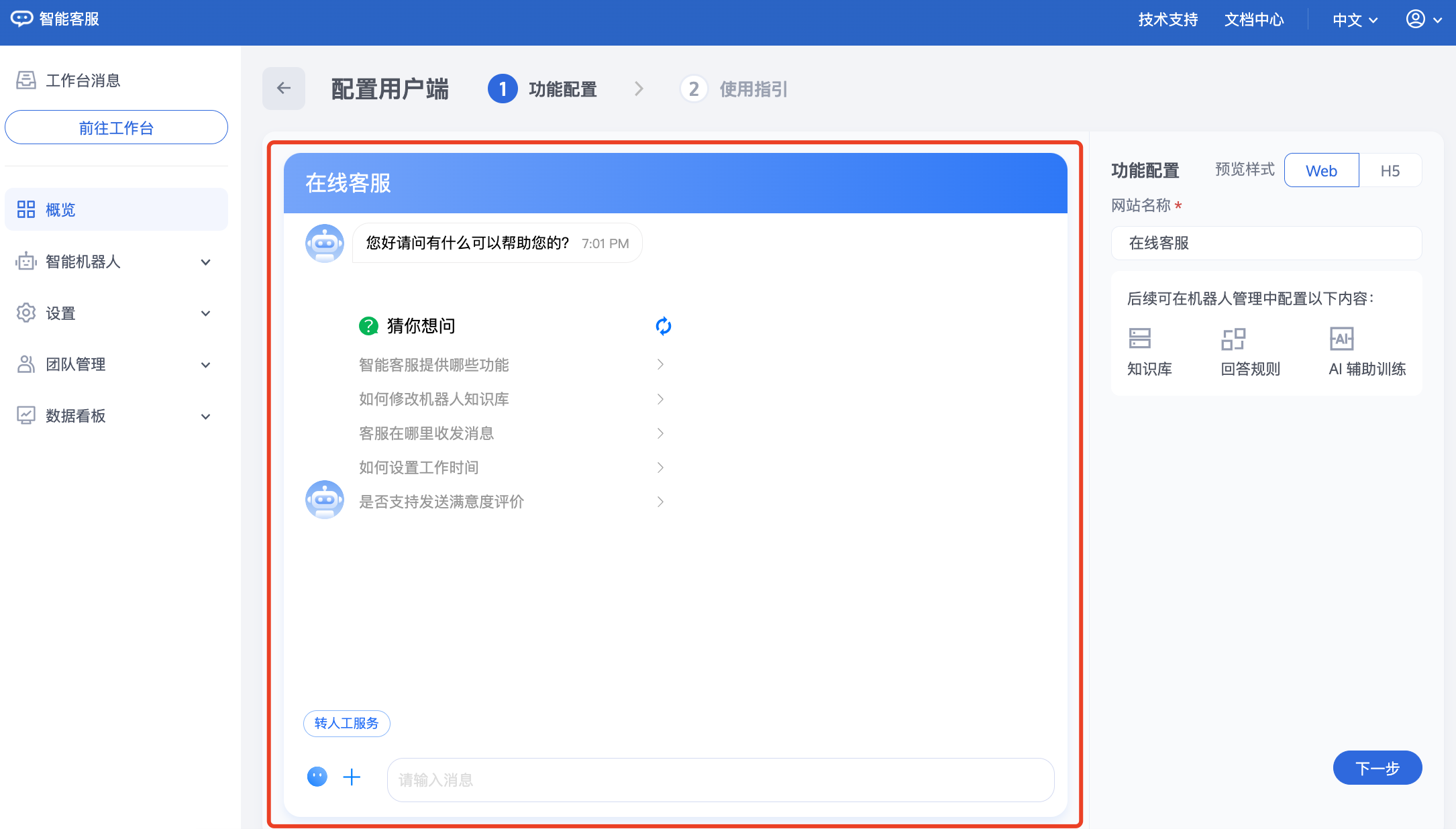
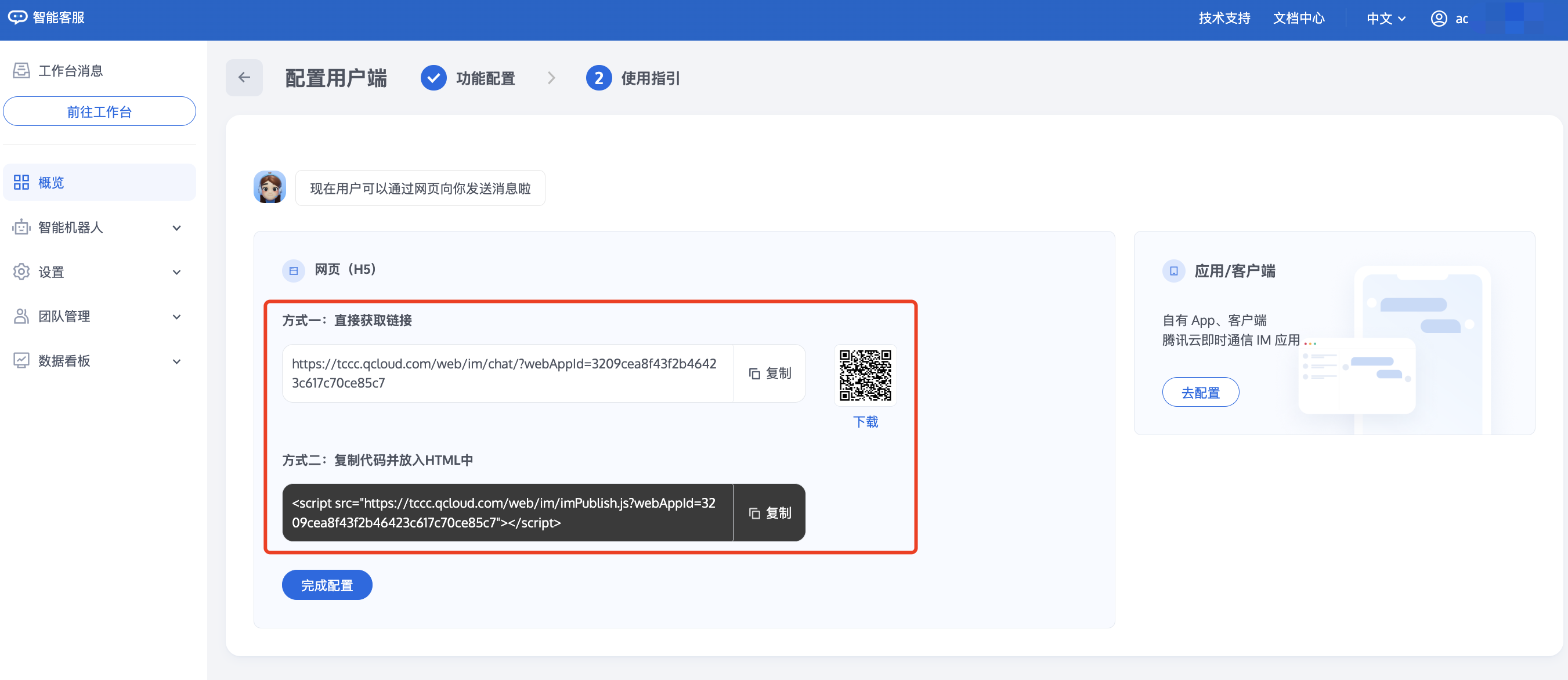
3. 如果您需要邀请他人体验,或者希望在手机或者其他应用内打开用户端入口体验,可单击右下角的下一步按钮,在下方界面中获取用户端链接、二维码和代码。
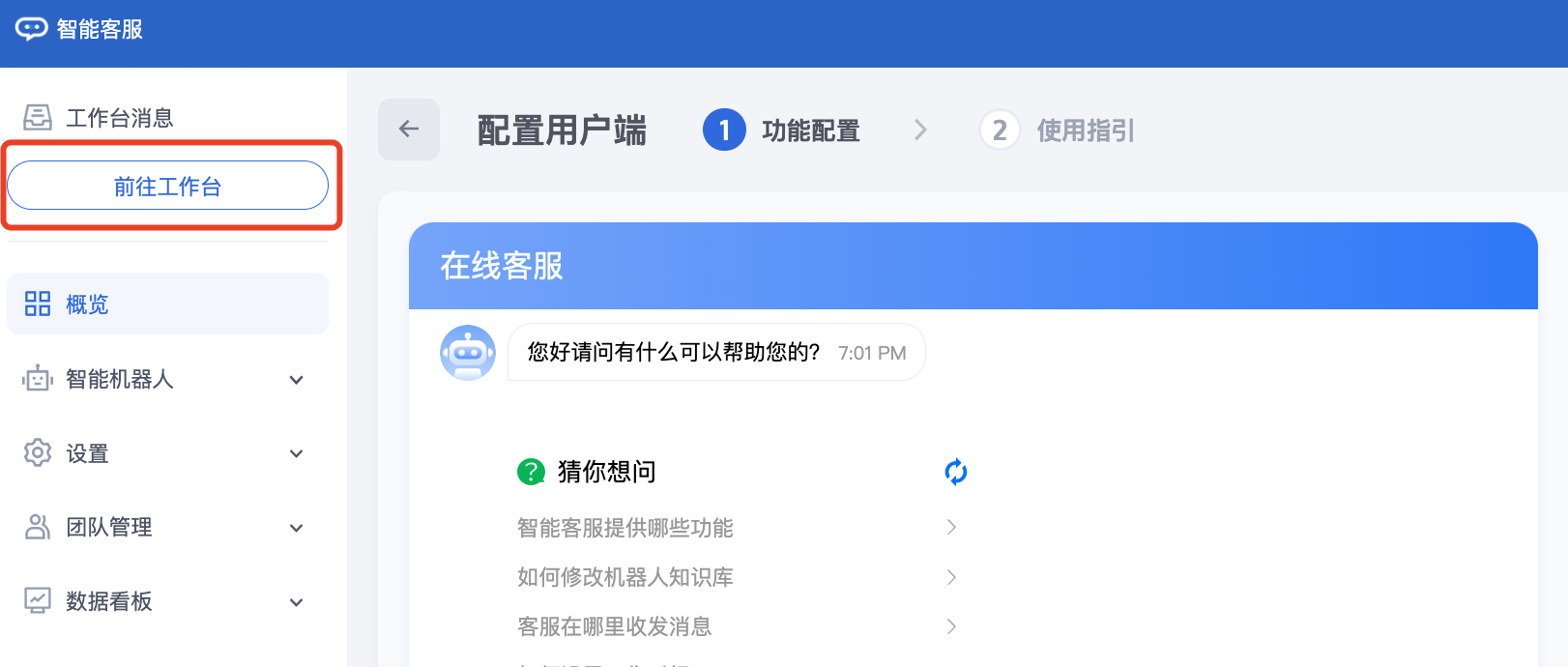
步骤3:进入工作台体验
进阶操作
配置机器人、会话提示语、管理团队成员
配置机器人的智能问答库(FAQ)、文档问答、多轮任务、问题聚类等。
配置会话提示语、分配策略、接待方式、会话排队、会话关闭、工作时间、满意度评价等。
管理团队成员,包括成员的添加、删除、编辑和查询等。同时,也可将团队成员进行分组,将特定用户咨询分配给特定分组内的成员进行对接,以提高接待效率和质量。
接入自建 AI 或第三方大模型
如果您已自建 AI,或者已采购第三方大模型,管理员和超级管理员可在管理端 停用智能客服机器人,并接入自建 AI 或第三方大模型。接入后,AI 聊天、与人工客服聊天的消息可合并展示,转人工后人工客服也可看到用户与 AI 的聊天记录。
在用户端加入自定义业务逻辑、调整 UI 交互等
我们专为客服场景定制的了含 UI 的SDK组件,只需要简短的几行代码,即可完成开发。
在企业现有系统中“嵌入”工作台
查看数据看板
实时监控,包含实时接待、今日会话、在线情况、今日工作情况等数据。
数据分析,提供会话分析和人工客服分析功能。
会话历史,支持查看或导出历史会话。
联系我们
Help and Support
Was this page helpful?
You can also Contact sales or Submit a Ticket for help.
Help us improve! Rate your documentation experience in 5 mins.
Feedback