tencent cloud

Tencent Real-Time Communication

お知らせ・リリースノート
製品アップデート情報
Tencent Cloudオーディオビデオ端末SDKの再生アップグレードおよび承認チェック追加に関するお知らせ
TRTCアプリケーションのサブスクリプションパッケージサービスのリリースに関する説明について
製品の説明
製品概要
基礎概念
製品の機能
製品の強み
ユースケース
性能データ
購入ガイド
Billing Overview
無料時間の説明
Monthly subscription
Pay-as-you-go
TRTC Overdue and Suspension Policy
課金に関するよくあるご質問
Refund Instructions
初心者ガイド
Demo体験
Call
コンポーネントの説明(TUICallKit)
Activate the Service
Run Demo
クイック導入
オフライン通知
Conversational Chat
クラウドレコーディング(TUICallKit)
AI Noise Reduction
インターフェースのカスタマイズ
Calls integration to Chat
Additional Features
No UI Integration
Server APIs
Client APIs
Solution
ErrorCode
公開ログ
よくある質問
ライブ配信
Billing of Video Live Component
Overview
Activating the Service (TUILiveKit)
Demo のクイックスタート
No UI Integration
UI Customization
Live Broadcast Monitoring
Video Live Streaming
Voice Chat Room
Advanced Features
Client APIs
Server APIs
Error Codes
Release Notes
FAQs
RTC Engine
Activate Service
SDKのダウンロード
APIコードサンプル
Usage Guidelines
クライアント側 API
高度な機能
RTC RESTFUL API
History
Introduction
API Category
Room Management APIs
Stream mixing and relay APIs
On-cloud recording APIs
Data Monitoring APIs
Pull stream Relay Related interface
Web Record APIs
AI Service APIs
Cloud Slicing APIs
Cloud Moderation APIs
Making API Requests
Call Quality Monitoring APIs
Usage Statistics APIs
Data Types
Appendix
Error Codes
コンソールガイド
アプリケーション管理
使用統計
監視ダッシュボード
開発支援
Solution
Real-Time Chorus
よくあるご質問
課金関連問題
機能関連
UserSig関連
ファイアウォールの制限の対応関連
インストールパッケージの圧縮に関するご質問
AndriodおよびiOS関連
Web端末関連
Flutter関連
Electron関連
TRTCCalling Web関連
オーディオビデオ品質関連
その他のご質問
旧バージョンのドキュメント
TUIRoom(Web)の統合
TUIRoom (Android)の統合
TUIRoom (iOS)の統合
TUIRoom (Flutter)の統合
TUIRoom (Electron)の統合
TUIRoom APIのクエリー
クラウドレコーディングと再生の実現(旧)
Protocols and Policies
セキュリティコンプライアンス認証
セキュリティホワイトペーパー
情報セキュリティの説明
Service Level Agreement
Apple Privacy Policy: PrivacyInfo.xcprivacy
TRTC ポリシー
プライバシーポリシー
データ処理とセキュリティ契約
用語集

Flutter

PDF
フォーカスモード
フォントサイズ
最終更新日: 2025-05-12 10:54:50
本文では、ビデオライブ配信 Demo をクイックスタートする方法を紹介します。本文書に従って、10 分以内でデモをクイックスタートし、完全な UI インターフェースを備えたビデオライブ配信機能を体験できます。
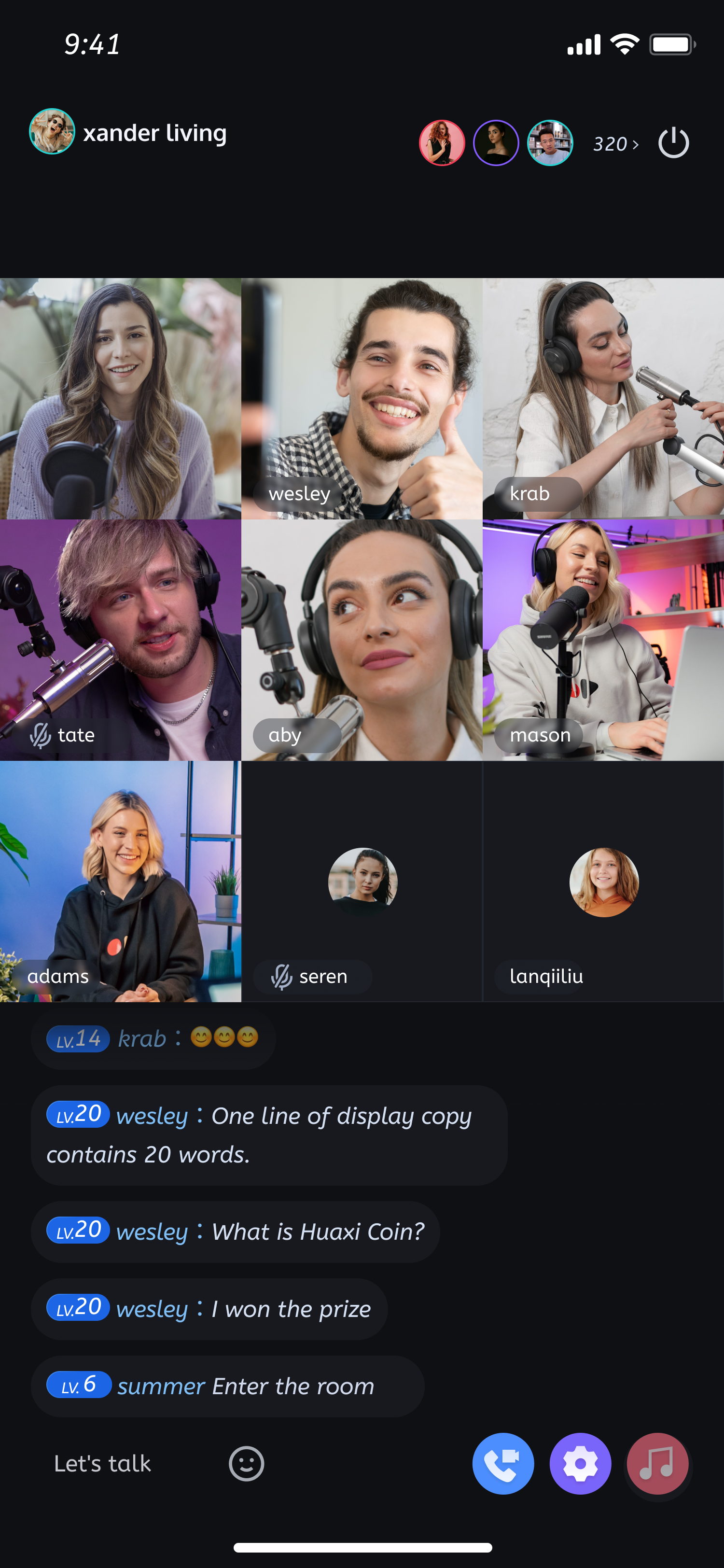
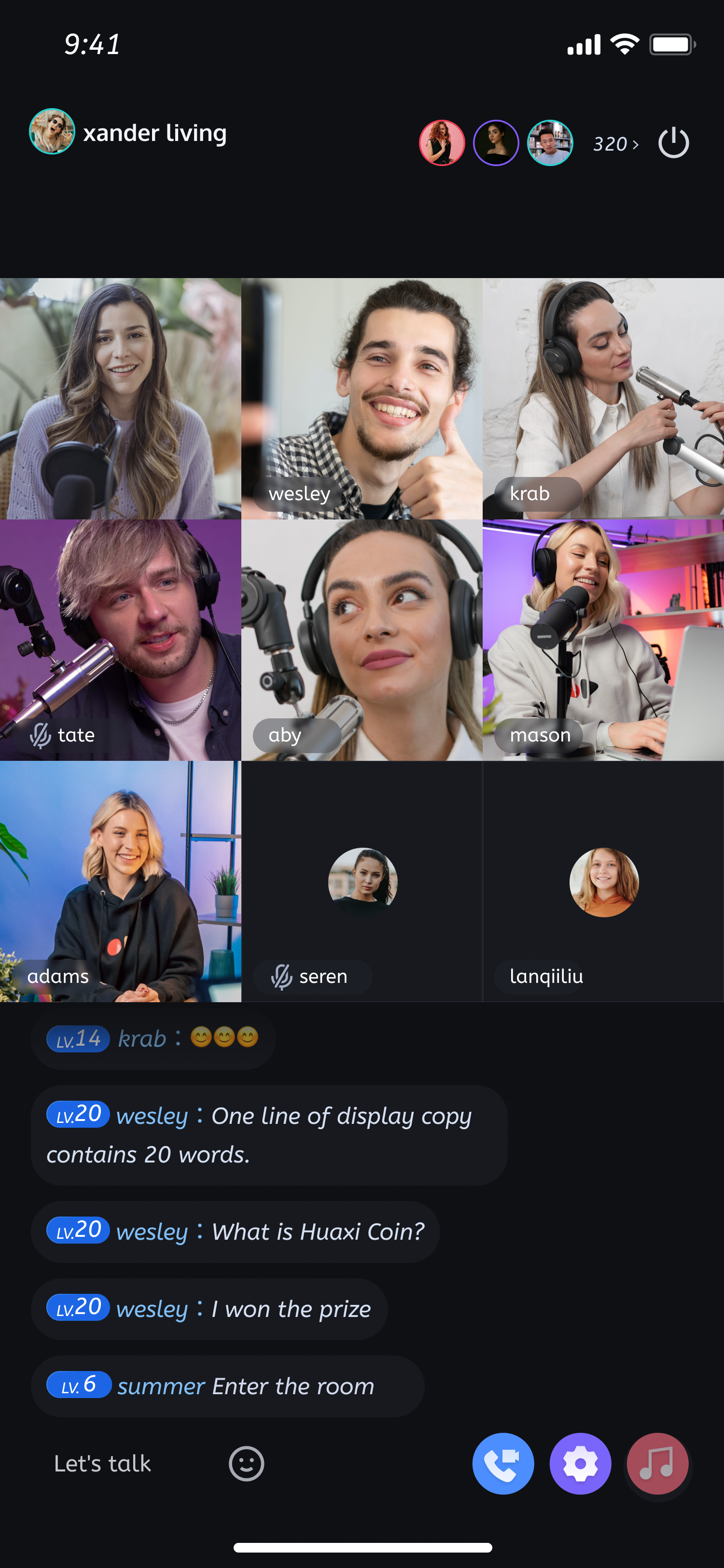
ホスト:ライブ配信中
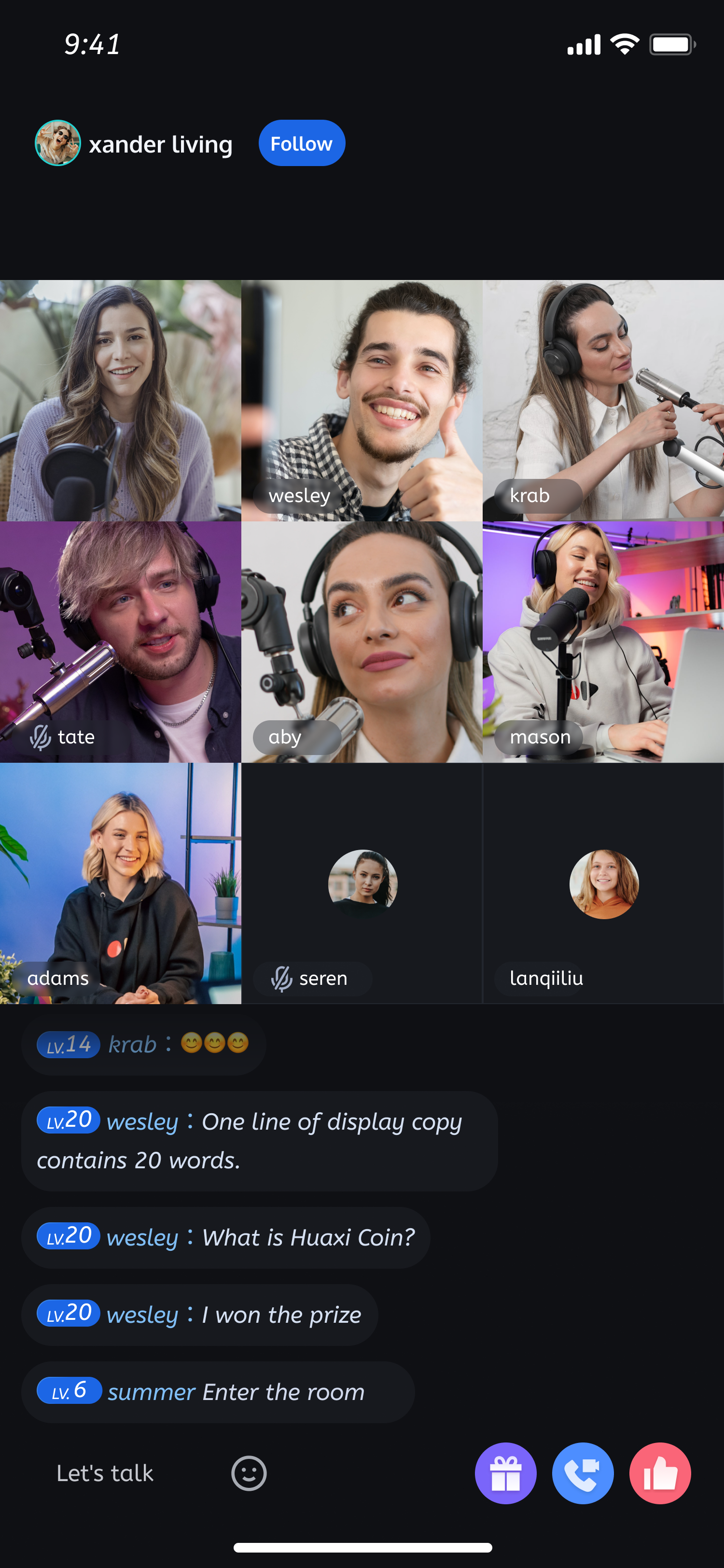
視聴者:マイク接続中


環境準備

プラットフォーム
バージョン
Flutter
Flutter 3.22.0 以上のバージョン。
Dart 3.4.0 以上のバージョン。
Android
Android Studio 3.5 以上のバージョン。
Android 5.0 以上のバージョンの Android デバイス。
iOS
Xcode 13.0 以上のバージョン。
プロジェクトに有効な開発者サインが設定されていることを確認してください。

ステップ 1 : Demo をダウンロード

1. github から TUILiveKit Demo のソースコードをダウンロードするか、コマンドラインで以下のコマンドを直接実行してください。
git clone %!s(<nil>)
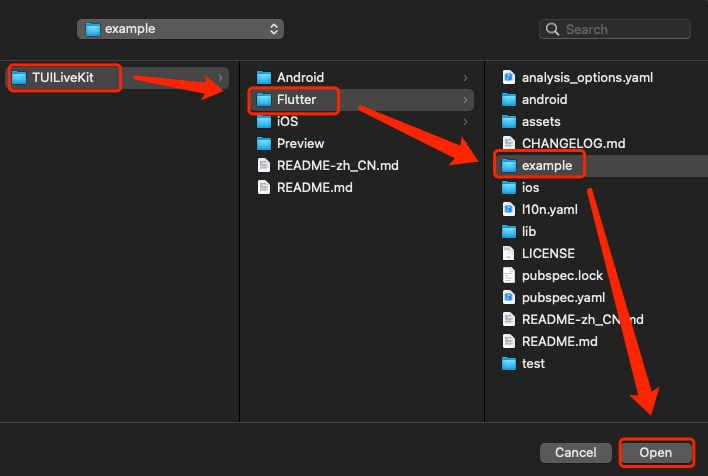
2. Android Studio を使用して TUILiveKit Flutter プロジェクトを開きます。

ステップ 2 : Demo の設定

1. サービスをアクテイブ化(TUILiveKit) し、SDKAppID と SDKSecretKey を取得します。
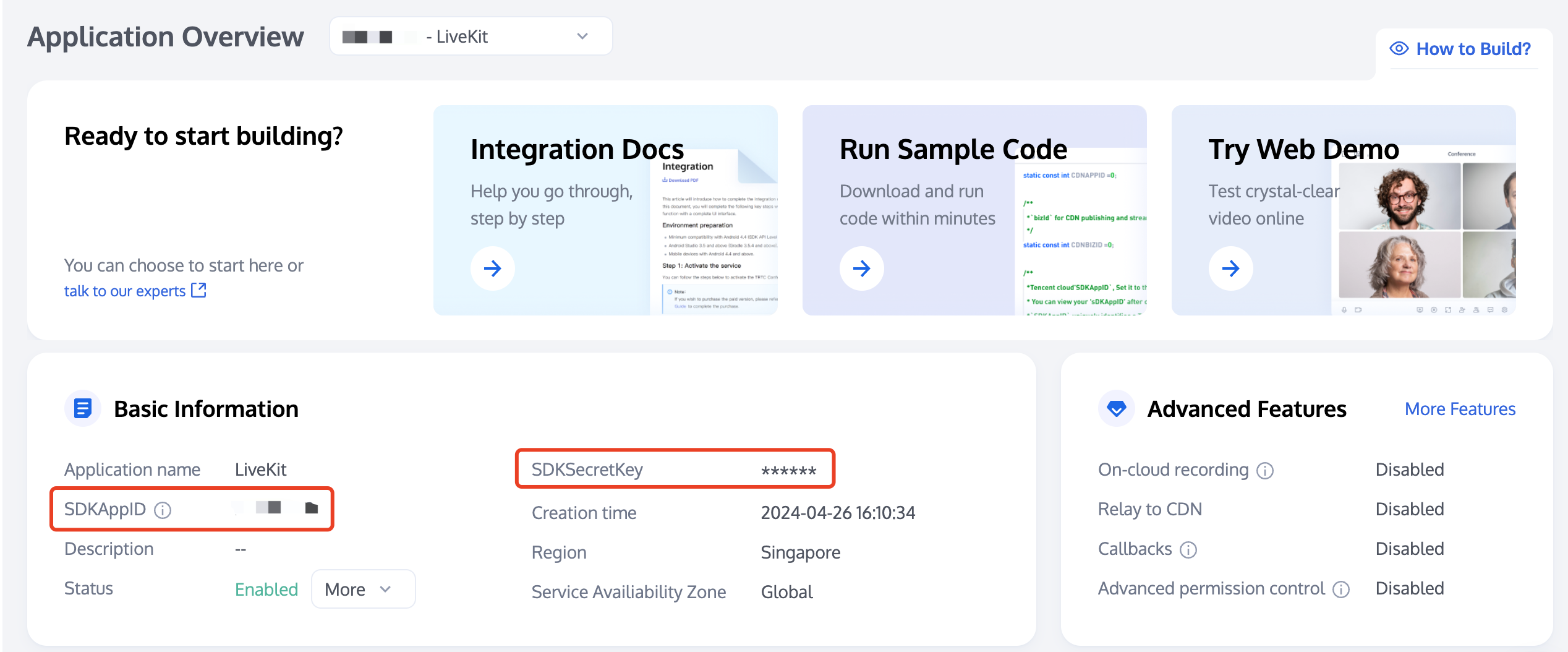
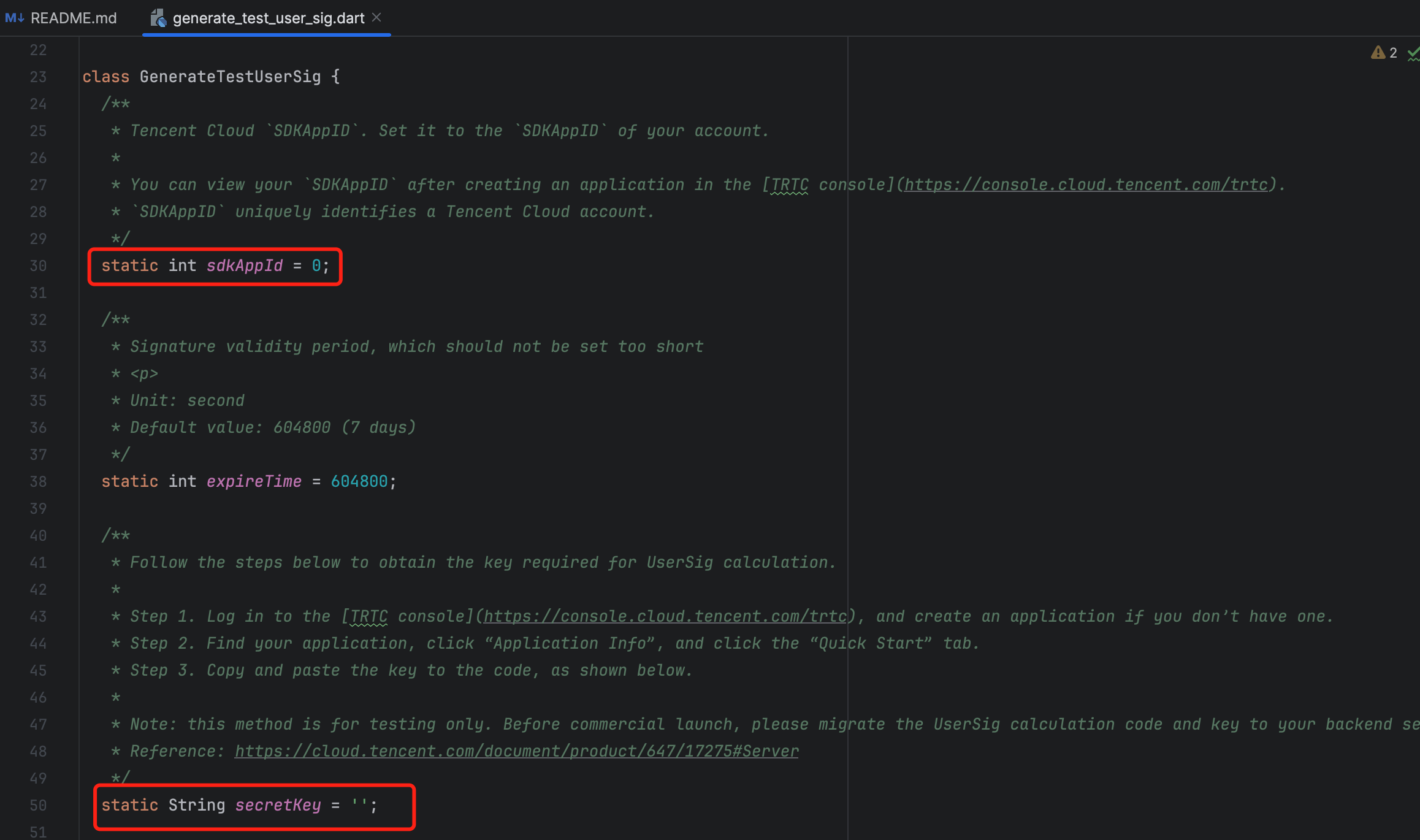
2. Flutter/example/lib/debug/generate_test_user_sig.dartファイルを開き、 サービスをアクテイブ化する 時に取得した対応する SDKAppID と SDKSecretKey を記入します:

ステップ 3 : Demo のクイックスタート

1. Android Studio の右上隅で、下図に示すように Demo を実行するデバイスを選択します。
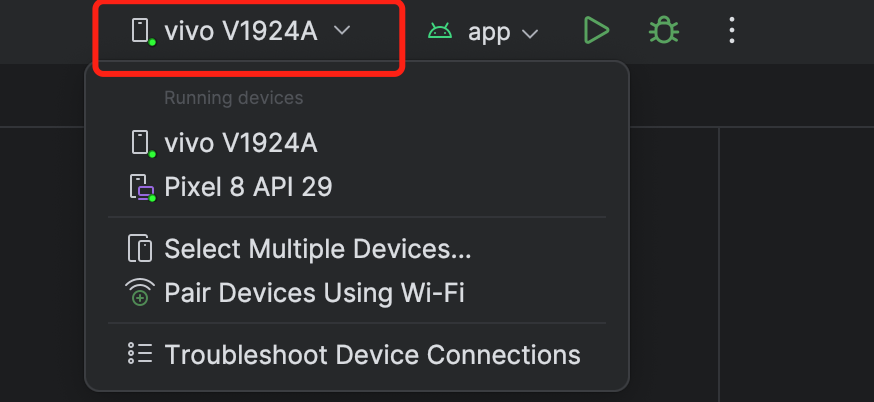
2. 選択完了後、実行をクリックして、TUILiveKit Flutter Demo をターゲットデバイスに実行します。

3. Demo がデバイスで正常に実行されたら、以下の手順でライブ配信を開始し、視聴することができます。

ライブ配信開始

注意:
完全なビデオライブ配信プロセスを体験するために、Demo をそれぞれ 2 台のデバイスに 2 つのユーザーでログインし、一方をホストとし、もう一方を視聴者としてください。
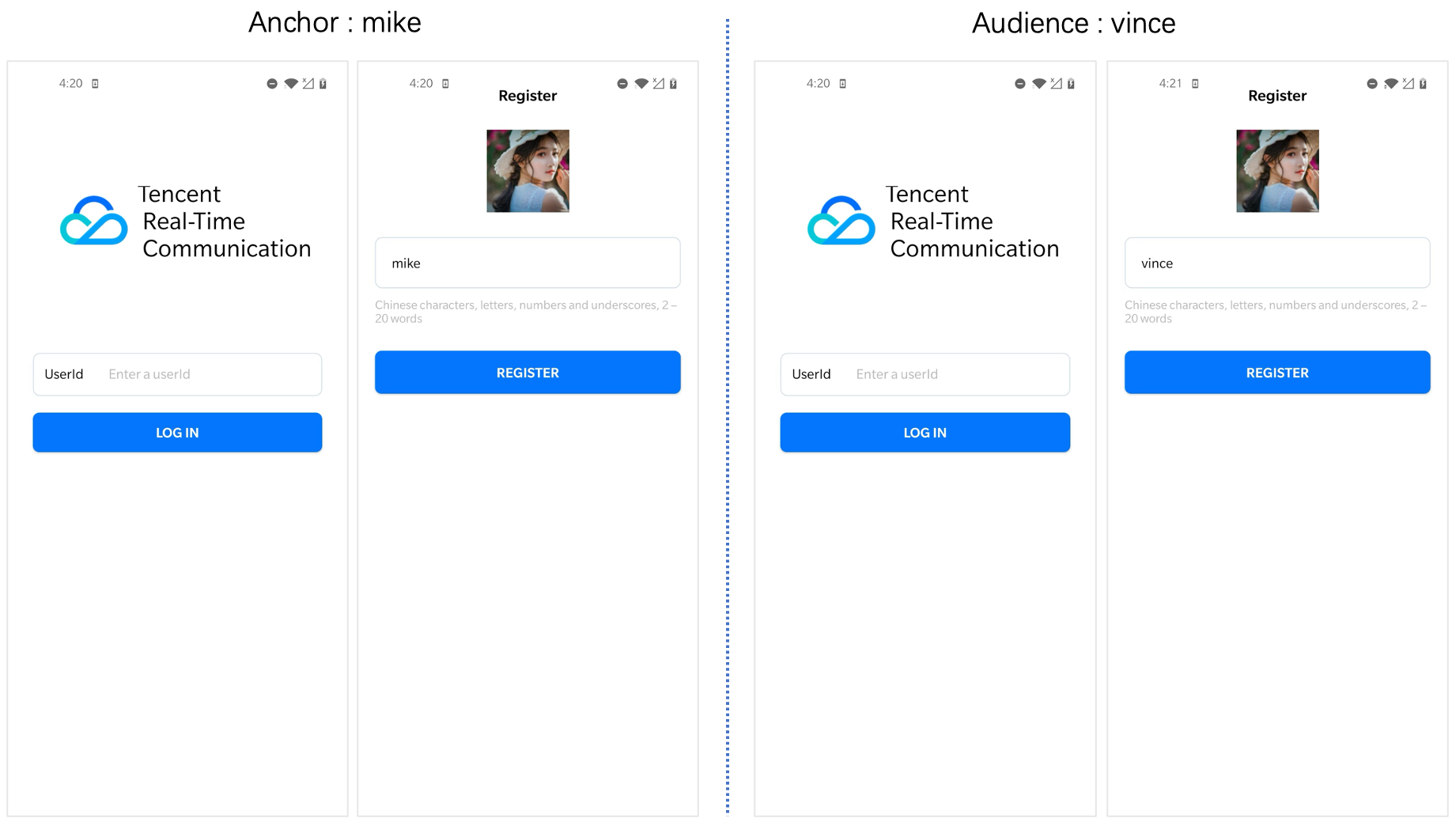
1. ログイン & 登録
ユーザーIDに ID を入力してください。現在の UserID が使われたことがない場合、登録画面に進みます。その画面で自分のプロファイルフォトとニックネームを設定することができます。
注意:
できるだけ UserID を「1」、「123」、「111」などの簡単な文字列に設定しないでください。TRTC は同じ UserID の複数端末ログインをサポートしていないため、複数人で協力して開発する場合、「1」、「123」、「111」といった UserID が同僚に使われやすく、ログインに失敗する可能性があります。そのため、デバッグ時には識別しやすい UserID を設定することをお勧めします。
2. ホストがライブ配信を開始する
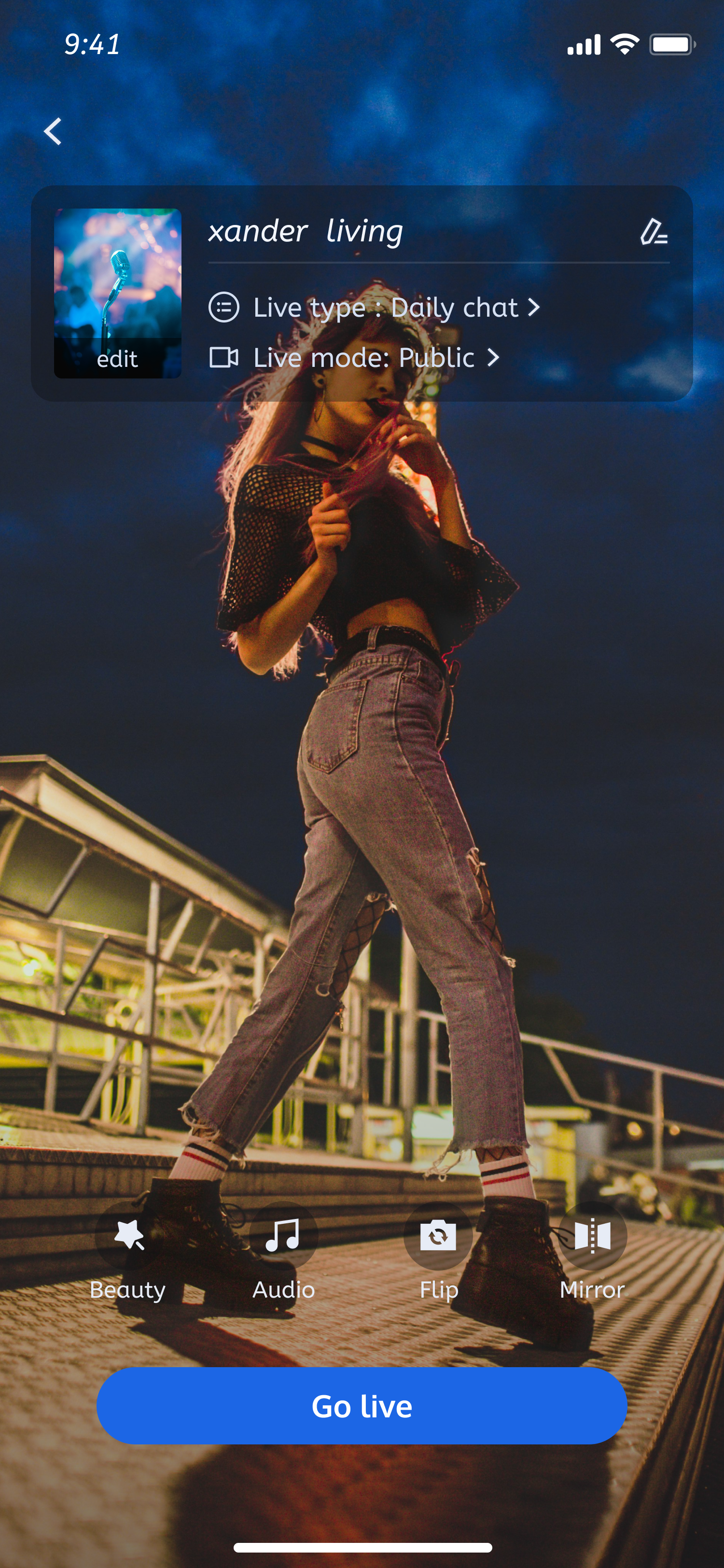
ホームページの下部中央にある配信開始をクリックすると、ライブ配信プレビュー画面に進みます。ライブ配信を開始をクリックするとライブ配信が始まります。
ホスト:ルームに入る前
ホスト:プレビュー
ホスト:ライブ配信中


3. 視聴者がライブルームに参加する
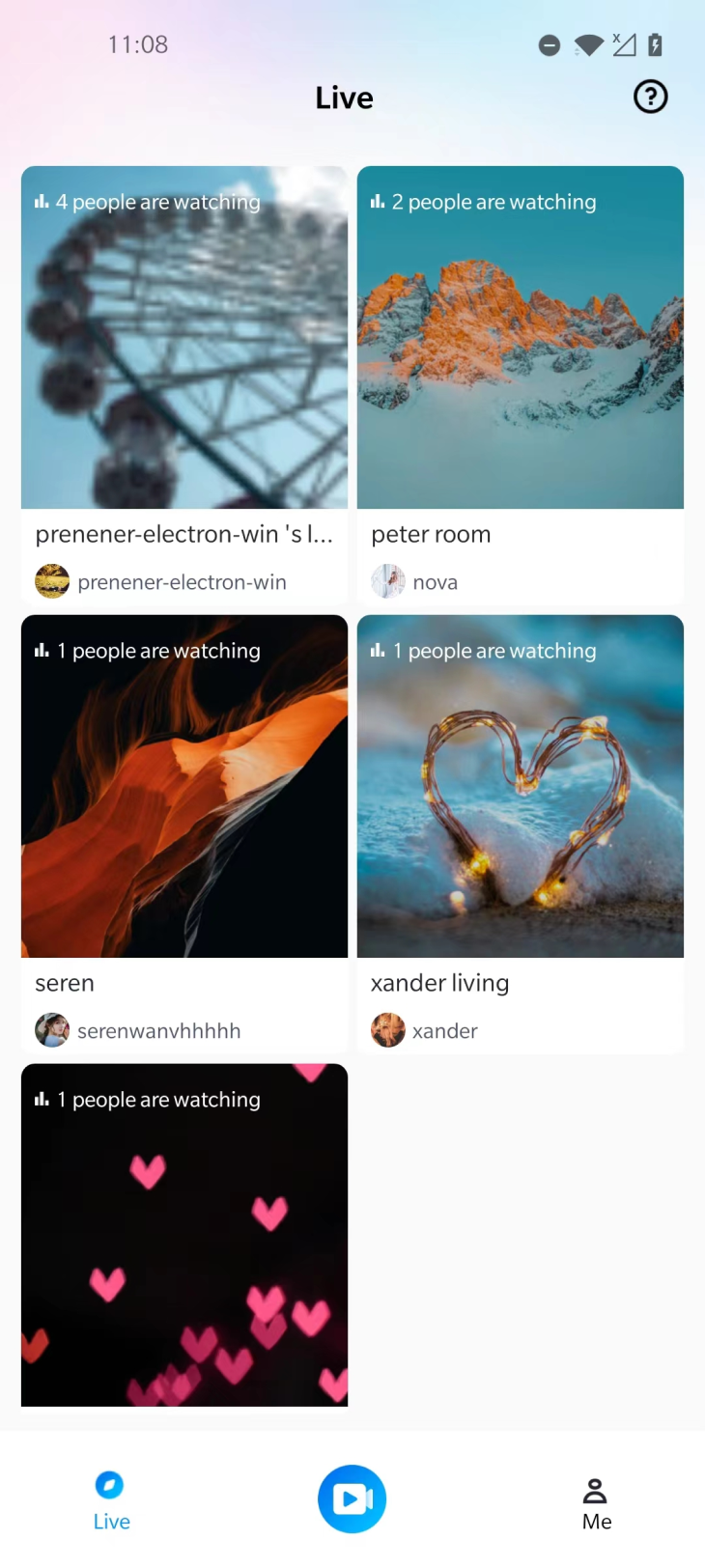
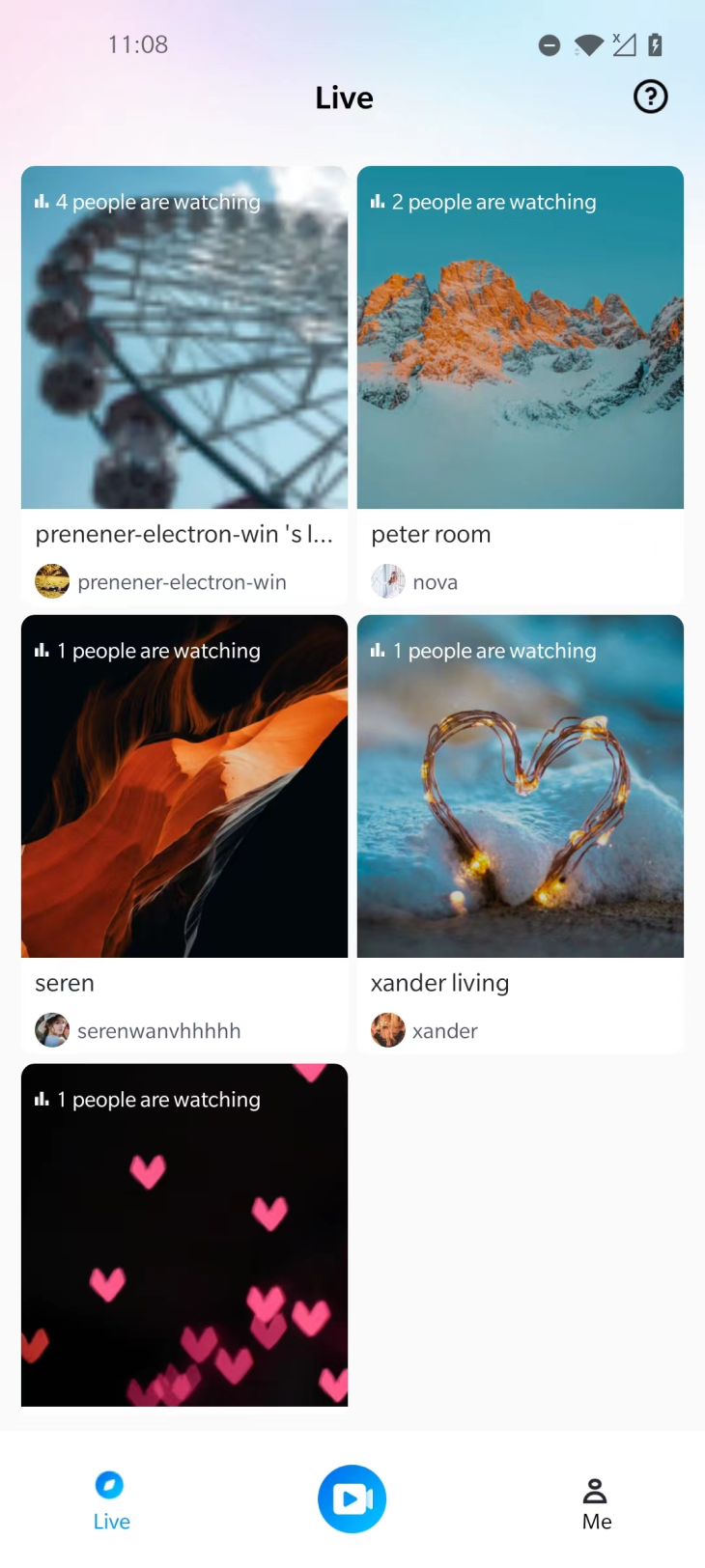
ライブ配信リストのいずれかのルームをクリックすると、ライブルームに入れます。
視聴者:ルームに入る前
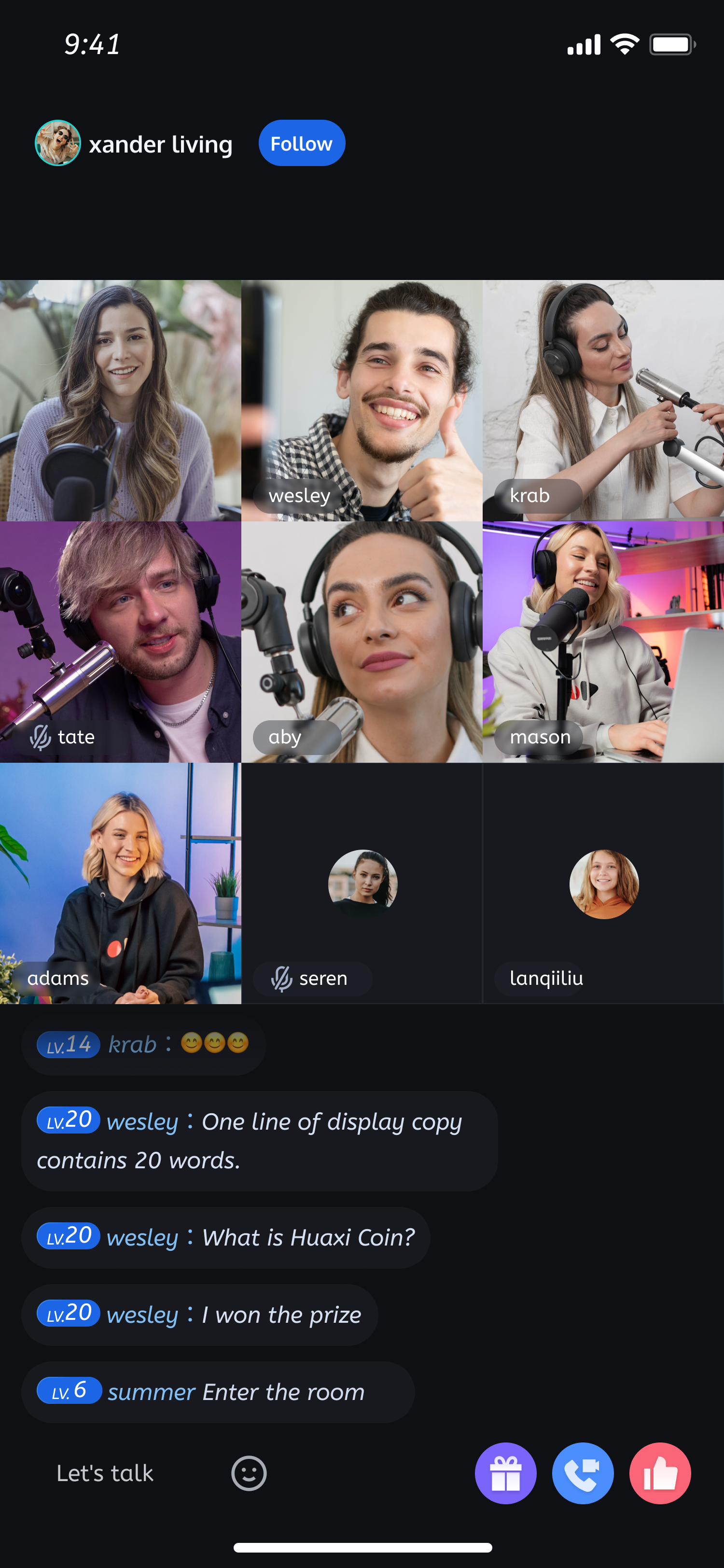
視聴者:ルームに入った後


ヘルプとサポート

この記事はお役に立ちましたか?

フィードバック