DRM으로 암호화된 비디오 재생
Download
포커스 모드
폰트 크기
학습 목표
이 문서에서는 DRM 솔루션을 사용하여 동영상을 암호화하고 플레이어를 사용하여 암호화된 동영상을 재생하는 방법을 보여줍니다.
전제 조건
시작하기 전에 다음을 수행하십시오.
VOD 활성화
VOD를 활성화하려면 다음 단계를 따르십시오.
1. Signing Up 및 Identity Verification을 완료합니다.
2. VOD 서비스를 구매합니다. 자세한 내용은 과금 개요를 참고하십시오.
3. 클라우드 서비스>비디오 서비스>VOD를 선택하여 VOD 콘솔로 이동합니다.
이제 VOD가 활성화됐습니다.
FairPlay 인증서 정보 얻기
FairPlay 인증서 정보를 신청하는 방법을 참고하십시오.
FairPlay 인증서 정보 제출
1단계: 링크 도용 방지 활성화
아래 예시는 계정 아래의 기본 배포 도메인에 대한 Key 링크 도용 방지를 활성화하는 방법을 보여줍니다.
설명:
이미 사용 중인 도메인 이름에 대해 링크 도용 방지를 활성화하지 않는 것이 좋습니다. 재생이 실패할 수 있기 때문입니다.
1. VOD 콘솔에 로그인하여 [배포 및 재생]>[도메인 관리]를 선택하고 ‘기본 배포 도메인’을 찾아 오른쪽의 [설정]을 클릭합니다. 독립 실행형 [액세스 제어] 설정 페이지로 이동합니다.

2. [Key 링크 도용 방지]를 켭니다. 팝업 창에서 [랜덤 Key 생성]을 클릭하여 임의의 Key를 생성합니다(
testtest라고 가정). Key를 복사하고 [확인]을 클릭합니다. 나중에 이 Key를 사용하여 재생 서명을 생성합니다.
2단계: 비디오 DRM 암호화
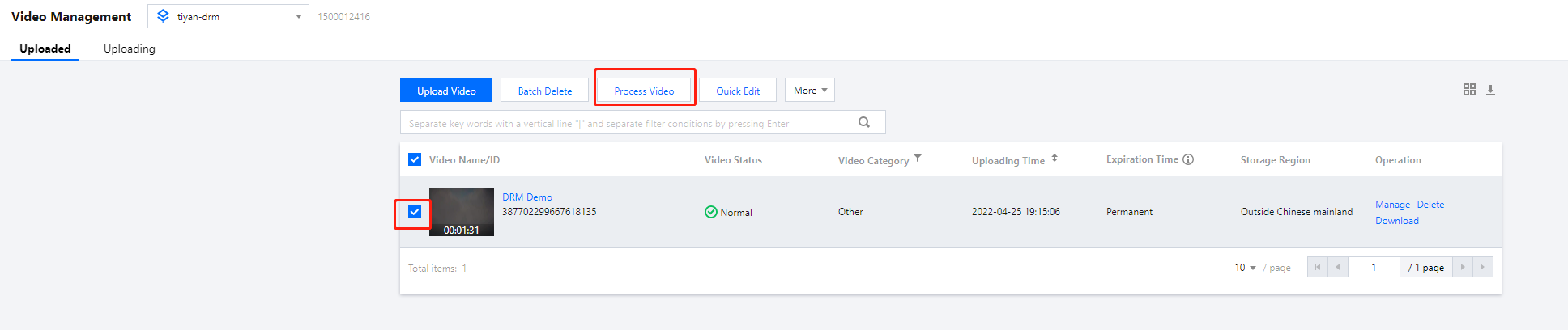
1. VOD 콘솔에서 미디어 자산>비디오 관리를 선택하고 타깃 비디오(FileId: 387702299667618135)를 선택한 후 비디오 처리를 클릭하십시오.
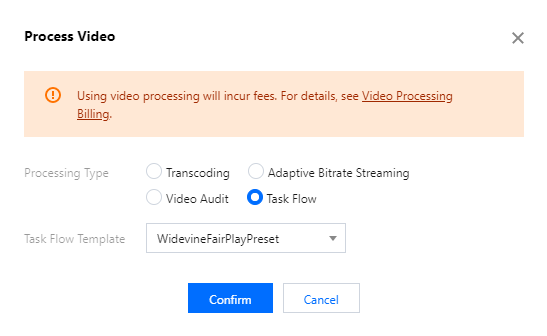
2. 비디오 처리 페이지에서:
처리 유형은 태스크 플로우를 선택합니다.
작업 흐름 템플릿으로 WidevineFairPlayPreset을 선택합니다.
설명:
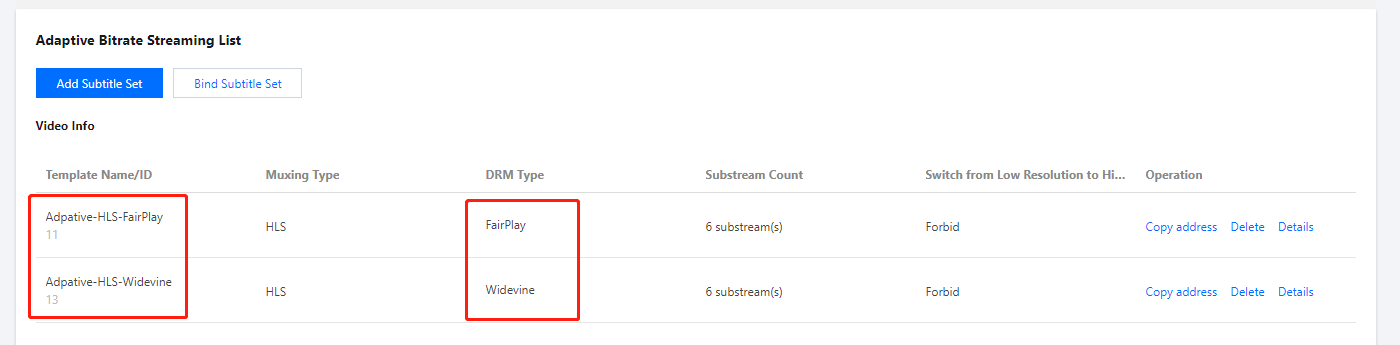
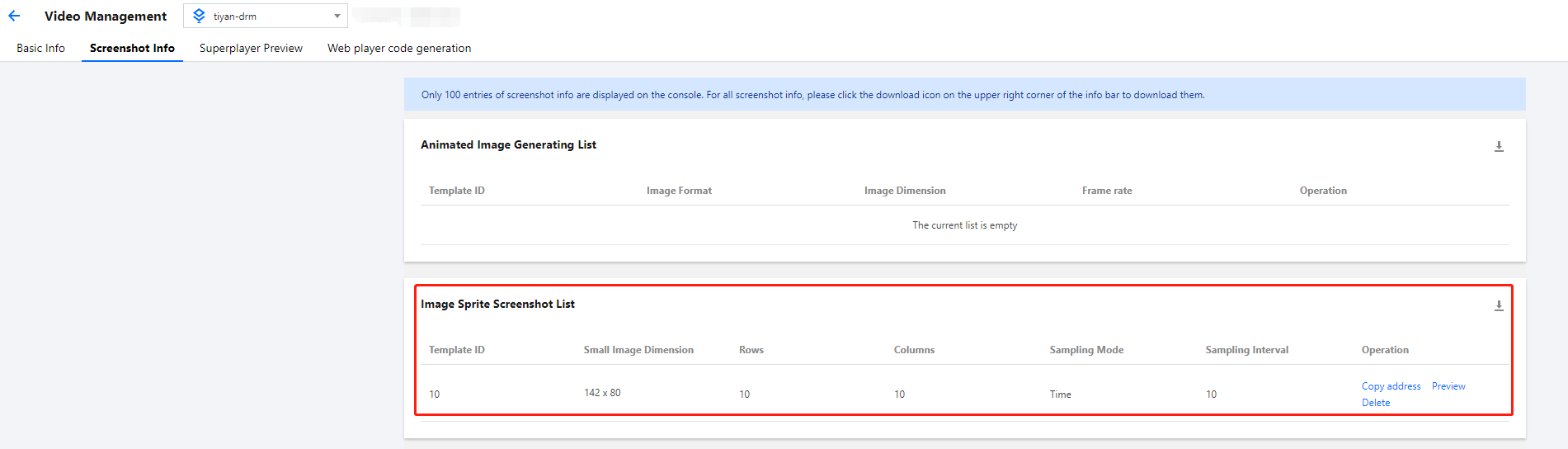
WidevineFairPlayPreset은 사전 설정된 작업 흐름입니다. 어댑티브 비트레이트 스트리밍 템플릿 11 또는 13, 포인트 스크린샷 템플릿 10(썸네일 생성용) 및 이미지 스프라이트 템플릿 10을 사용합니다.
어댑티브 비트레이트 스트리밍 템플릿 11은
FairPlay에 의해 암호화된 다중 비트레이트 스트림을 생성하고, 어댑티브 비트레이트 스트리밍 템플릿 13은 Widevine에 의해 암호화된 다중 비트레이트 스트림을 생성합니다.3. 확인을 클릭하고 ‘비디오 상태’가 ‘처리 중’에서 ‘정상’으로 변경될 때까지 기다리십시오. 이는 비디오 처리가 완료되었음을 나타냅니다.

4. 비디오의 ‘작업’ 열에서 관리를 클릭하여 관리 페이지로 이동합니다.
‘기본 정보’ 탭을 클릭하면 생성된 썸네일과 어댑티브 비트레이트 스트리밍 출력(템플릿 ID: 11 및 13)을 볼 수 있습니다.
생성된 이미지 스프라이트(템플릿 ID: 10)를 보려면 ‘스크린샷 정보’ 탭을 클릭합니다.
3단계: Player 서명 생성
{"appId": 1500012416,"fileId": "387702299667618135","currentTimeStamp": 1650886156,"expireTimeStamp": 1966435200,"urlAccessInfo": {"t": "75356B80","us": "72d4cd1101"},"pcfg":"advanceDrmPreset"}
Key는
testtest입니다. 생성된 Player 서명(psign)은 다음과 같습니다.eyJhbGciOiJIUzI1NiIsInR5cCI6IkpXVCJ9.eyJhcHBJZCI6MTUwMDAxMjQxNiwiZmlsZUlkIjoiMzg3NzAyMjk5NjY3NjE4MTM1IiwiY3VycmVudFRpbWVTdGFtcCI6MTY1MDg4NjE1NiwiZXhwaXJlVGltZVN0YW1wIjoxOTY2NDM1MjAwLCJ1cmxBY2Nlc3NJbmZvIjp7InQiOiI3NTM1NkI4MCIsInVzIjoiNzJkNGNkMTEwMSJ9LCJwY2ZnIjoiYWR2YW5jZURybVByZXNldCJ9.kkyOyscuV3WIlFV0IFPsPPWomZEcuNGclaBzpEO8DEg4단계: 플레이어에서 DRM으로 암호화된 비디오를 재생합니다.
Web
VOD 플레이어 사용하기
VOD 플레이어를 사용하여 DRM으로 암호화된 동영상을 재생하려면 플레이어를 초기화할 때 동영상의 파일 ID와 VOD 계정의 appID를 전달하기만 하면 됩니다.
step 1: 파일 가져오기
플레이어의 양식 파일과 스크립트 파일을 웹페이지로 가져옵니다.
<link href="https://web.sdk.qcloud.com/player/tcplayer/release/v4.5.3/tcplayer.min.css" rel="stylesheet"><script src="https://web.sdk.qcloud.com/player/tcplayer/release/v4.5.3/libs/hls.min.1.1.5.js"></script><script src="https://web.sdk.qcloud.com/player/tcplayer/release/v4.5.3/tcplayer.v4.5.3.min.js"></script>
step 2: 플레이어 컨테이너 추가
플레이어를 표시할 위치에 플레이어 컨테이너를 추가합니다.
<video id="player-container-id" width="414" height="270" preload="auto" playsinline webkit-playsinline></video>
설명:
컨테이너 ID와 컨테이너의 높이 및 너비를 사용자 지정할 수 있습니다.
step 3: 초기화 코드 추가
페이지 초기화 코드에 다음 스크립트를 추가하고 필요한 초기화 매개변수를 전달합니다.
var player = TCPlayer('player-container-id', {appID: '1500012416', // VOD 계정의 appID (필수)fileID: '387702299667618135', // 재생할 동영상의 filID (필수)psign: 'eyJhbGciOiJIUzI1NiIsInR5cCI6IkpXVCJ9.eyJhcHBJZCI6MTUwMDAxMjQxNiwiZmlsZUlkIjoiMzg3NzAyMjk5NjY3NjE4MTM1IiwiY3VycmVudFRpbWVTdGFtcCI6MTY1MDg4NjE1NiwiZXhwaXJlVGltZVN0YW1wIjoxOTY2NDM1MjAwLCJ1cmxBY2Nlc3NJbmZvIjp7InQiOiI3NTM1NkI4MCIsInVzIjoiNzJkNGNkMTEwMSJ9LCJwY2ZnIjoiYWR2YW5jZURybVByZXNldCJ9.kkyOyscuV3WIlFV0IFPsPPWomZEcuNGclaBzpEO8DEg',// 기타 매개변수는 https://www.tencentcloud.com/document/product/266/39105 참고});
iOS
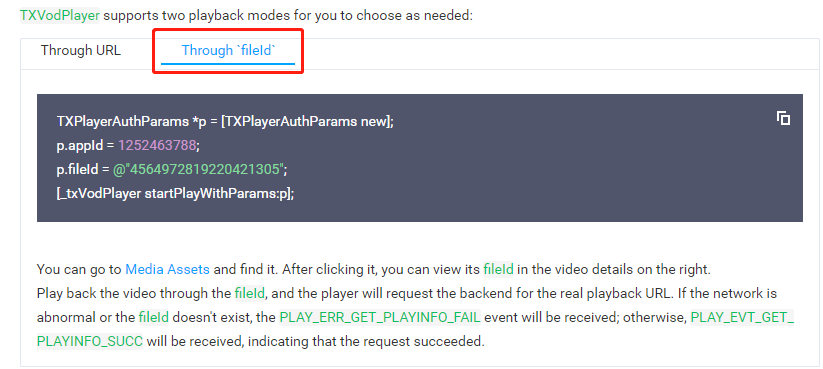
iOS에서
FileId를 통해 방식으로 DRM으로 암호화된 동영상을 재생하려면 통합 가이드 를 참고하십시오.설명:
DRM을 지원하는 플레이어 SDK에 대한 티켓을 제출하십시오.
Android
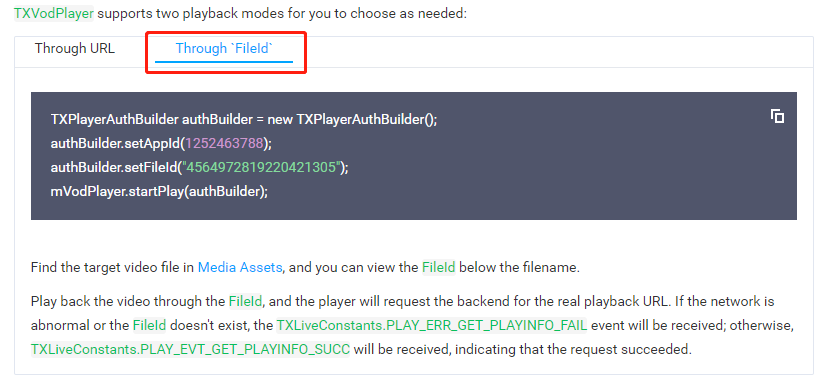
설명:
액세스 전, 티켓을 제출하여 DRM을 지원하는 플레이어 SDK를 받으십시오.
결론
이제 DRM 솔루션을 사용하여 동영상을 암호화하고 플레이어에서 암호화된 동영상을 재생하는 방법을 배웠습니다.
설명:
피드백