动效贴片
Download
聚焦模式
字号
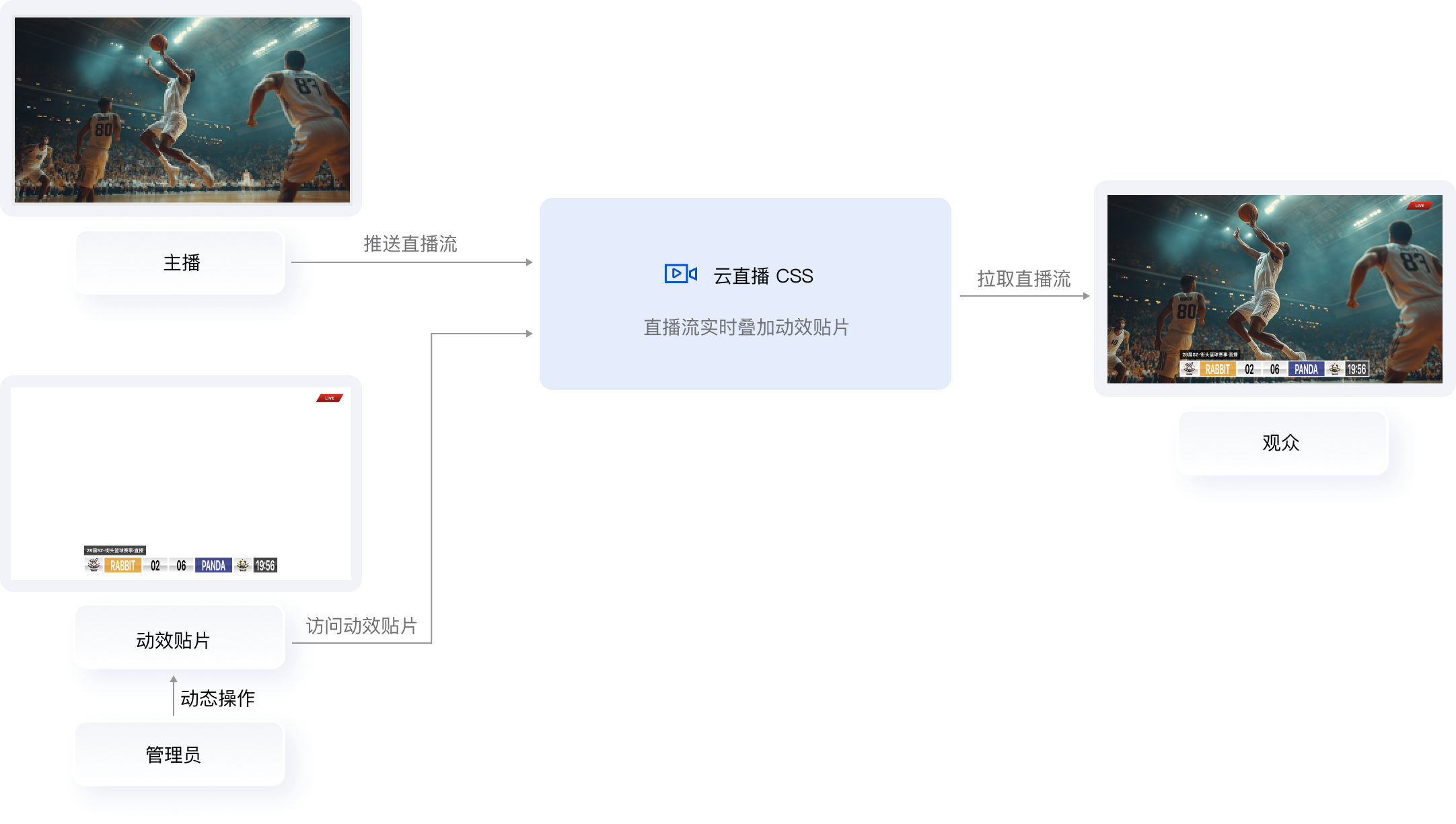
系统支持将动效贴片叠加到直播流上,实现直播画面叠加广告、比分牌、人物介绍等效果。
本文将向您介绍如何通过控制台创建、修改及删除动效贴片模板。
注意事项
模板创建成功后约5分钟 - 10分钟生效。
动效贴片功能现处于内测阶段,当前仅收取转码费用。
禁止使用包含违规信息(如涉黄、违法违规等)的图片、视频或文字作为动效贴片内容。
可通过以下两种方式实现直播流的动效贴片效果:
在导播台添加直播流和动效贴片输入源的配置;
在推流时添加推流参数 overlay_url(其值为动效贴片预览地址),推流地址示例如下:
rtmp://domain/AppName/StreamName?txSecret=Md5(key+StreamName+hex(time))&txTime=hex(time)&overlay_url=动效贴片预览地址使用前提
已开通腾讯云直播服务。
动效贴片配置管理(管理侧)
添加动效贴片
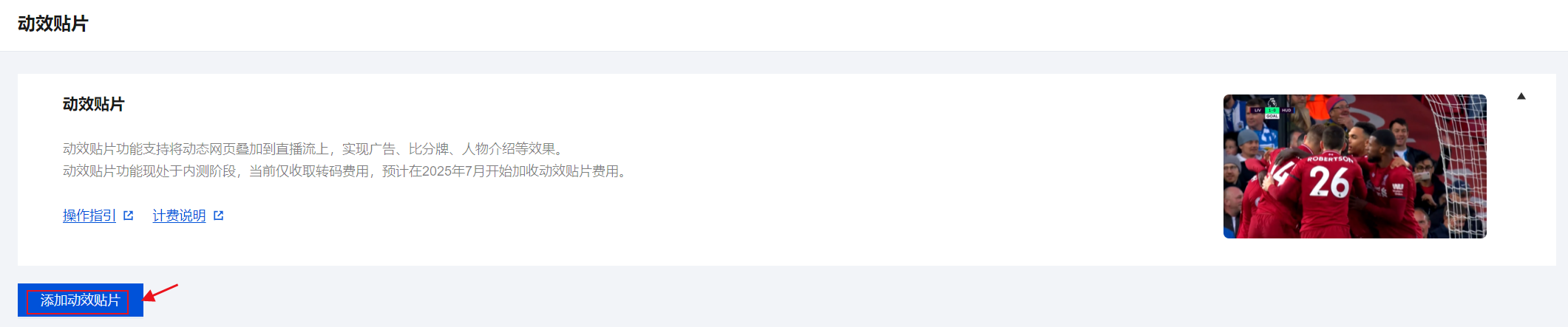
1. 登录 云直播控制台,进入 AI 智能 > 动效贴片。
2. 单击添加动效贴片,进入添加窗口。
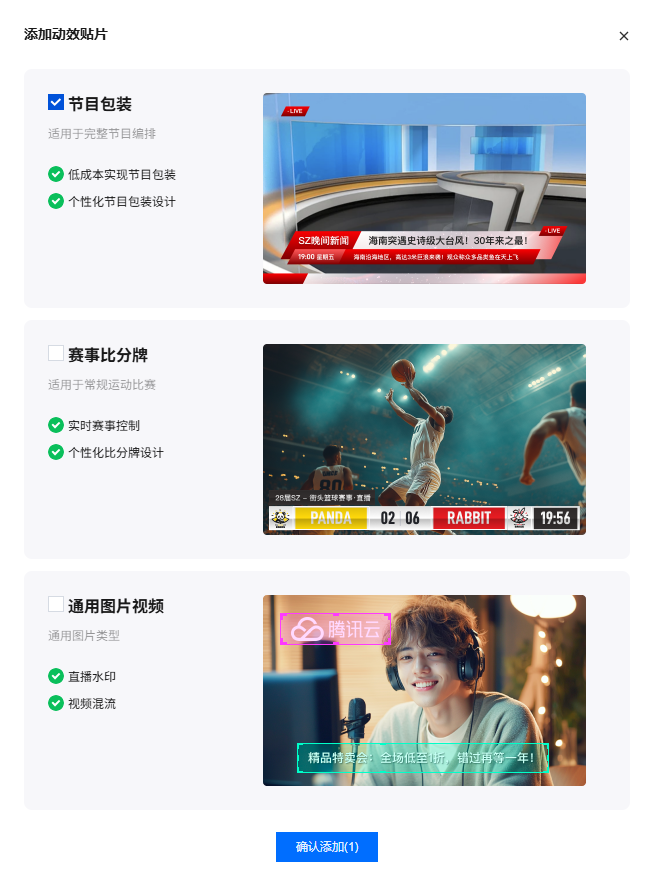
3. 您可以选择节目包装、赛事比分牌、通用图片视频中的任意一个,或同时选择这三个选项。
编辑
1. 登录 云直播控制台,进入 AI 智能 > 动效贴片。
2. 在贴片列表中,根据您的业务需求选择您想要编辑的动效贴片,单击编辑。
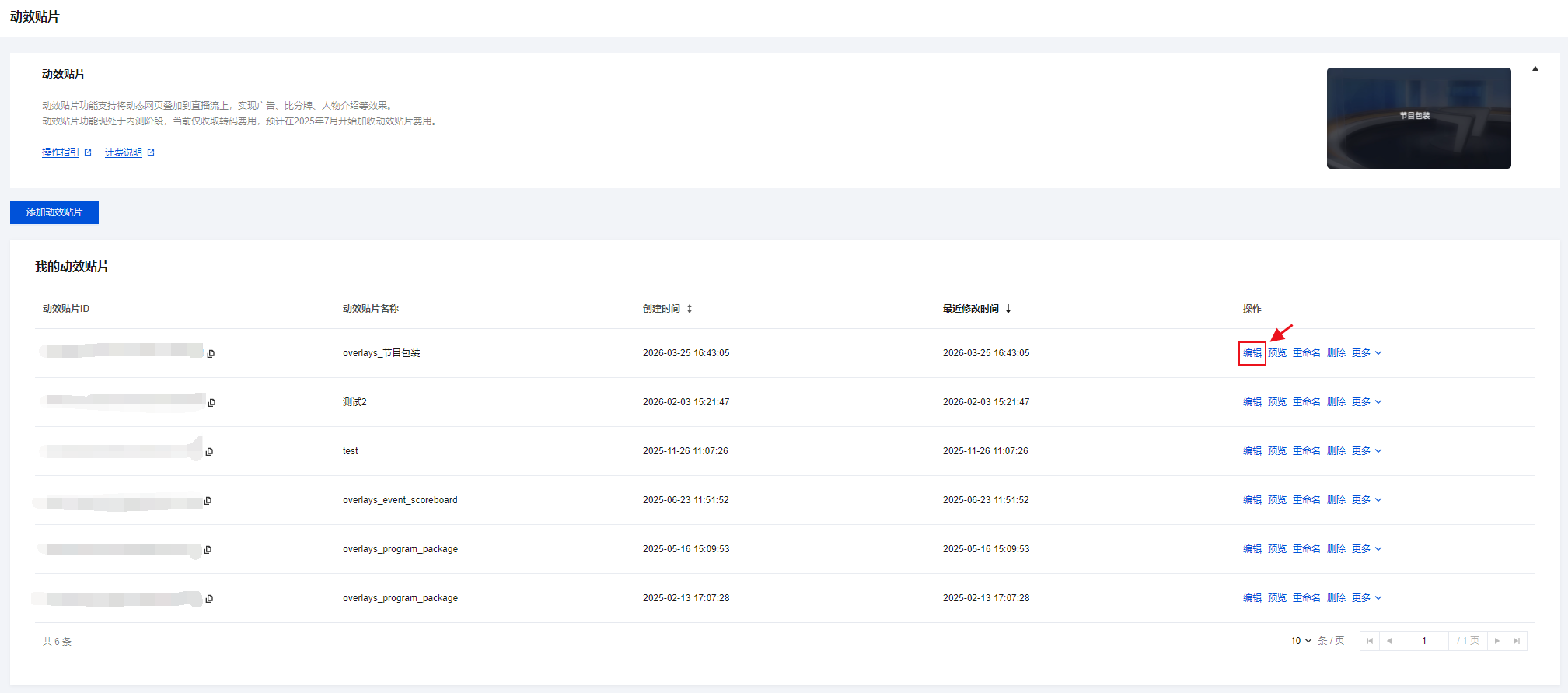
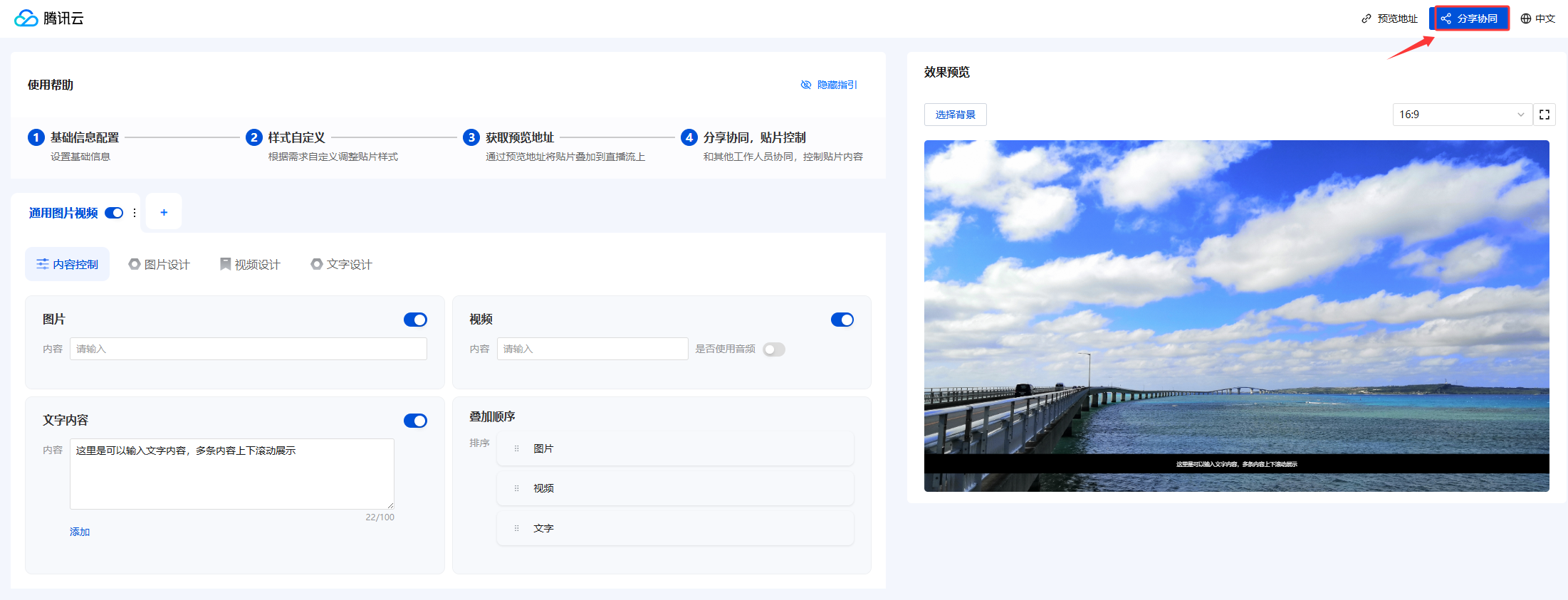
3. 在进入动效贴片配置管理系统页面后,可根据业务需求定制样式、调整内容,或复制控制地址、预览地址,以便直播间负责人分享和协作。
4. 节目包装和赛事比分牌和通用图片视频功能默认开启,您可以根据业务需求手动关闭。您还可以对节目控制、字幕设计、标签设计、滚动栏设计、赛事控制、赛事设置、比分牌设计、内容控制、图片设计、视频设计、文字设计进行单独定制。
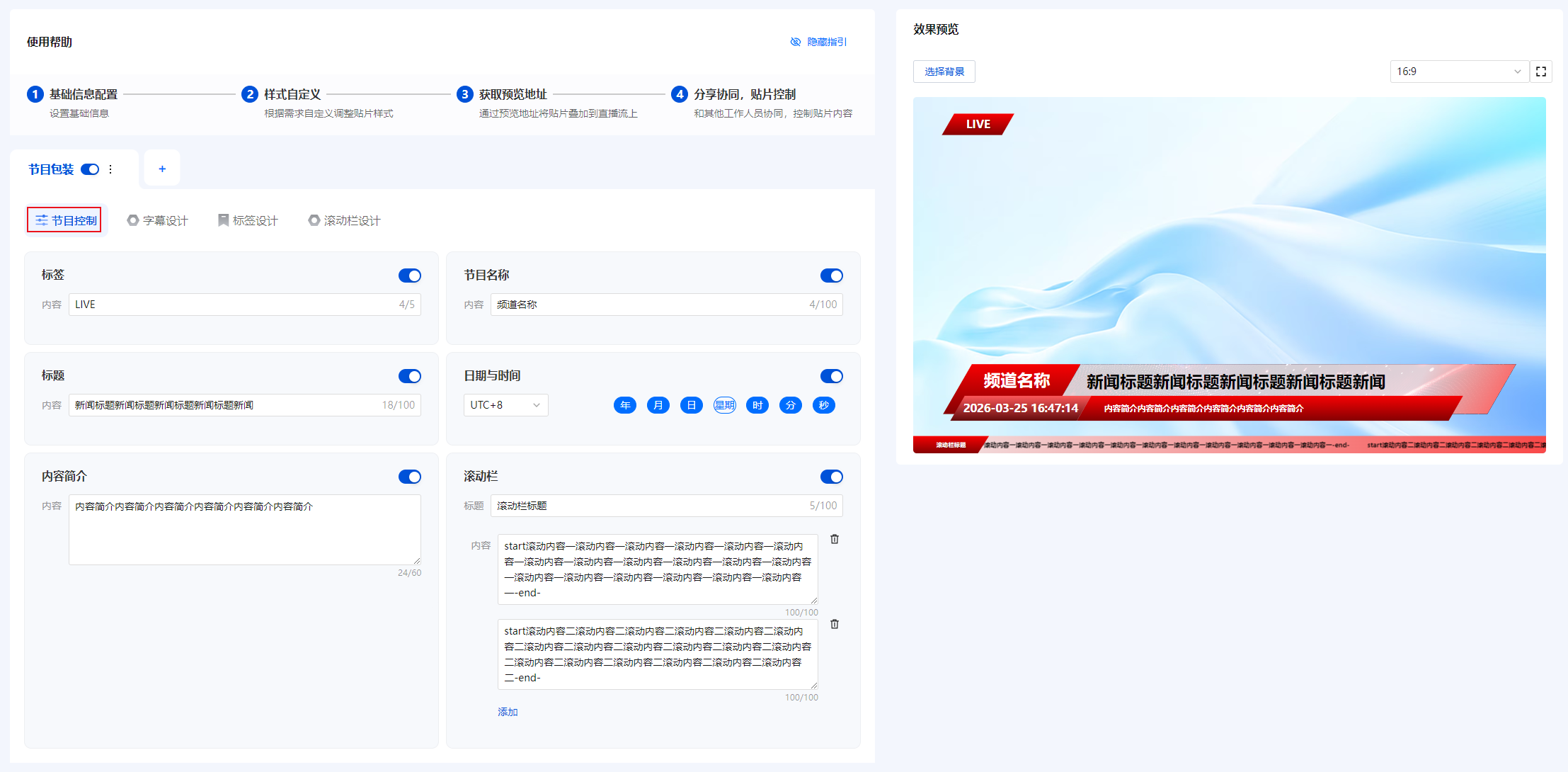
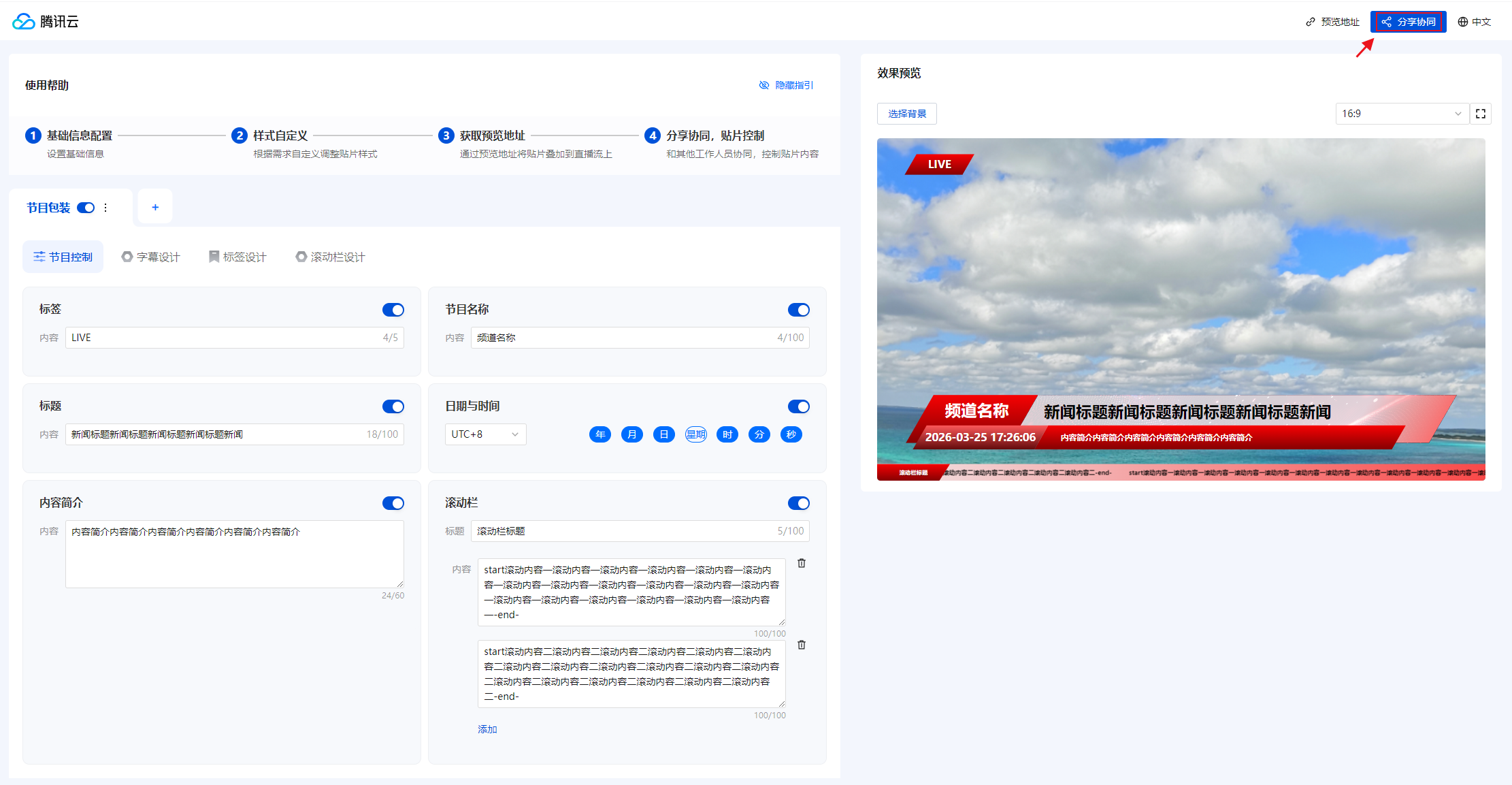
您可以根据业务需求编辑节目包装的动效贴片实现单独定制。
节目控制
标签内容、节目名称、标题的内容都支持自定义,支持中英文字符及特殊字符,最多不超过30个字符。
内容简介和滚动栏的内容都可以自定义,支持中英文字符和特殊字符,最多不超过100个字符。滚动栏能够展示多项内容,这些内容的排列顺序是可调整的,同时也允许删除任意一项。各项内容将依序进行滚动显示。
标签、节目名称、标题、日期与时间、内容简介、滚动栏,默认为开启状态,但可以手动关闭。
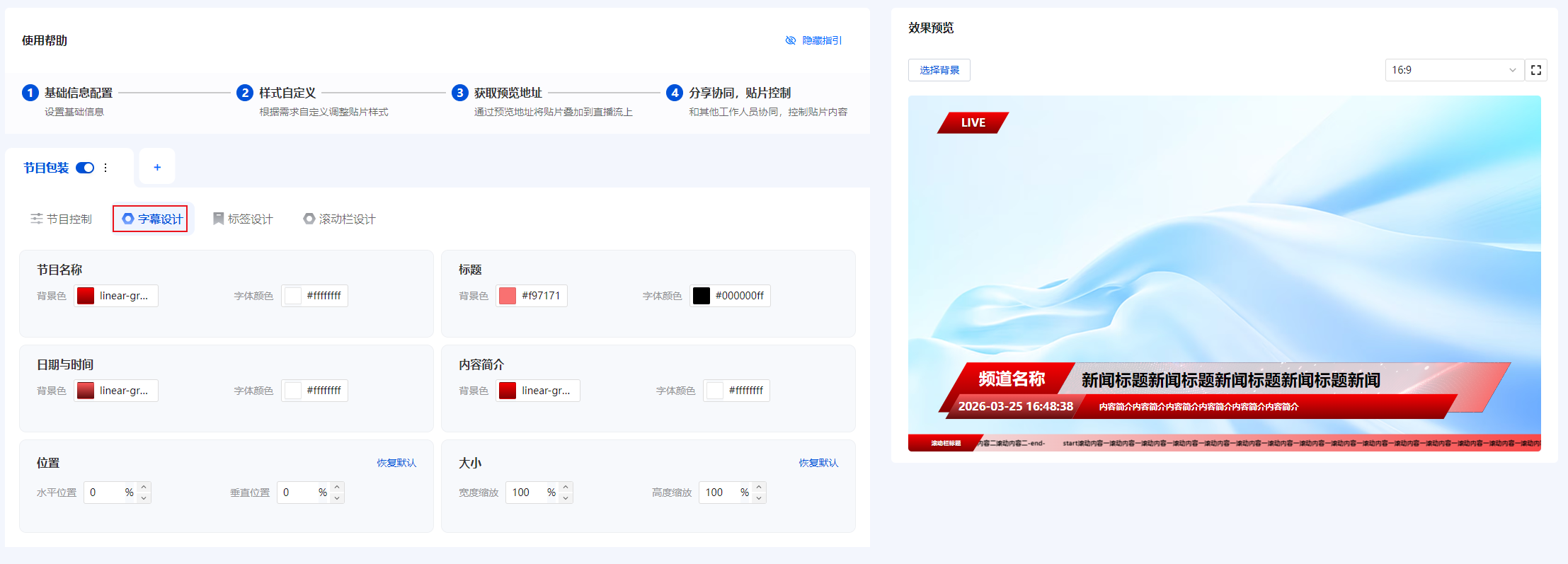
字幕设计
节目名称、标题、日期与时间、内容简介的背景色和字体颜色均可使用默认值。您也可以根据需要自行调整颜色和透明度。
水平位置和垂直位置:素材左下角相对于屏幕左侧的宽度占屏幕总宽度的比例,默认值为0。水平位置的范围为0到100,若设置不当,可能会导致比分牌显示不完整。点击“恢复默认”后,水平及垂直位置将被重置为默认值。
大小,包括高度和宽度,都应设置在0至100的范围内。超出此范围可能导致比分牌显示异常。点击“恢复默认”后,高度和宽度将被重置为默认值。
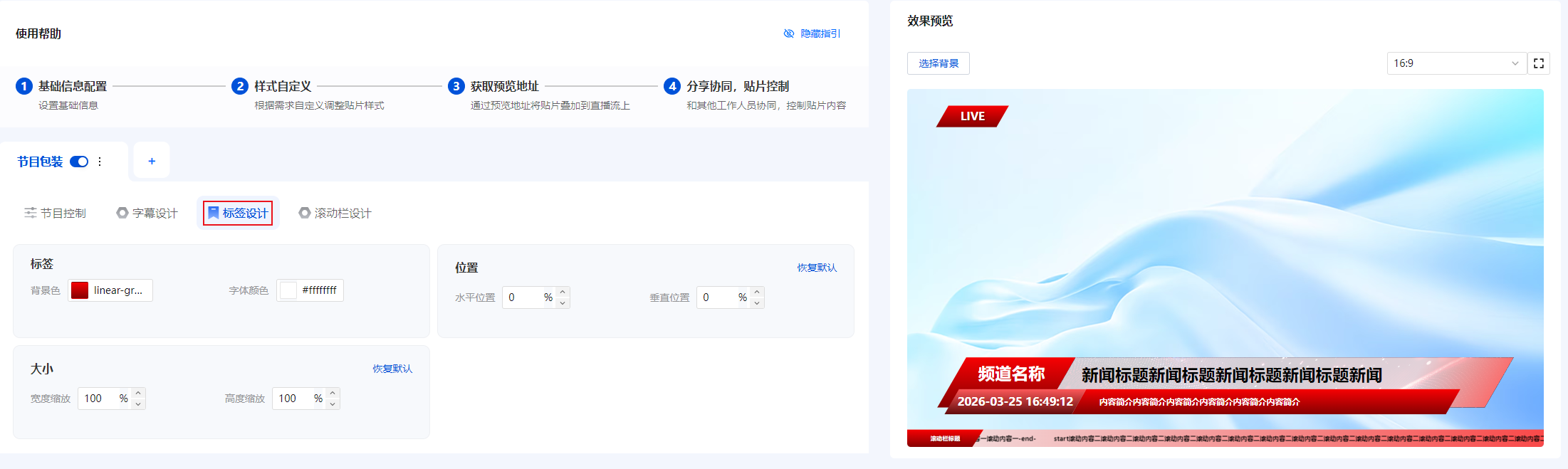
标签设计
标签的背景色和字体颜色均可使用默认值。您也可以根据需要自行调整颜色和透明度。
水平位置和垂直位置:素材左下角相对于屏幕左侧的宽度占屏幕总宽度的比例,默认值为0。水平位置的范围为0到100,若设置不当,可能会导致比分牌显示不完整。点击“恢复默认”后,水平及垂直位置将被重置为默认值。
大小,包括宽度和高度,都应设置在0至100的范围内。超出此范围可能导致比分牌显示异常。点击“恢复默认”后,宽度和高度将被重置为默认值。
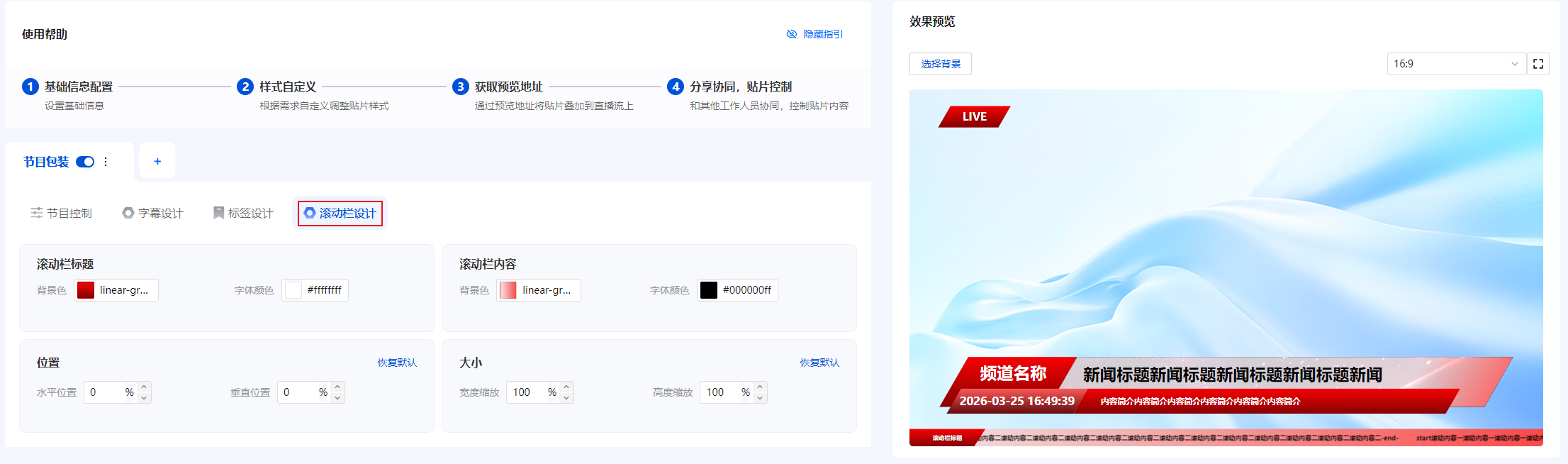
滚动栏设计
滚动栏的标题和内容的背景色与字体颜色可以使用默认值。您也可以根据需要调整颜色和透明度。
水平位置和垂直位置:素材左下角相对于屏幕左侧的宽度占屏幕总宽度的比例,默认值为0。水平位置的范围为0到100,若设置不当,可能会导致比分牌显示不完整。点击“恢复默认”后,水平及垂直位置将被重置为默认值。
大小,包括宽度和高度,都应设置在0至100的范围内。超出此范围可能导致比分牌显示异常。点击“恢复默认”后,宽度和高度将被重置为默认值。
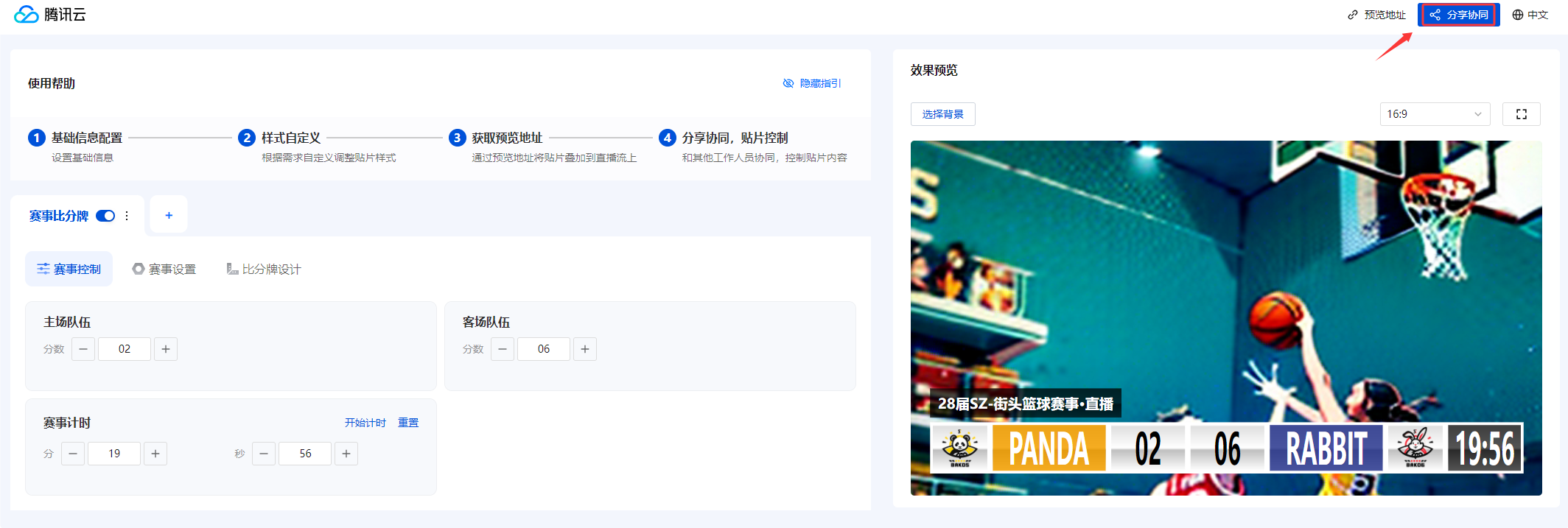
您可以根据业务需求编辑赛事比分牌的动效贴片实现单独定制。
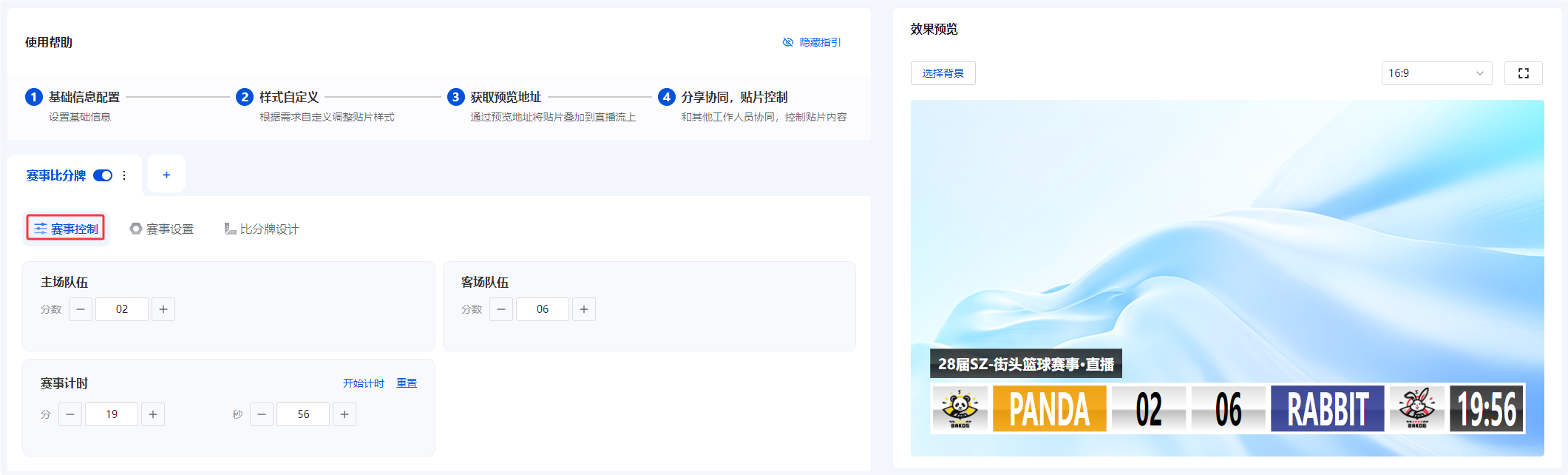
赛事控制
主场队伍和客场队伍的分数为整数,分数范围为0到100。
赛事计时的分钟和秒数均为整数。赛事计时秒数范围为0秒至59秒。
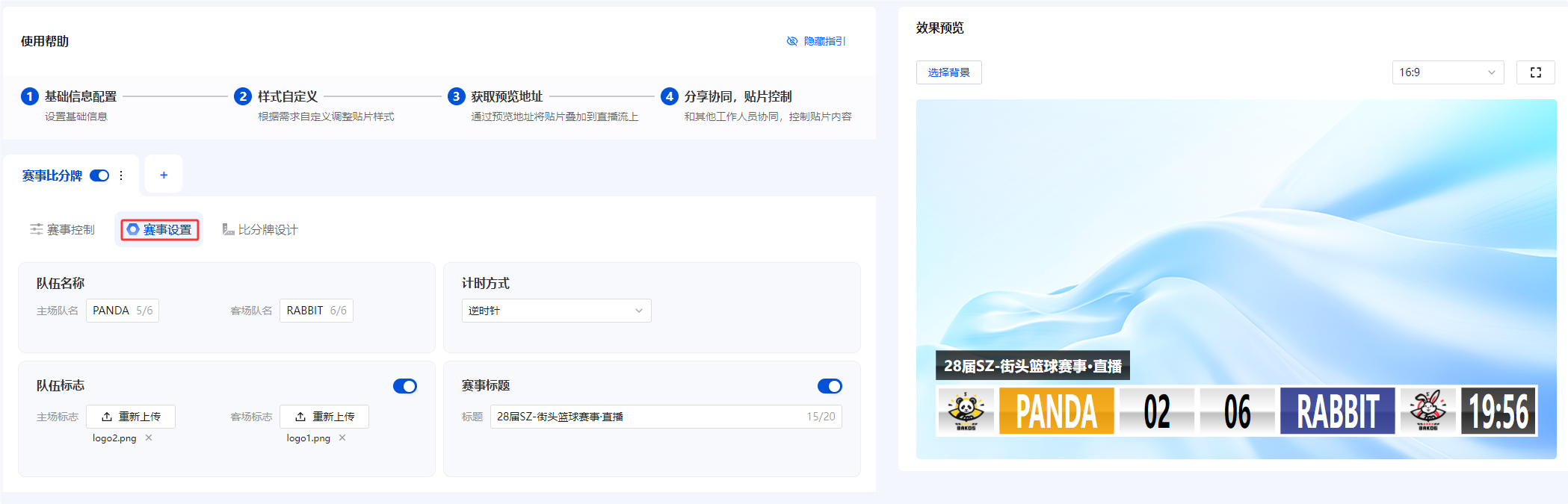
赛事设置
队伍名称的主场队名和客场队名、赛事标题支持中英文字符及特殊字符,最多10个字符。
队伍的主场和客场标志支持本地文件上传。
计时方式默认为顺时针,可选逆时针。
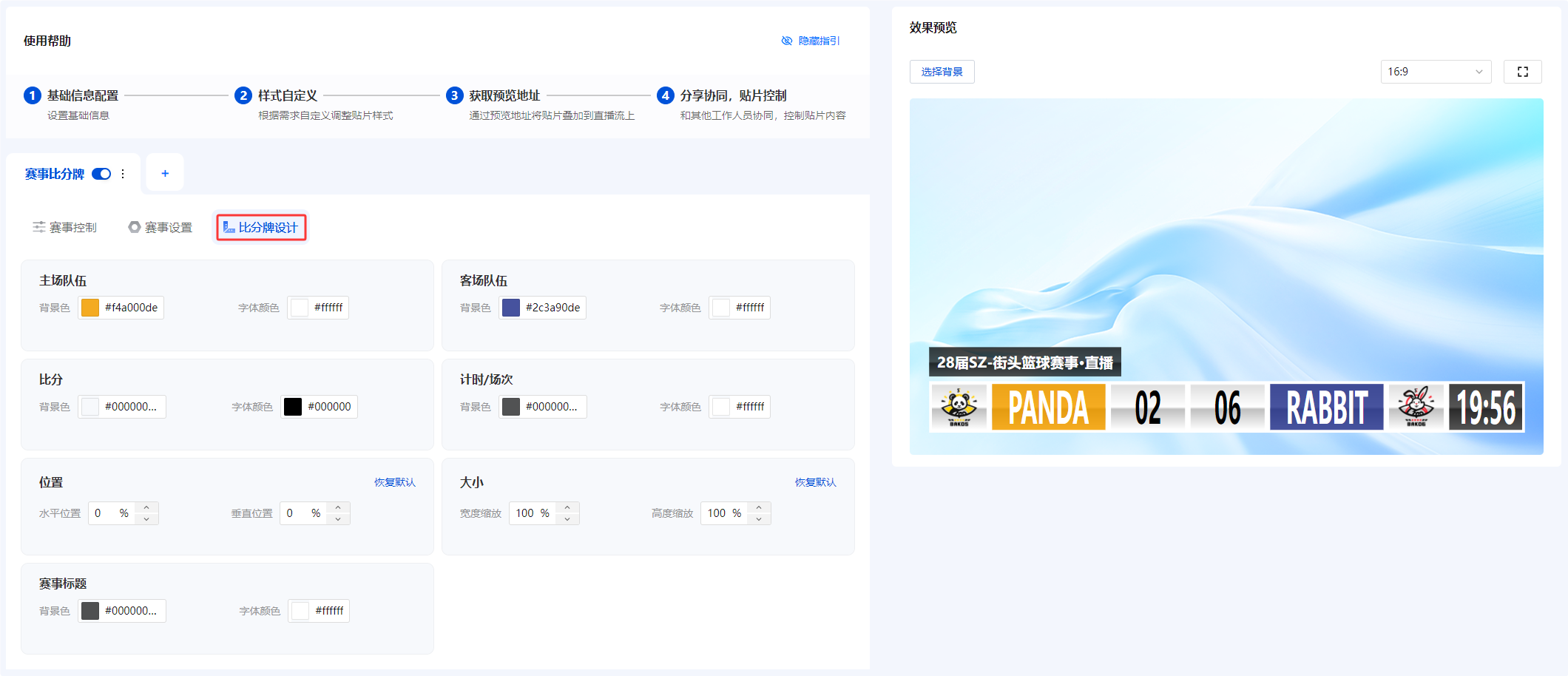
比分牌设计
主场队伍、比分、客场队伍、计时/场次以及赛事标题的背景色和字体颜色可以使用默认值。您也可以根据需要调整颜色和透明度。
水平位置和垂直位置:素材左下角相对于屏幕左侧的宽度占屏幕总宽度的比例,默认值为0。水平位置的范围为0到100,若设置不当,可能会导致比分牌显示不完整。点击“恢复默认”后,水平及垂直位置将被重置为默认值。
大小,包括高度和宽度,都应设置在0至100的范围内。超出此范围可能导致比分牌显示异常。点击“恢复默认”后,高度和宽度将被重置为默认值。
您可以根据业务需求编辑通用图片视频的动效贴片实现单独定制。
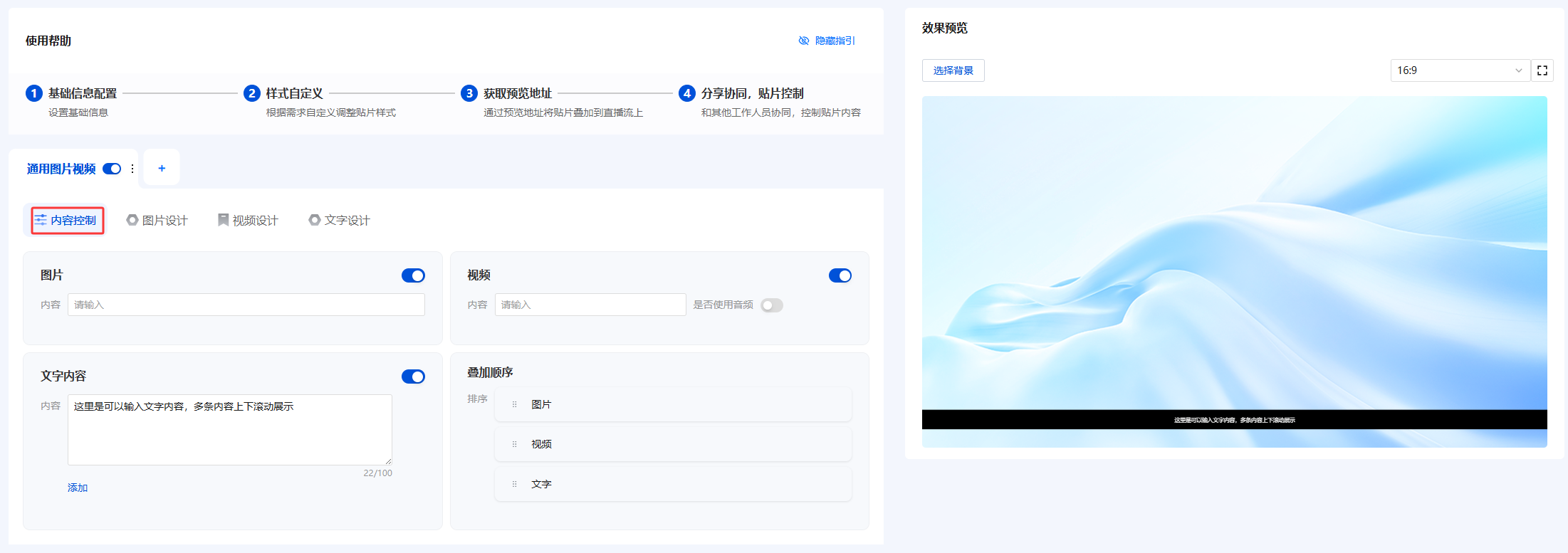
内容控制
图片内容支持自定义。
文字内容支持中英文字符及特殊字符,最多不超过100个字符。可添加多个文字内容。
视频的内容支持自定义。可选择是否启用音频,默认为关闭状态,但支持手动开启。开启后则会将视频中的音频也将被混入直播流。
叠加顺序:支持通过拖拽控制台调整图片、视频、文字的图层前后顺序。默认排序为图片、视频、文字,其中文字位于最外层。
图片、视频、文字内容默认为开启状态,但可以手动关闭。
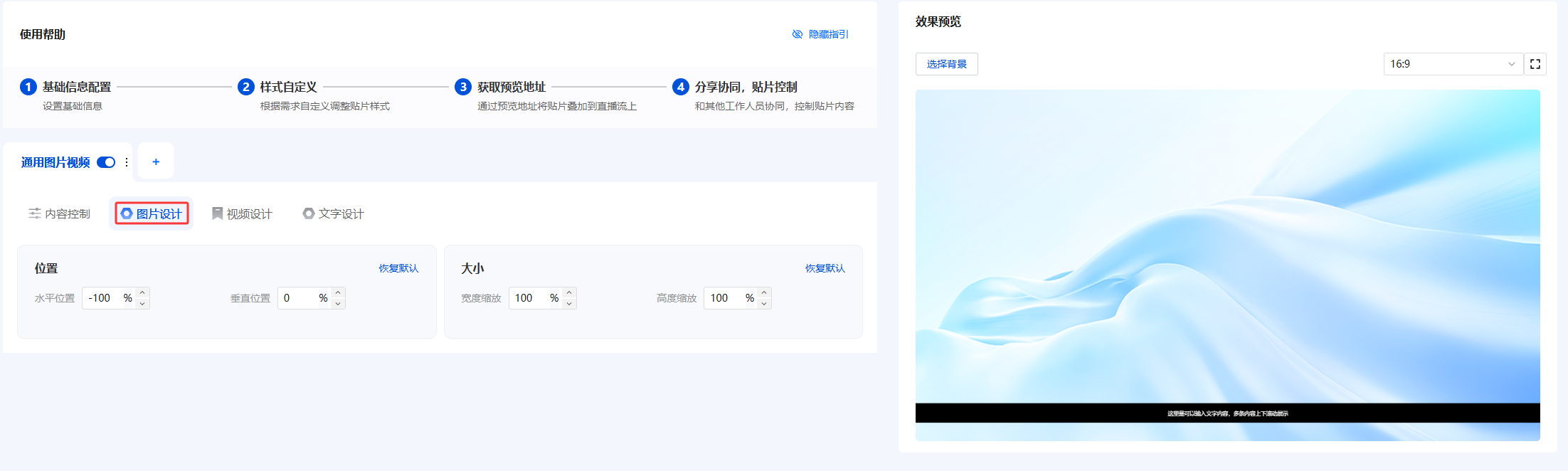
图片设计
支持设置位置和大小比例。
水平位置和垂直位置可调整。单击“恢复默认”,水平和垂直位置将重置为默认值。
大小设置包括高度和宽度。单击“恢复默认”,高度和宽度将重置为默认值。
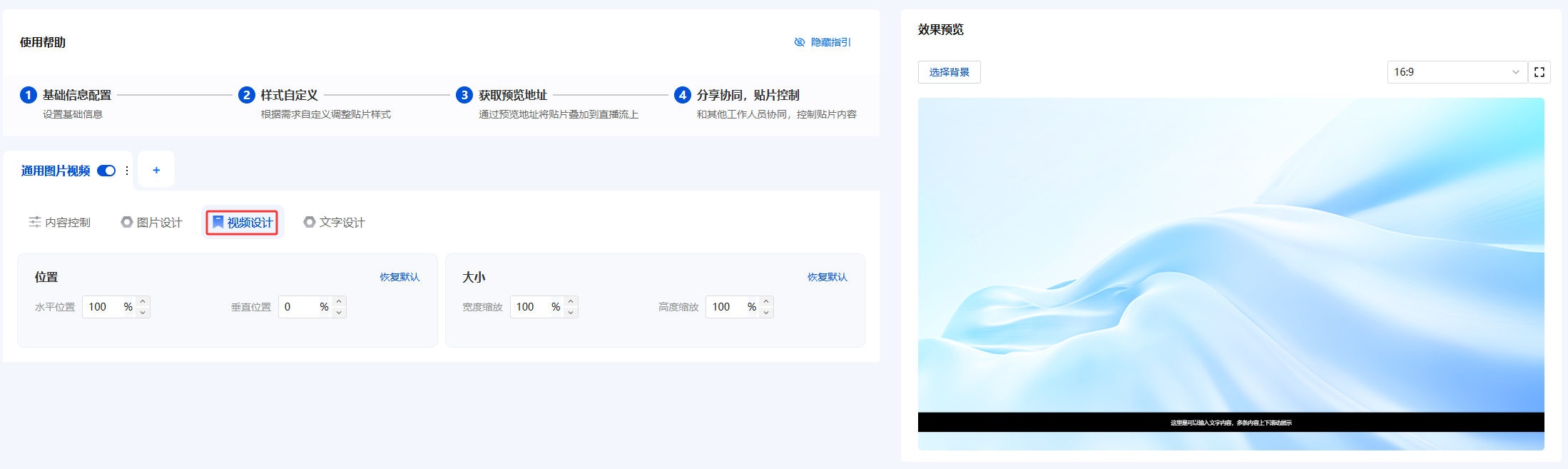
视频设计
支持设置位置和大小比例。
水平位置和垂直位置可调整。单击“恢复默认”,水平和垂直位置将重置为默认值。
大小设置包括高度和宽度。单击“恢复默认”,高度和宽度将重置为默认值。
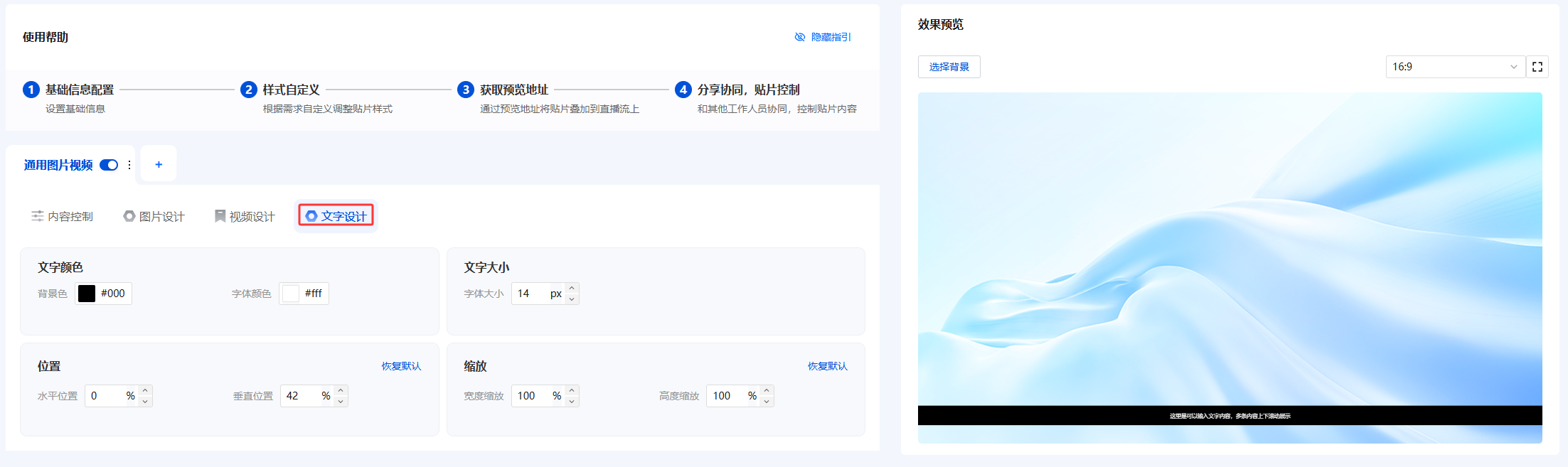
文字设计
文字的背景色和字体颜色可以使用默认值。您也可以根据需要调整颜色和透明度。
支持调整文字大小,包括字体大小、位置和大小比例。
水平和垂直位置均可调整。单击“恢复默认”后,水平和垂直位置将恢复至默认设置。
大小设置涵盖高度和宽度。单击“恢复默认”后,高度和宽度将恢复至默认设置。
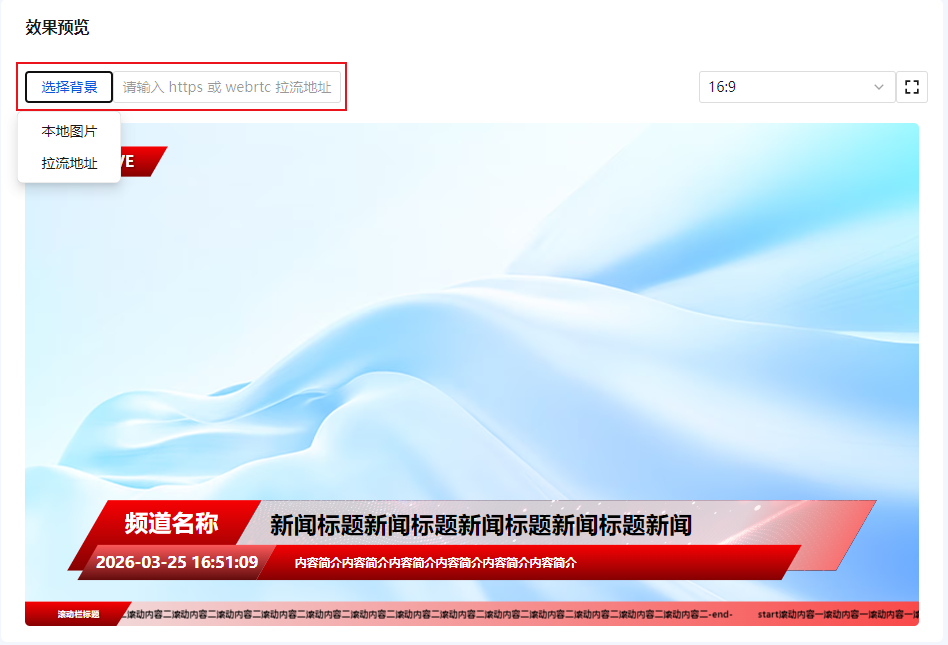
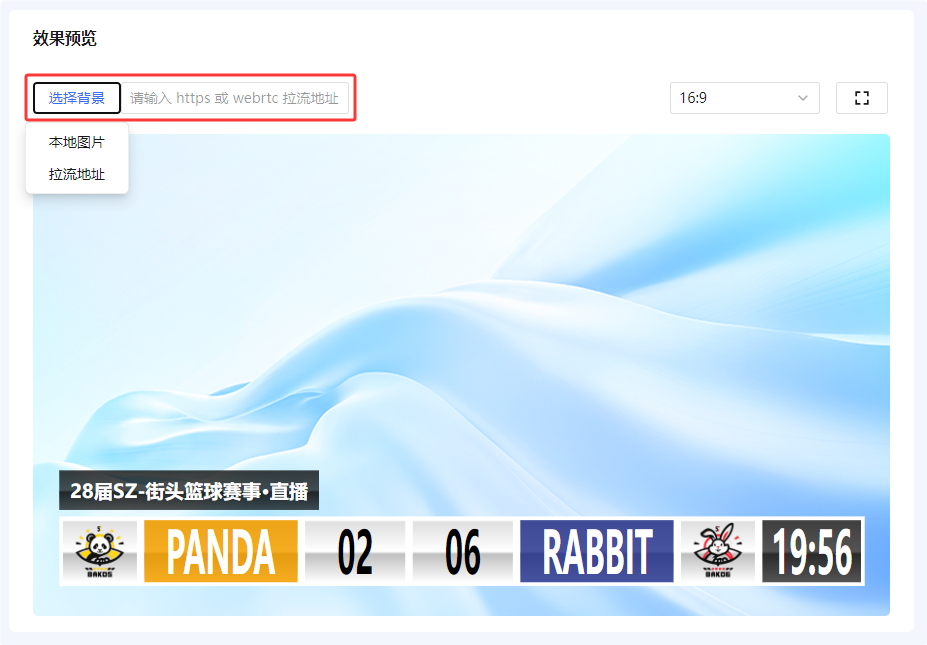
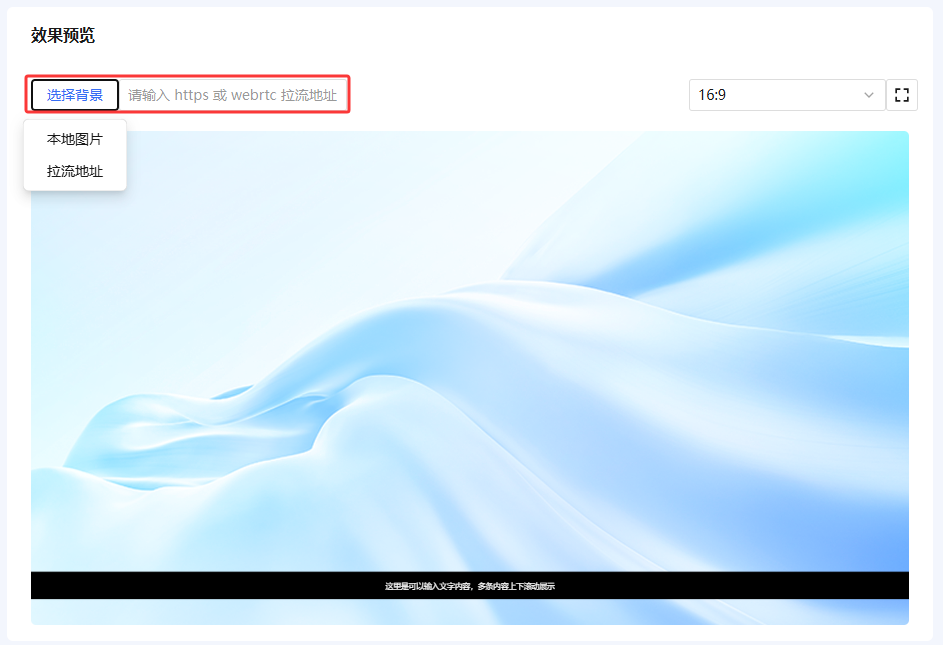
5. 用户可以通过点击选择背景选项来选择本地图片或输入拉流地址,预览动效贴片效果。
6. 配置完成后,单击分享协同以复制配置输出链接并分享给直播间负责人。
预览
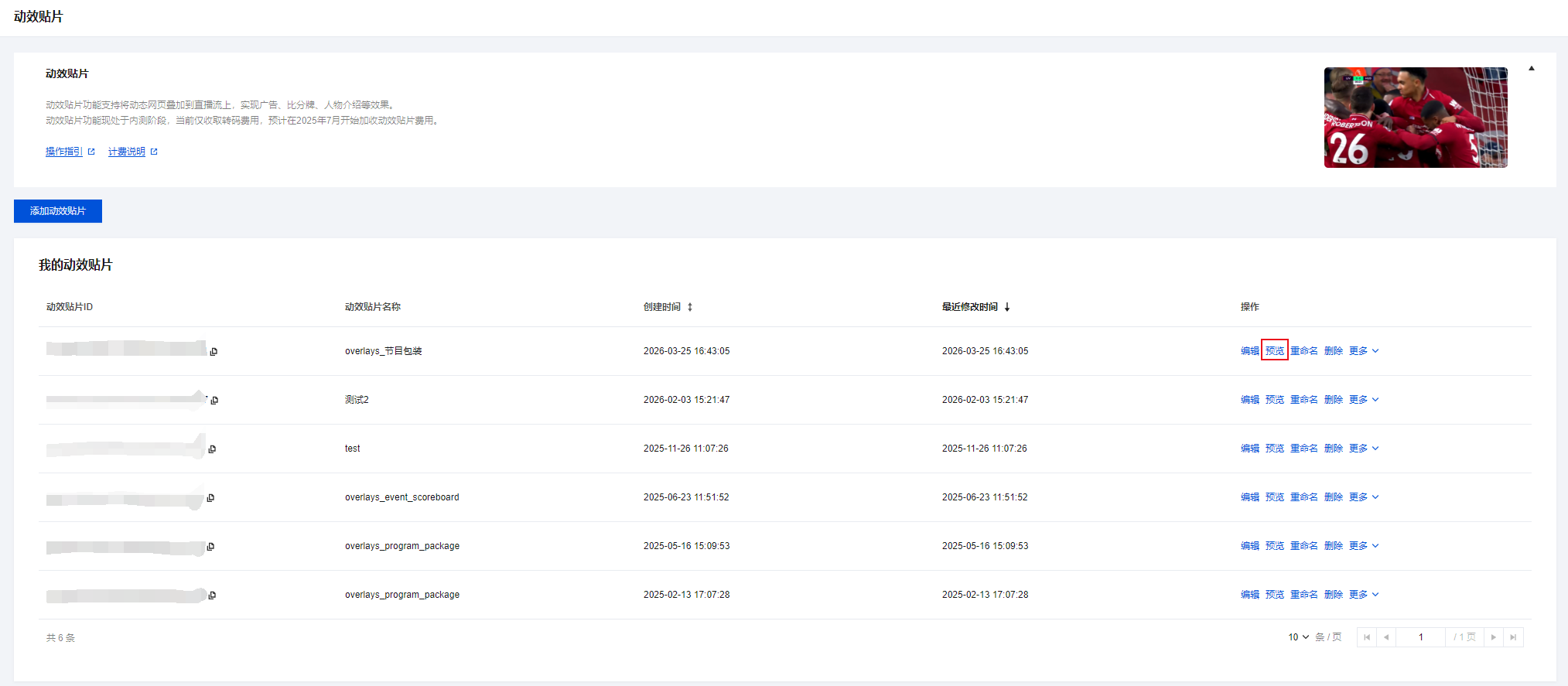
1. 登录 云直播控制台,进入AI 智能 > 动效贴片。
2. 在贴片列表中,根据您的业务需求选择想要预览的动效贴片,单击预览,即可打开实时预览窗口。
重命名
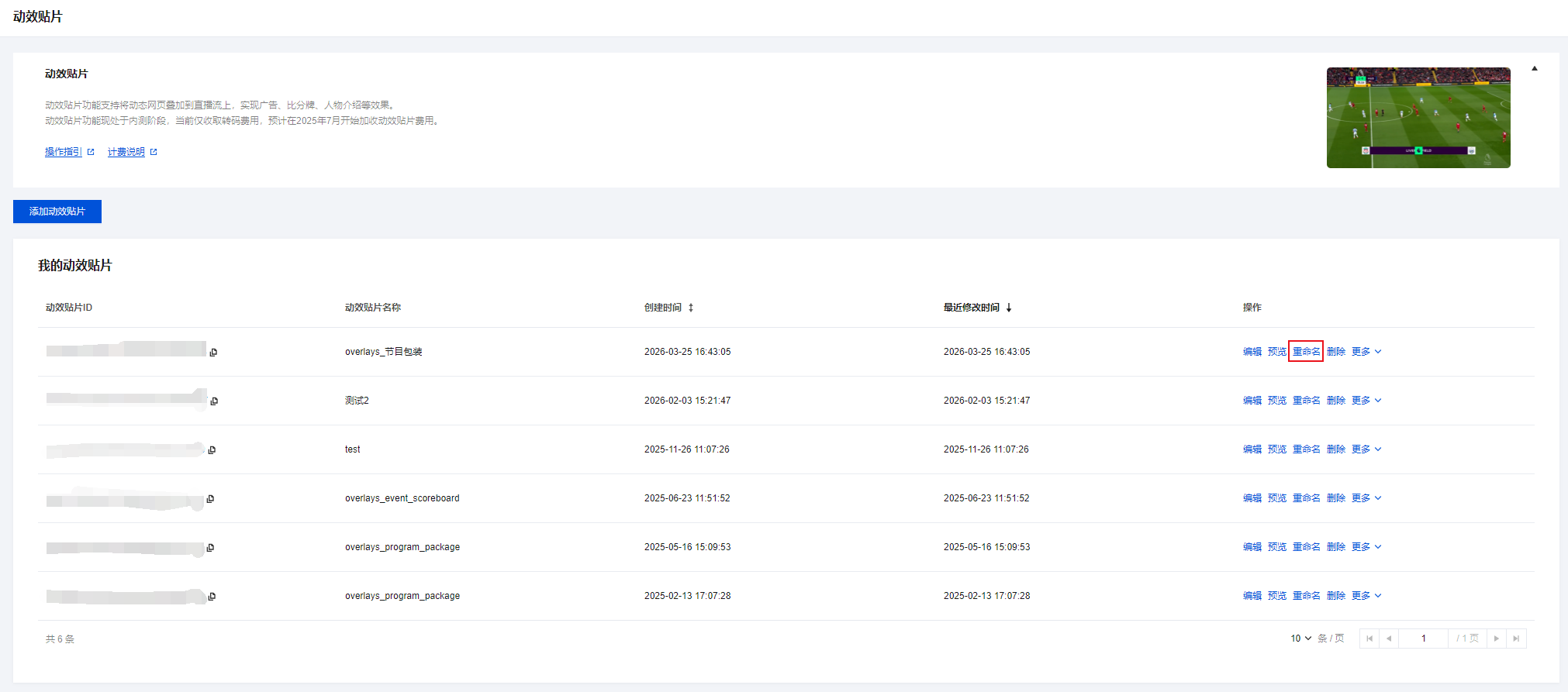
1. 登录 云直播控制台,进入 AI 智能 > 动效贴片。
2. 在贴片列表中,根据您的业务需求选择相应的动效贴片,单击重命名。
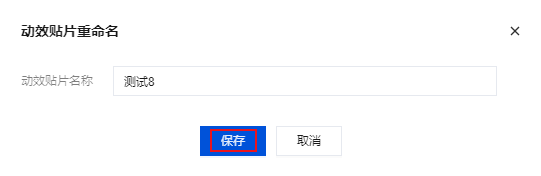
3. 重新命名动效贴片后,单击保存即可。
删除
1. 登录 云直播控制台,进入 AI 智能 > 动效贴片。
2. 在贴片列表中,根据您的业务需求选择要删除的动效贴片,单击删除。
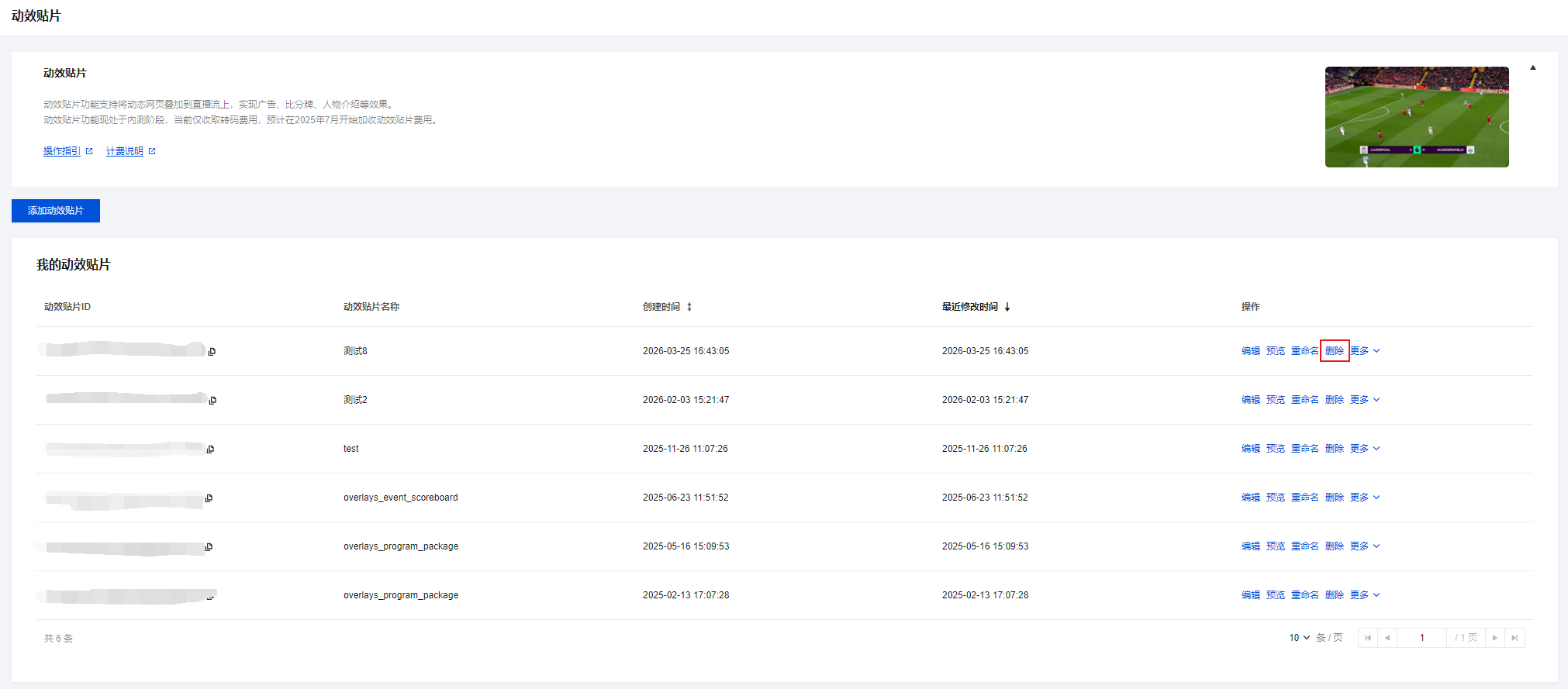
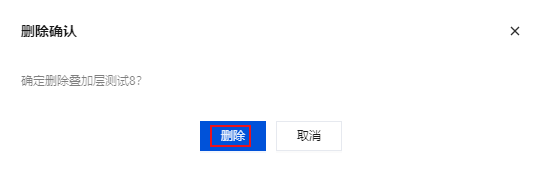
3. 请谨慎操作。一旦删除,该动效贴片将无法恢复。如果确认要删除,再次单击删除即可。
复制地址
1. 登录 云直播控制台,进入 AI 智能 > 动效贴片。
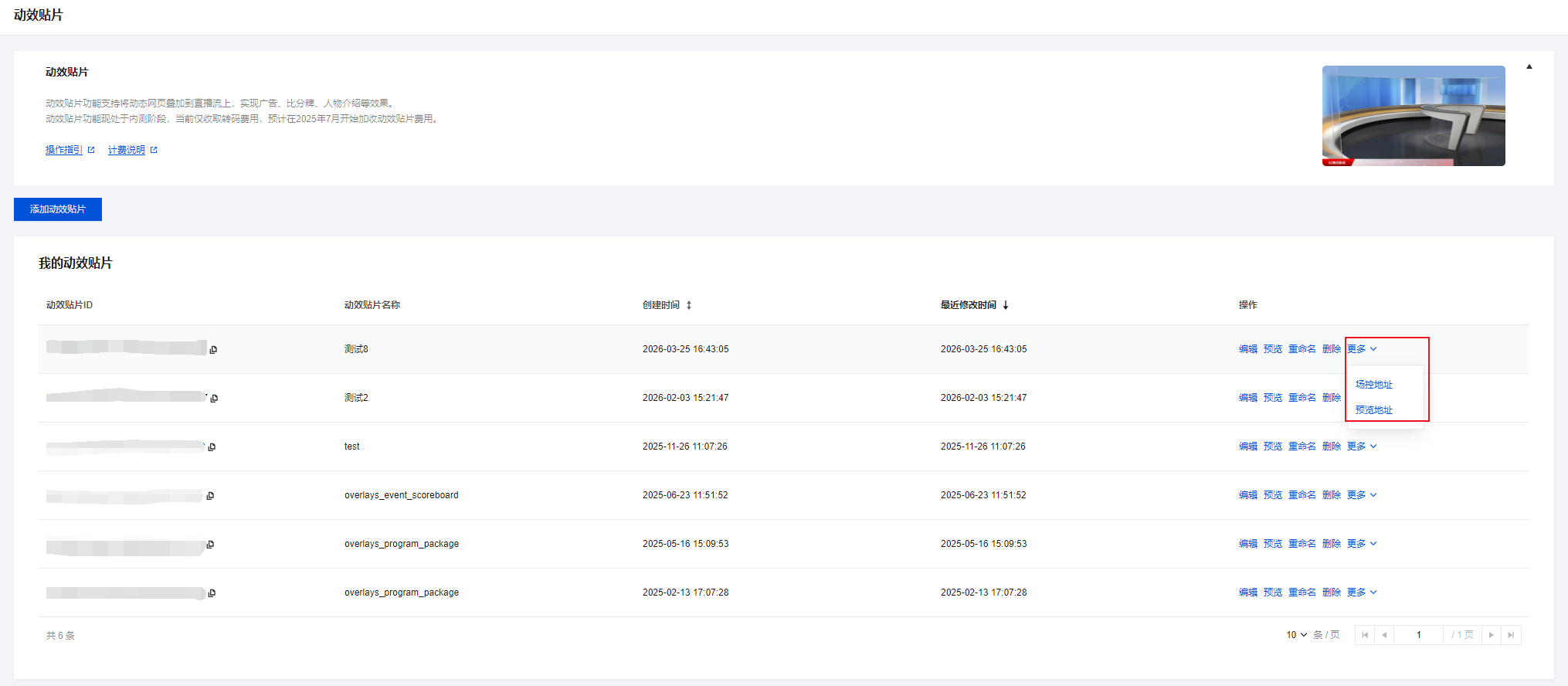
2. 在贴片列表中,根据您的业务需求选择相应的动效贴片,单击更多展开以复制场控地址和预览地址。
说明:
将场控地址分享给直播间负责人,打开场控地址后,可根据直播间要求定制动效贴片效果、实时调整内容,调整后的效果会实时同步到带有贴片的直播流中。
实现直播流动效贴片效果时,在导播台添加动效贴片输入源或在推流地址中包含的推流参数
overlay_url 所使用的值即为该预览地址。直播间负责人
1. 打开管理侧分享的场控地址,可按需定制动效贴片效果,结合直播要求调整动效贴片内容。
2. 将管理侧分享的预览地址通过导播台、推流地址中带推流参数的形式,可以将直播流与动效贴片相叠加,即可实现例如直播画面中的比分牌、人物介绍、广告、公告等效果。
文档反馈