tencent cloud

Media Processing Service

動向とお知らせ
Release Notes
お知らせ
製品の説明
製品概要
製品の機能
製品の優位性
ユースケース
購入ガイド
課金説明
購入ガイドライン
支払い更新の説明
支払い延滞の説明
返金説明
クイックスタート
コンソールガイド
概要
タスクの作成
タスク管理
編成管理
テンプレート管理
リソースパック管理
動画評価
AIGCコンテンツの生成
ターミナルSDK
字幕編集ツール
使用量統計
CAM例
導入ガイド
音声・動画トランスコードの導入
1 音声・動画エンハンスメントの導入
Audio Separation Integration
電子透かしと可視透かしの導入
メディアAI 導入ガイド
メディア品質検査の導入
クライアントサイドSDKの導入
ライブストリームの録画機能の導入
DRMの導入
その他の導入ガイド
シナリオ実践チュートリアル
画質向上シナリオ
音声・動画コスト最適化シナリオ
ショートドラマの海外展開シナリオ
コンテンツ生成シナリオ
オンライン教育シナリオ
よくある質問
製品の基本情報について
アカウントへの権限付与について
タスク設定について
タスク開始について
タスク結果の確認について
Related Agreement
Service Level Agreement
プライバシーポリシー
データ処理とセキュリティ契約
ドキュメントMedia Processing Service導入ガイドその他の導入ガイドAPI Explorerを使用したタスクのクイック実行

API Explorerを使用したタスクのクイック実行

PDF
フォーカスモード
フォントサイズ
最終更新日: 2025-11-05 14:18:59

ステップ1:TencentCloud APIコンソールへのログイン

TencentCloud APIコンソールにアクセスし、お客様のアカウントでログインします。アカウントの権限付与に関する問題が発生した場合は、アカウントの権限付与を参照して、権限設定を完了してください。

ステップ2:APIの選択

オンデマンド処理タスクのクイック作成
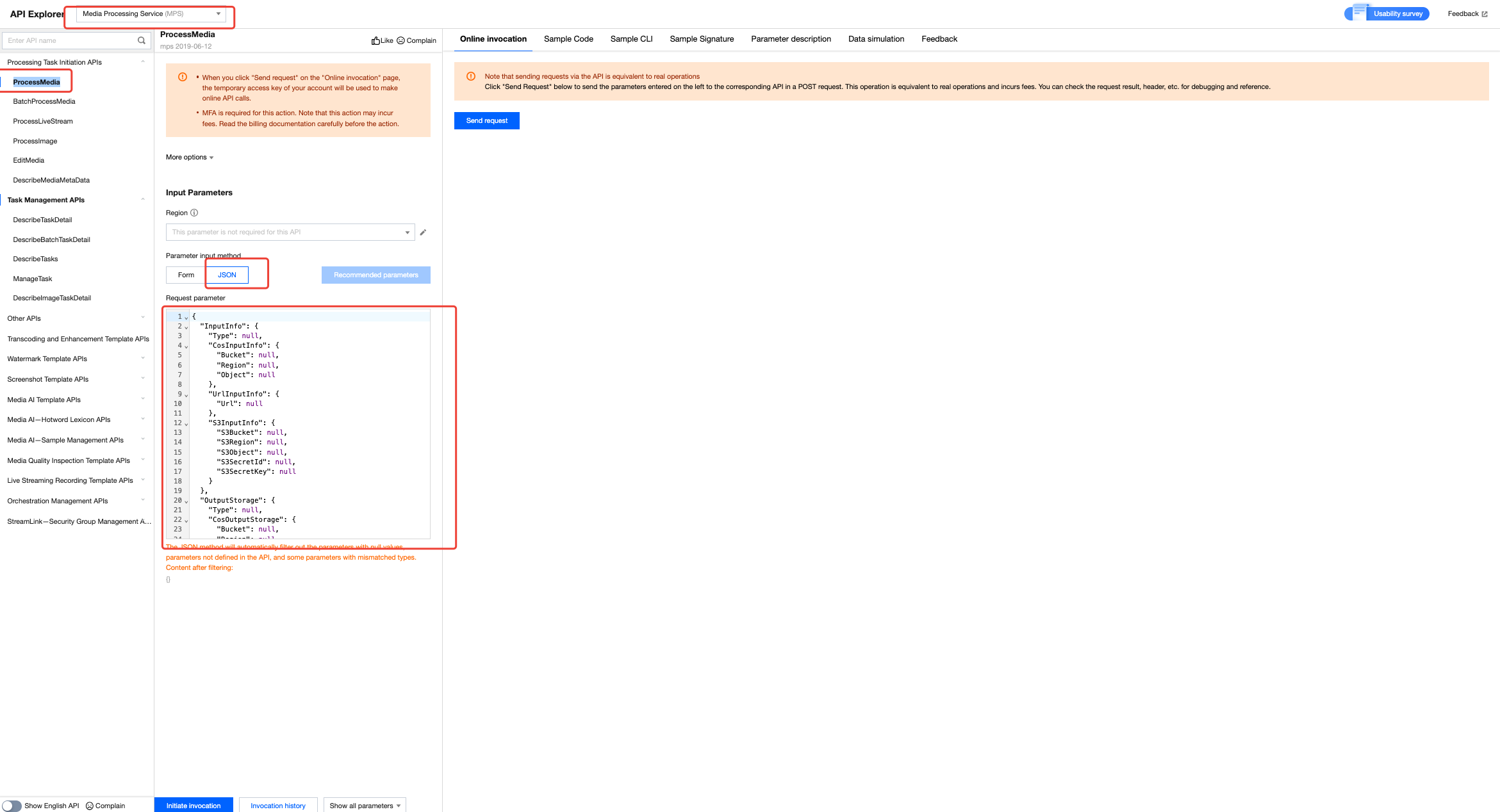
API Explorerページで、「MPS」を選択し、メディア処理タスク関連API > メディア処理 > JSON の順にクリックして、対応する入力パラメータのテキストボックスを見つけます。

ライブ配信処理タスクのクイック作成
API Explorerページで、「MPS」を選択し、メディア処理タスク関連API > ライブストリーム処理 > JSON の順にクリックして、対応する入力パラメータのテキストボックスを見つけます。


ステップ3:JSONコードの入力と呼び出しの開始

入力パラメータのテキストボックスにJSONコードを記入します。直接入力するか、タスク開始用のJSONコードを貼り付けることができます。呼び出しを開始する前に、テキストボックス内で必要に応じて内容を調整し、調整が完了したら呼び出しを開始をクリックすると、迅速にタスクを開始できます。
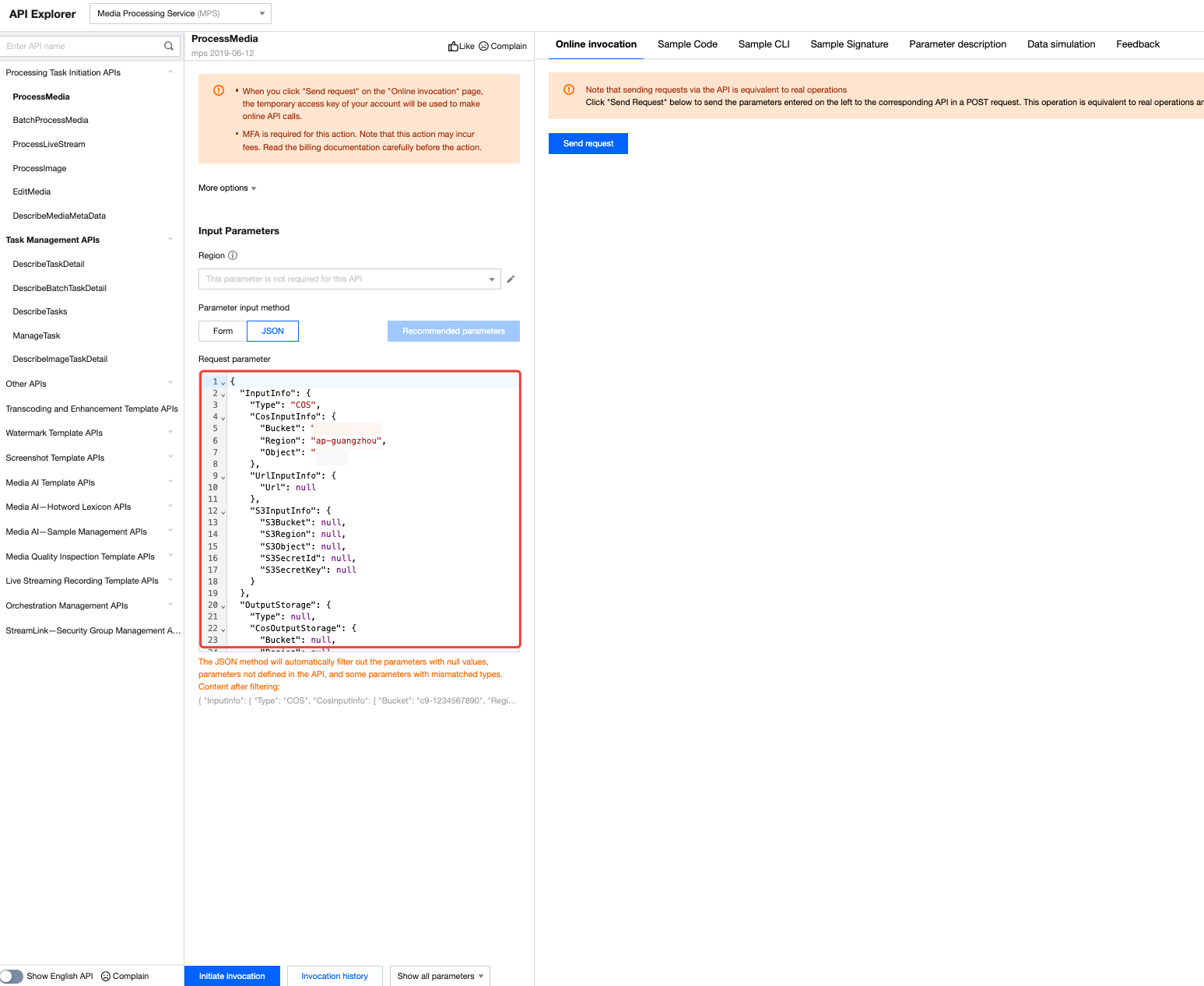

ステップ4:タスク結果の照会

呼び出しを開始すると、TaskIdが自動的に生成されます。
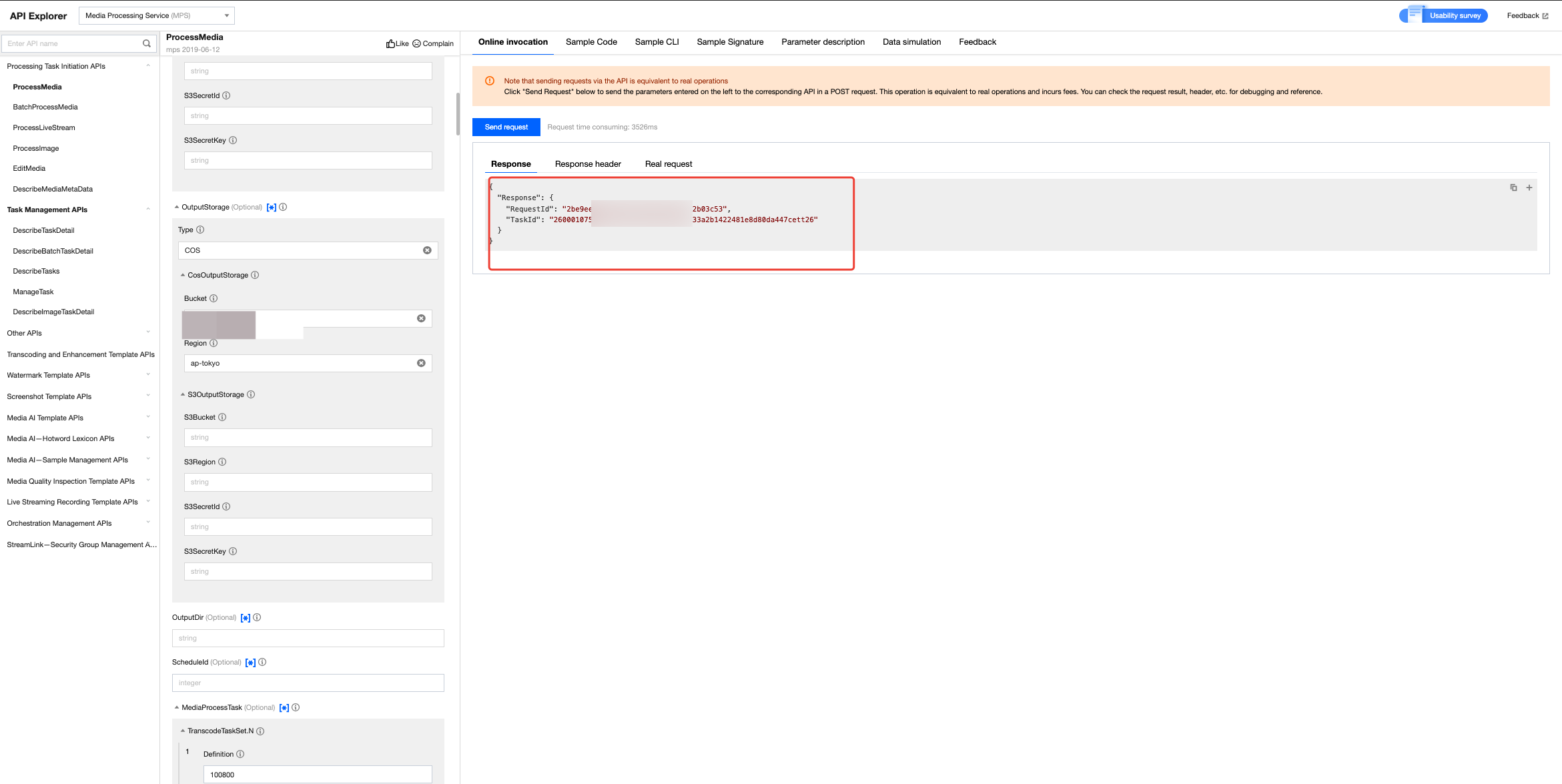
MPSコンソールのタスク管理オンデマンドタスク管理ライブ配信タスク管理)ページで、対応するタスクの実行ステータスと出力結果を確認できます。
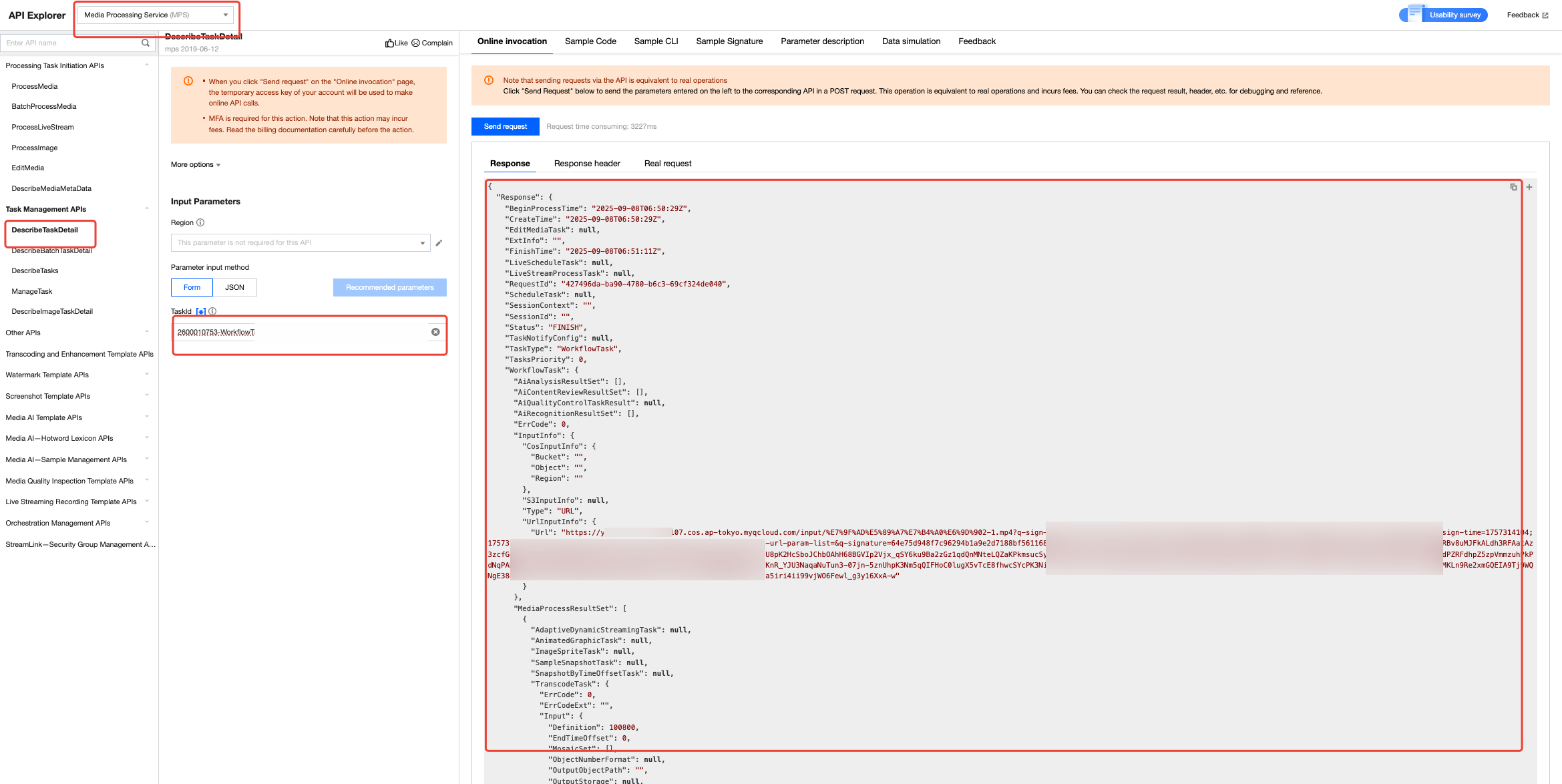
また、タスク管理関連インターフェースを直接呼び出し、TaskIdを入力してタスクの実行ステータスと出力結果を確認することも可能です。

ヘルプとサポート

この記事はお役に立ちましたか?

フィードバック