tencent cloud

Video on Demand

릴리스 노트 및 공지 사항
릴리스 노트
제품 소개
제품 개요
Product Features
제품 기능
제품 장점
시나리오
솔루션
구매 가이드
과금 개요
과금 방식
구매 가이드
청구서 조회
연장 안내
연체 안내
환불 안내
시작하기
콘솔 가이드
콘솔 소개
서비스 개요
애플리케이션 관리
미디어 관리
리소스 패키지 관리
License Management
사례 튜토리얼
미디어 업로드
VOD 미디어 파일을 스마트 콜드 스토리지하는 방법
비디오 처리
배포 및 재생
이벤트 알림 수신 방법
원본 서버 마이그레이션 방법
라이브 방송 녹화
사용자 지정 Origin-pull을 수행하는 방법
라이브 방송 하이라이트 클리핑을 VOD에 통합하기 위한 가이드
EdgeOne을 사용하여 VOD 콘텐츠 배포하는 방법
개발 가이드
미디어 업로드
미디어 처리
비디오 AI
이벤트 알림
비디오 재생
미디어 파일 다운로드
서브 애플리케이션 시스템
오류 코드
플레이어 SDK 문서
Overview
Basic Concepts
Features
Free Demo
Free Trial License
Purchase Guide
SDK Download
Licenses
Player Guide
Integration (UI Included)
Integration (No UI)
Advanced Features
API Documentation
Player Adapter
Player SDK Policy
FAQs
모바일 재생
요금
비디오 업로드
비디오 배포
비디오 재생
Web 재생
전체 화면 재생
데이터 통계
액세스 관리
미디어 자산 콜드 스토리지
Agreements
Service Level Agreement
VOD 정책
개인 정보 보호 정책
데이터 처리 및 보안 계약
문의하기
용어집
문서Video on Demand사례 튜토리얼라이브 방송 녹화라이브 방송 중 다시보기 기능 실행 방법

라이브 방송 중 다시보기 기능 실행 방법

PDF
포커스 모드
폰트 크기
마지막 업데이트 시간: 2023-10-26 17:31:32
라이브 스트리밍의 타임 시프트 재생은 라이브 녹화, 라이브 스트리밍 타임 시프팅 및 VOD 가속 배포를 기반으로 합니다. 라이브 스트리밍이 시작된 후 시청자는 현재 시간이 아닌 이전 시점을 선택하여 시청을 시작할 수 있습니다. 이는 일반적으로 스포츠 이벤트에서 하이라이트를 재생하는 데 사용됩니다. 사용자는 라이브 스트리밍이 끝날 때까지 기다리지 않고 현재 시간보다 이전에 생성된 콘텐츠를 볼 수 있도록 진행률 표시줄을 변경할 수 있습니다. 동시에 라이브 스트리밍은 동일하게 유지되며 사용자는 라이브 스트리밍으로 다시 전환할 수 있습니다.

기능 특징

사용자는 라이브 콘텐츠 재생 지연 시간, 즉 재생 시작 시간과 현재 시간의 차이를 지정할 수 있습니다.
라이브 스트림이 여러 비트레이트로 녹화되는 경우 사용자는 타임 시프팅을 위한 비트레이트를 지정할 수 있습니다.

전제 조건

Tencent Cloud 계정을 Sign up하고 Sign in합니다.
CSS를 활성화하고 푸시 도메인을 추가해야 합니다.

참고 사항

타임 시프트 재생을 사용하려면 먼저 타임 시프트 기능을 활성화해야 합니다.
최소 타임 시프트 기간은 90초이며, 이는 라이브 스트리밍 콘텐츠와 비교하여 재생 콘텐츠에서 90초 이상의 대기 시간이 있음을 의미합니다.
현재 타임 시프트 기능은 베타 테스트 중이며 현재 요금이 부과되지 않습니다. 그러나 라이브 타임 시프트 기능은 2022년 06월 01일 00:00부터 내부 테스트를 마치고 공식적으로 요금이 부과됩니다. 자세한 내용은 공지를 참고하십시오. 이 기능은 라이브 녹화에 의존하므로 기능 사용에 대한 라이브 녹화 요금, 스토리지 및 재생 요금이 청구됩니다.
실행 순서

1단계: VOD 서비스 활성화

1. VOD 콘솔에 로그인하고 지금 활성화를 클릭합니다.
2. 서비스 이용약관에 동의하면 체크박스를 선택하고 확인을 클릭하면 VOD가 활성화됩니다.

2단계: 도메인 이름 추가

타임 시프트를 위한 VOD 도메인 이름을 추가하려면 다음 단계를 따르십시오.
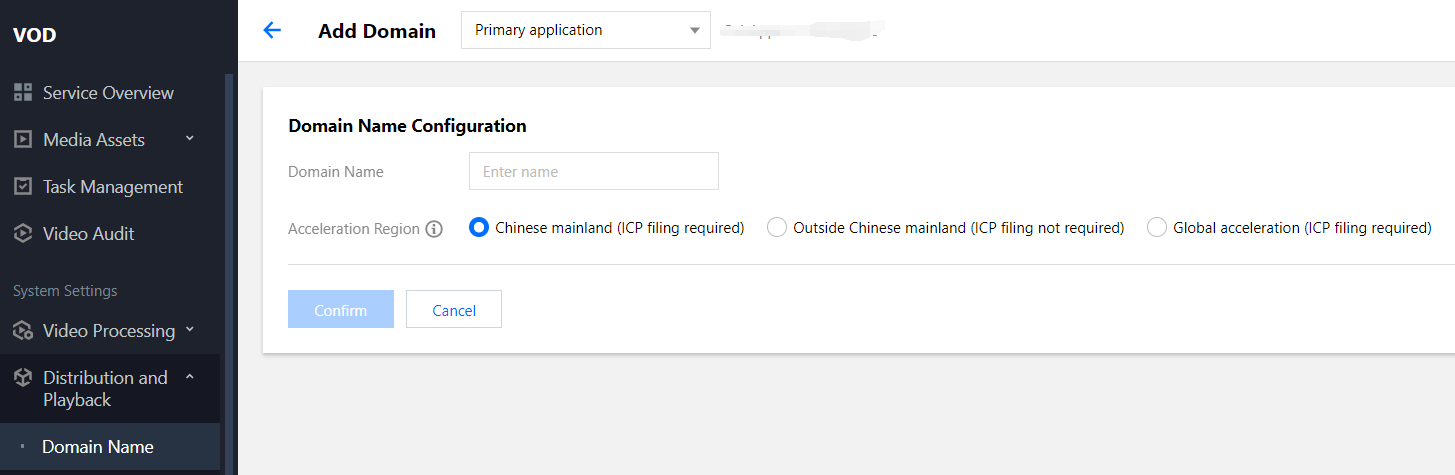
1. VOD 콘솔> 애플리케이션 관리에서 애플리케이션 이름을 클릭하여 애플리케이션 목록 페이지로 이동한 후 왼쪽 사이드바에서 배포 및 재생 관리 > 도메인 이름 관리를 클릭합니다.
2. 도메인 추가를 클릭하고 ICP 비안 번호로 등록된 VOD 도메인 이름을 입력합니다. 자세한 내용은 배포 및 재생 설정을 참고하십시오.

3. 새 도메인 CNAME 구성 작업을 완료합니다.

3단계: 녹화 템플릿 연결

1. CSS 콘솔에 로그인하고 기능 설정> 라이브 녹화를 클릭합니다.
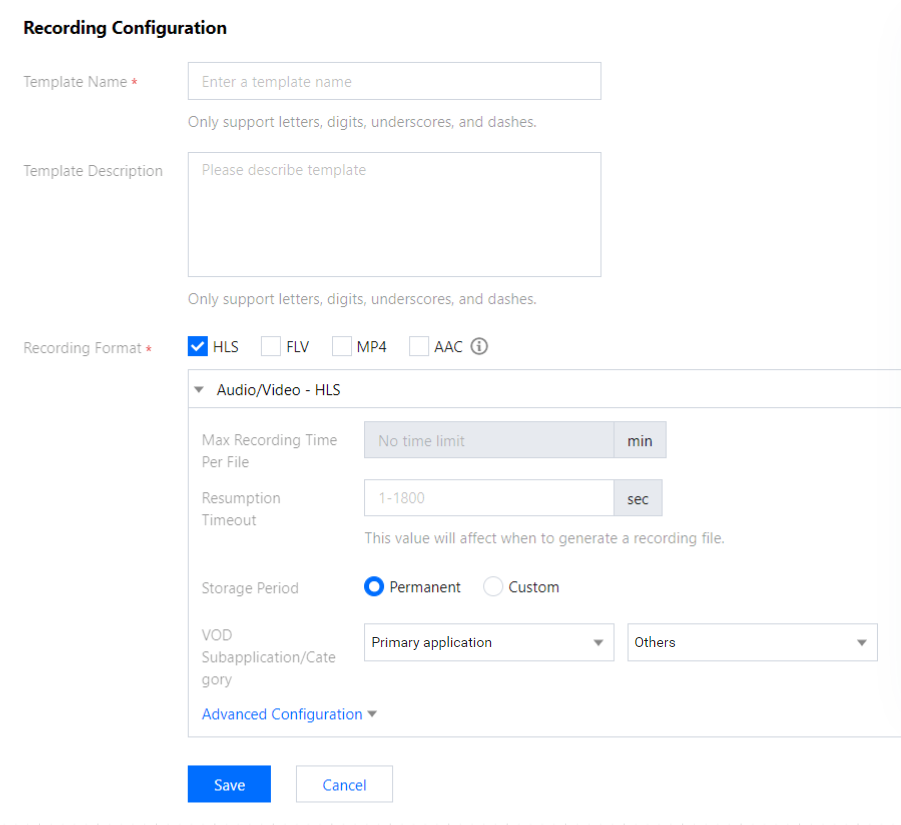
2. 템플릿 생성을 클릭합니다. 템플릿 생성에 대한 자세한 내용은 녹화 템플릿 구성을 참고하십시오.

주의사항:
녹화 파일 유형을 HLS 포맷으로 선택하고 HLS 녹화를 활성화합니다.
타임 시프트 시간 보다 긴 파일 스토리지 시간을 설정합니다.
3. 녹화 템플릿을 사용하려는 푸시 도메인에 바인딩합니다. 자세한 방법은 녹화 설정을 참고하십시오.

4단계: 타임 시프트 서비스 활성화

티켓 제출에서 문의 제품을 ‘CSS’로 선택한 다음 타임 시프트 활성화를 요청하고 다음 매개변수를 제공합니다.
2단계에서 타임시프트 재생을 위한 VOD 도메인 이름을 추가했습니다.
3단계에서 추가한 녹화 템플릿 ID입니다.
사용자 정의 타임 시프트 시간 timeshift_dur. 단위: 초
설명:
타임 시프트 기간은 타임 시프트 측면에서 얼마나 더 뒤로 이동할 수 있는지를 나타냅니다. 현재 허용되는 최대 타임 시프트 기간은 7일입니다.
이 기능은 구성된 기간에 따라 정확하게 작동하지 않을 수 있습니다. 실제 필요한 기간보다 조금 더 길게 설정하는 것이 좋습니다.
7200(2시간)으로 설정하는 경우: 2시간 전부터 생성된 콘텐츠를 요청할 수 있습니다. (즉, delay 매개변수 지연의 값 범위는 90초에서 2시간입니다). 2시간 이상 전에 생성된 콘텐츠를 요청하면 라이브 스트리밍 콘텐츠가 있더라도 HTTP 404가 반환됩니다.

재생 요청

요청 URL 포맷

http://[Domain]/timeshift/[AppName]/[StreamName]/timeshift.m3u8?delay=xxx

매개변수 설명

매개변수
설명
[Domain]
사용자가 등록한 타임 시프트 서비스 연결 도메인, 즉 VOD 콘솔에 추가한 타임 시프트 재생 도메인입니다.
timeshift
수정할 필요가 없는 고정 필드입니다.
[AppName]
애플리케이션 이름. 애플리케이션 이름이 live이면 live를 입력합니다.
[StreamName]
스트림 이름. 요청하는 스트림의 이름을 입력합니다.
timeshift.m3u8
수정할 필요가 없는 고정 필드입니다.
delay
재생 지연(초). 이 매개변수는 90 이상이어야 합니다. 지정된 값이 90 미만인 경우 기본값은 90입니다.

재생 URL 예시

현재 타임 시프트 도메인을 testtimeshift.com, 타임 시프트 애플리케이션 이름을 live, 스트림 이름을 SLPUrIFzGPE라고 가정합니다. 5분 전에 생성된 라이브 콘텐츠를 재생하려면 요청 URL은 다음과 같습니다.
http://testtimeshift.com/timeshift/live/SLPUrIFzGPE/timeshift.m3u8?delay=300

도움말 및 지원

문제 해결에 도움이 되었나요?

피드백